Les listes numérotées dans Microsoft Word peuvent continuer automatiquement la numérotation à partir des sections précédentes, provoquant une confusion lorsque vous voulez qu'une nouvelle liste commence à 1. Ce comportement par défaut peut perturber la structure des rapports, des contours ou des documents multisection, en particulier lorsque vous avez besoin de la liste de chaque section pour commencer indépendamment. Comprendre comment redémarrer la numérotation, ajuster le formatage de la liste et résoudre les problèmes de numérotation obstiné garantit que votre document reste organisé et lisible.
Étape 1:Placez votre curseur sur le numéro de la liste où vous souhaitez que le numéro de numéro soit redémarré. Il peut s'agir de n'importe quel élément de votre liste numérotée qui devrait commencer par 1 ou un autre numéro spécifique.
EN RAPPORT:
Étape 2:Cliquez avec le bouton droit sur le nombre lui-même. Dans le menu contextuel qui apparaît, sélectionnezRestart at 1Pour commencer une nouvelle séquence à partir de 1, ou choisirSet Numbering ValueSi vous souhaitez commencer à partir d'un autre numéro. Dans la boîte de dialogue, entrez la valeur de départ souhaitée et confirmez.
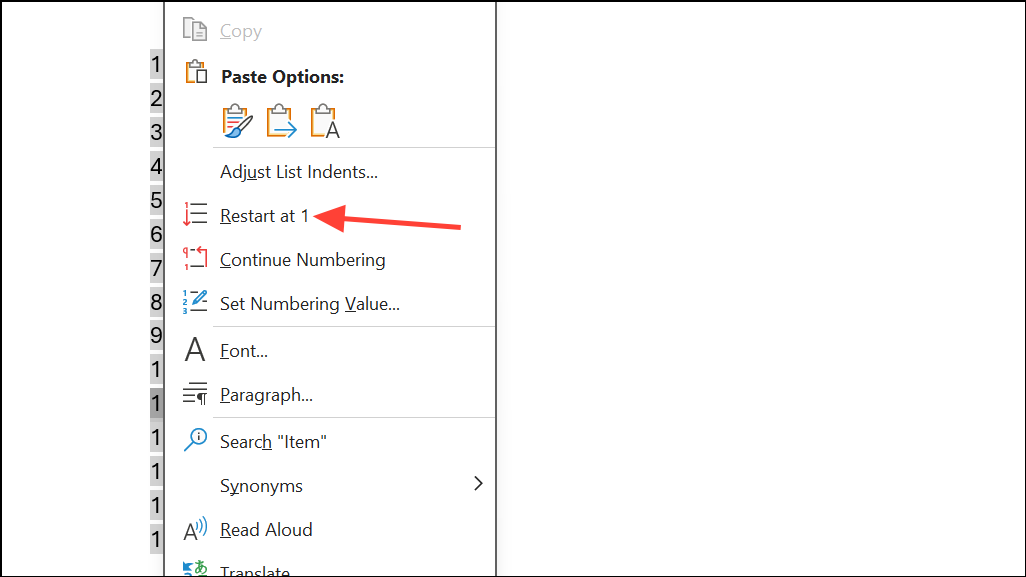
Cette méthode est simple et fonctionne bien pour la plupart des listes simples. Il empêche le mot de continuer automatiquement la numérotation à partir des listes précédentes, vous donnant des pauses claires entre les sections.
Ajuster la liste des listes et la mise en forme
Word applique parfois différentes indentations ou formatations à de nouvelles listes, en particulier lors de la copie et du collage du contenu ou de l'utilisation de styles personnalisés. Si votre nouvelle liste numérotée commence au mauvais niveau de retrait ou semble visuellement mal aligné, vous devrez peut-être ajuster le formatage de paragraphe.
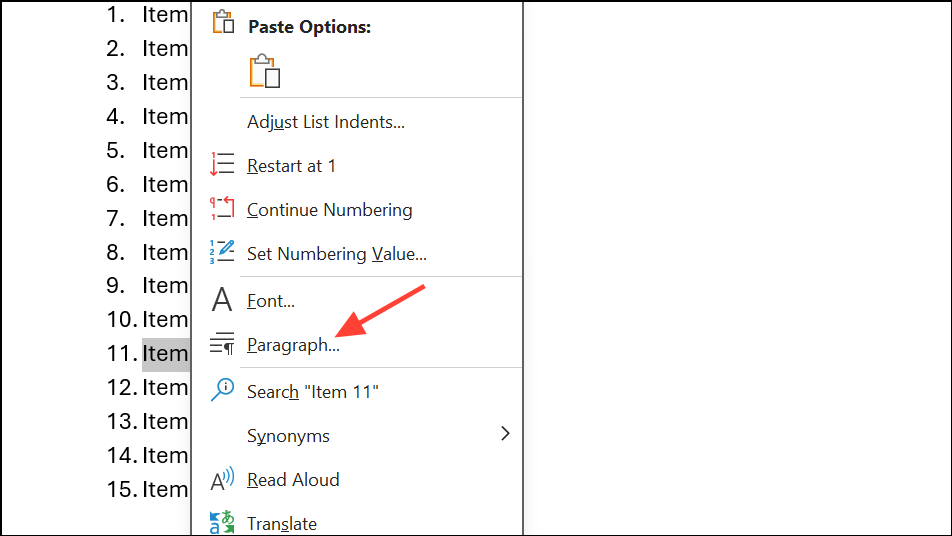
Étape 1:Mettez en surbrillance les éléments de liste affectés. Ouvrir leParagraphboîte de dialogue dans la barre d'outils ou en cliquant avec le bouton droit surParagraph.
Étape 2:Ajuster leIndentationParamètres pour correspondre à votre disposition préférée. Définir les deuxLeftetSpecialdes retraits au besoin pour la cohérence tout au long du document.
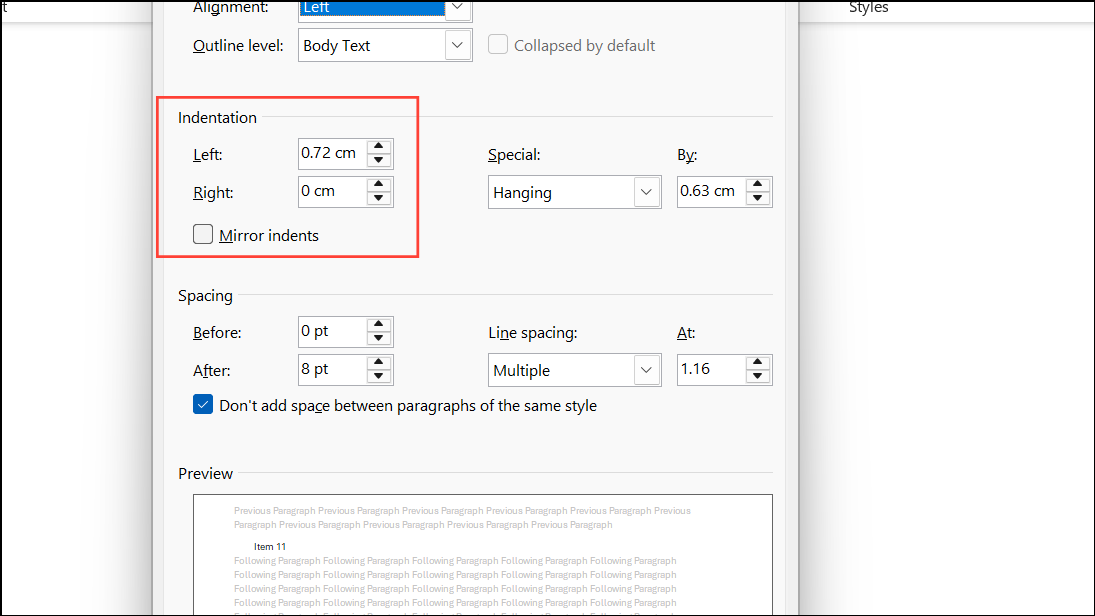
Cette étape garantit que vos listes sont non seulement numérotées correctement, mais également visuellement alignées dans la façon dont vous le souhaitez.
Redémarrez automatiquement avec des listes et des styles à plusieurs niveaux
Pour les documents avec des structures complexes, comme les contours avec plusieurs niveaux ou sections où chacun a besoin de sa propre séquence numérotée - établir des listes à plusieurs niveaux liées aux styles de paragraphe est l'approche la plus fiable. Cette méthode peut automatiser les redémarrages et maintenir un formatage cohérent, en particulier dans les documents longs.
Étape 1:Aller auHomeonglet, cliquez sur leMultilevel Listbouton, et choisissezDefine New Multilevel List.
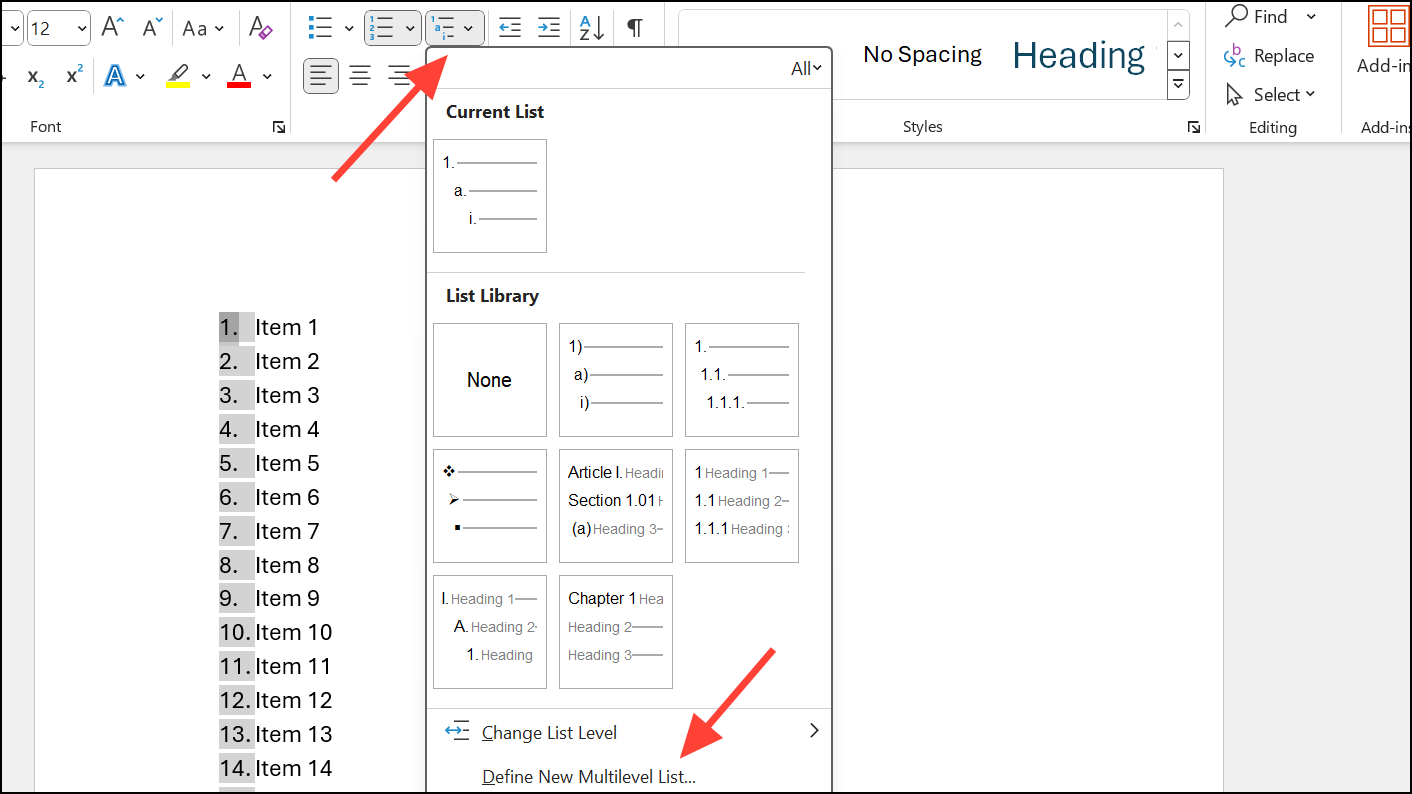
Étape 2:Attribuez chaque niveau de liste à un style de paragraphe spécifique (par exemple, en-tête 1, en tête 2 ou styles personnalisés). Pour les sections qui devraient déclencher un redémarrage, définissez le style de niveau supérieur comme non numéroté (comme un titre de section) et configurez le niveau suivant pour redémarrer la numérotation après le style précédent.
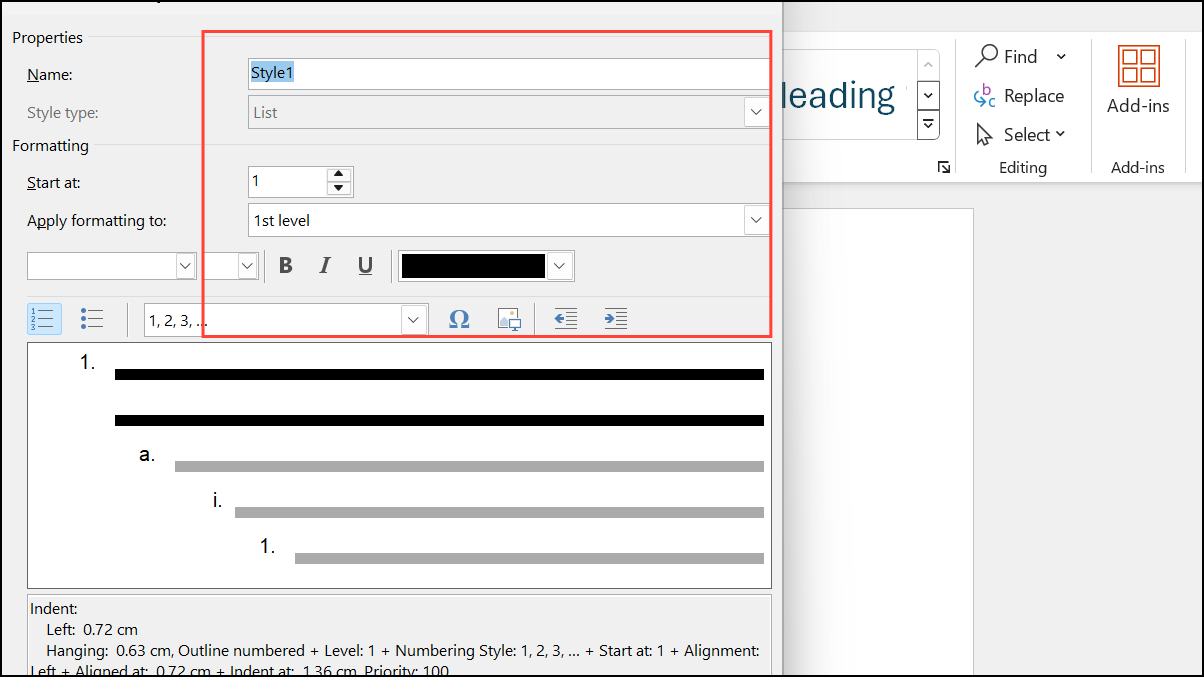
Étape 3:Ajustez l'indentation pour chaque niveau de la boîte de dialogue pour empêcher l'espacement ou l'enveloppe indésirable, surtout si vous souhaitez que les titres et répertorier les éléments s'alignent parfaitement.
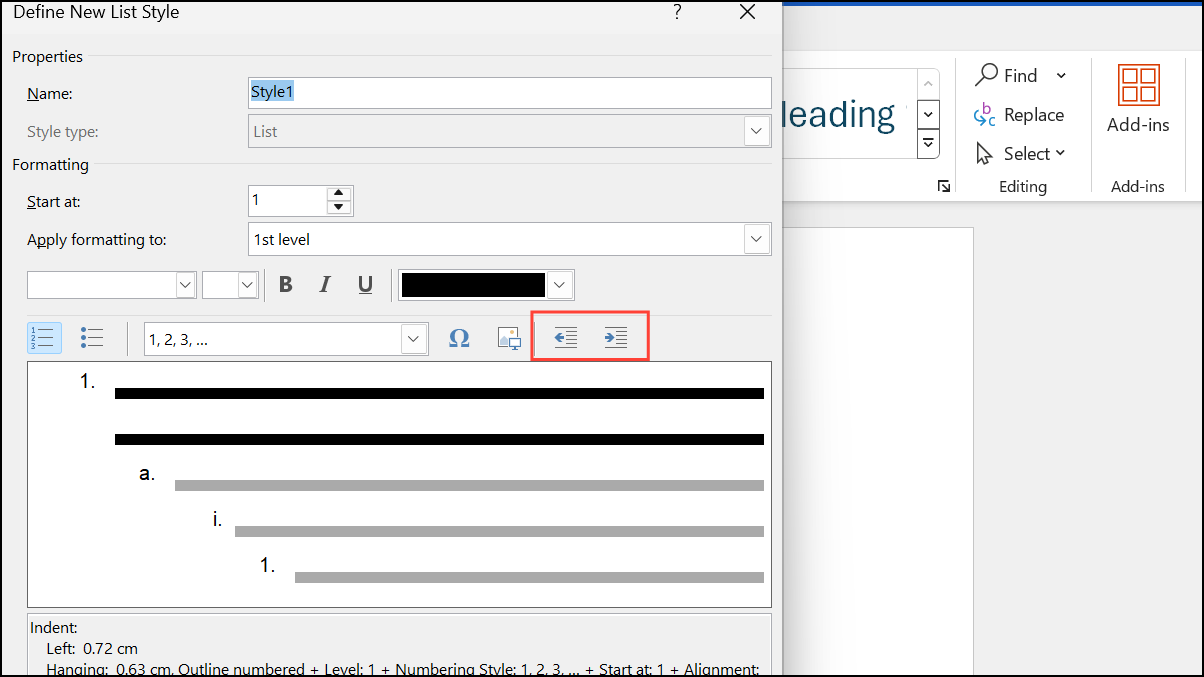
Cette approche garantit que chaque fois que vous appliquez le style désigné, Word redémarre automatiquement la séquence de numérotation - aucune intervention manuelle nécessaire pour chaque section.
Dépannage: lorsque le redémarrage ne fonctionne pas
Parfois, cliquez avec le bouton droitRestart at 1ouSet Numbering Valuene parvient pas à réinitialiser la numérotation, surtout si les styles de formatage caché ou de liste précédente persistent. Si cela se produit:
- Essayez de défaire l'action de redémarrage immédiatement (
Ctrl + Z). Parfois, cela oblige le mot à reconnaître le redémarrage et à l'appliquer correctement. - Effacer le formatage à partir du paragraphe affecté en utilisant le
Clear All Formattingbouton dans l'onglet Home avant de réappliquer la liste numérotée.
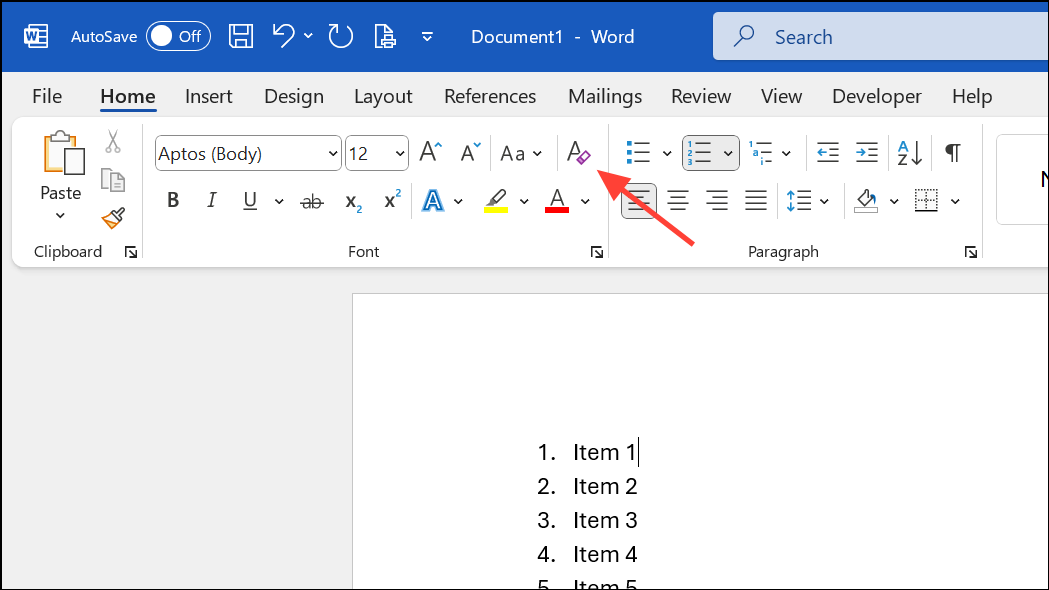
- Si des problèmes persistants demeurent, copiez le contenu dans un nouveau document pour éliminer le formatage problématique, puis réappliquez la numérotation au besoin.
Sachez que le système de numérotation du mot peut parfois se comporter de manière imprévisible en raison de la mise en forme sous-jacente ou des conflits de style. L'utilisation de styles et de listes à plusieurs niveaux, comme décrit ci-dessus, aide à prévenir bon nombre de ces problèmes.
La réinitialisation des listes numérotées dans Microsoft Word est simple une fois que vous connaissez les bonnes méthodes. Que vous ayez besoin d'un redémarrage manuel rapide ou d'une numérotation automatisée de la section, ces étapes gardent vos listes organisées et vos documents qui semblent professionnels.