Par défaut, Windows 11 verrouille votre compte si quelqu'un entre dans le mauvais mot de passe ou la mauvaise broche 10 fois consécutivement. Cependant, la bonne chose est que vous pouvez facilement modifier le seuil de verrouillage du compte pour augmenter ou diminuer les tentatives de connexion ratées.
Vous pouvez définir une valeur allant de 1 à 999 tentatives de connexion ratées ou définir la valeur sur «0» pour supprimer le seuil de verrouillage du compte.
1. Changer le seuil de verrouillage du compte via l'éditeur de politique de groupe
Cette méthode utilise l'éditeur de stratégie de groupe local pour modifier le seuil de verrouillage du compte.
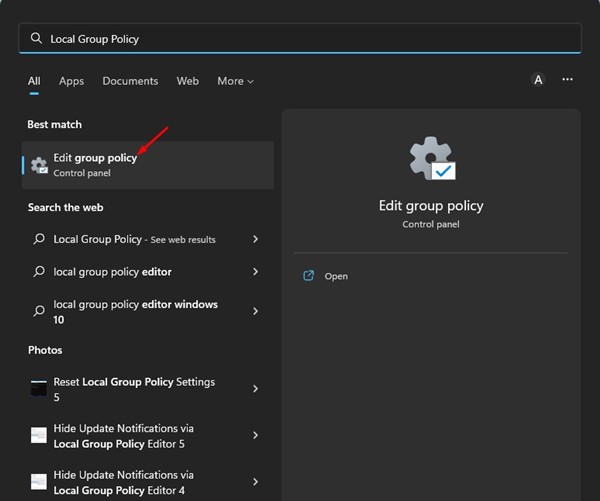
1. Cliquez sur la recherche Windows 11 et tapezÉditeur de stratégie de groupe local.
2. Accédez au chemin suivant:
Computer Configuration > Windows Settings > Security Settings > Account Policies > Account Lockout Policy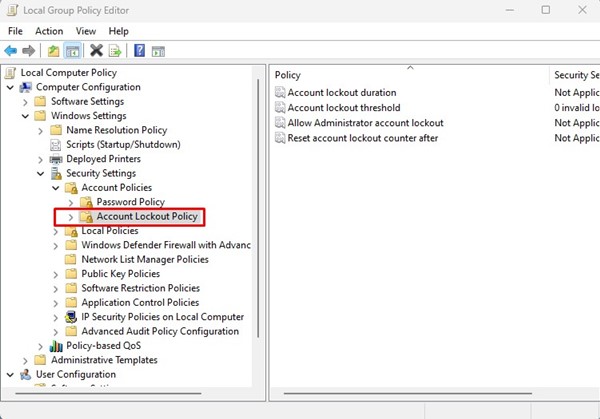
3. Sélectionnez la stratégie de verrouillage du compte sur la gauche. À droite, double-cliquez sur leSeuil de verrouillage du compte.
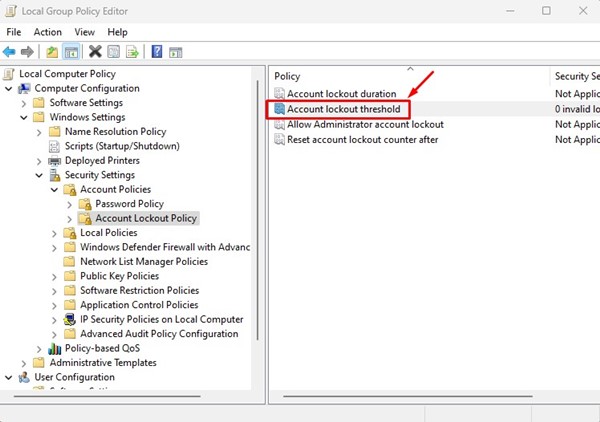
4. Sur les propriétés de seuil de verrouillage du compte, passez à laParamètre de sécurité locallanguette.
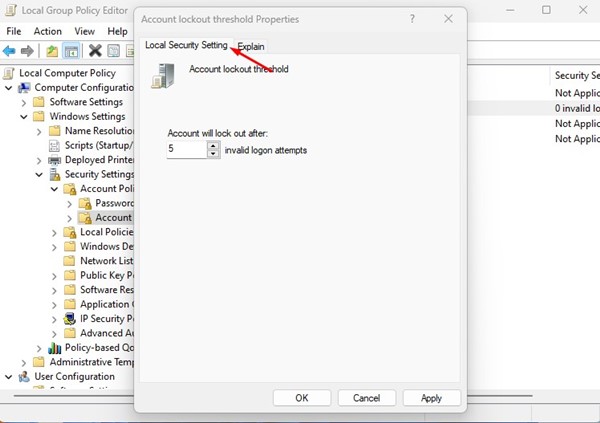
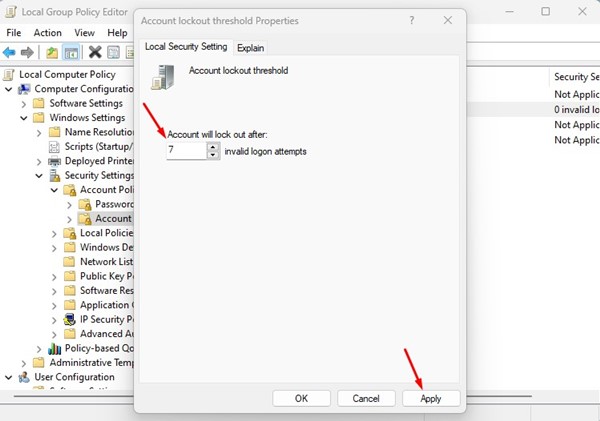
5. Sur le compte se verrouillera après le terrain,Définir le nombre de tentatives de connexion non valides. Une fois terminé, cliquezAppliqueret puisD'accord.
2. Changer le seuil de verrouillage du compte via l'invite de commande
Cette méthode utilisera l'utilitaire d'invite de commande pour modifier le seuil de verrouillage du compte.
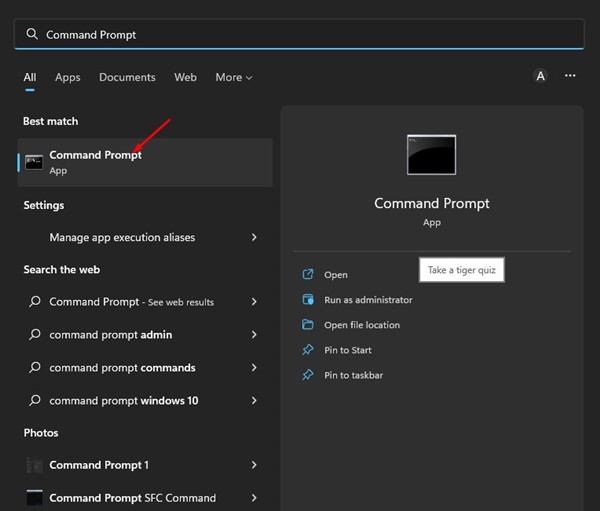
1. Cliquez sur la recherche de Windows 11 et tapezInvite de commande. Ensuite, ouvrez l'utilitaire d'invite de commande à partir de la liste des résultats correspondants.
2Exécuter la commande:
net accounts
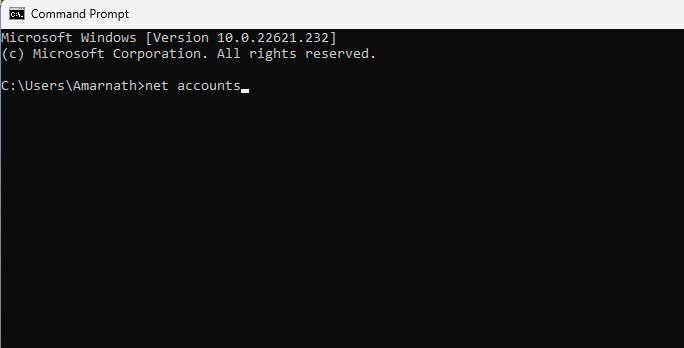
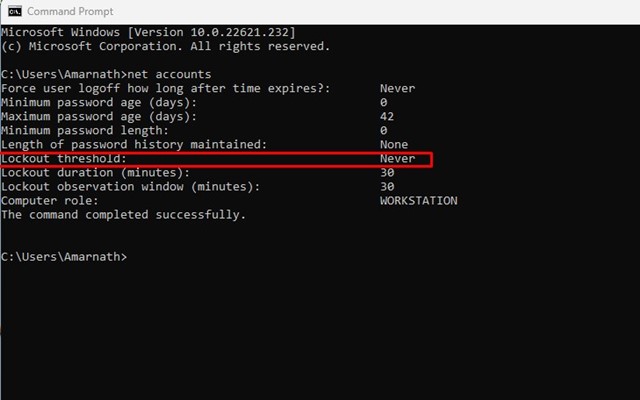
3. Cela énumèrera de nombreux détails. Vous devez vérifier leValeur de seuil de verrouillage.
4. Pour modifier le seuil de verrouillage du compte, entrez la commande suivante et appuyez sur leEntrerbouton.
net accounts /lockoutthreshold:<number>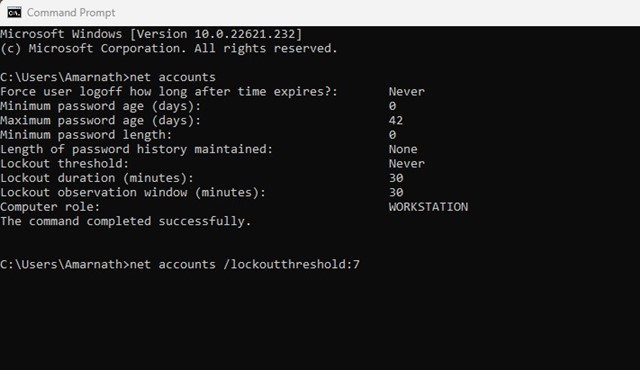
Important:Assurez-vous de remplacer le<number> avec le numéro que vous souhaitez définir. Vous pouvez définir le numéro entre 0 et 999. 0 signifie que le compte ne sera jamais verrouillé.
Comment modifier la durée du verrouillage du compte?
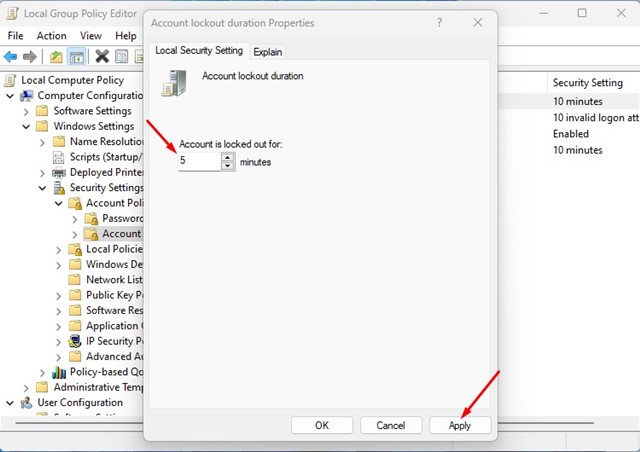
Les paramètres de durée de verrouillage du compte déterminent les minutes qu'un compte verrouillé reste verrouillé avant de se déverrouiller automatiquement. La durée de verrouillage du compte est définie sur 30 minutes par défaut, mais vous pouvez facilement le modifier en suivant ces étapes.
Plus de lecture:
1. Cliquez sur la recherche de Windows 11 et tapezPolitique de groupe local. Ouvrez l'application de stratégie Edit Group à partir de la liste.
2. Accédez à ce chemin:
Computer Configuration > Windows Settings > Security Settings > Account Policies > Account Lockout Policy
3. Double-cliquez sur leDurée de verrouillage du comptepolitique.
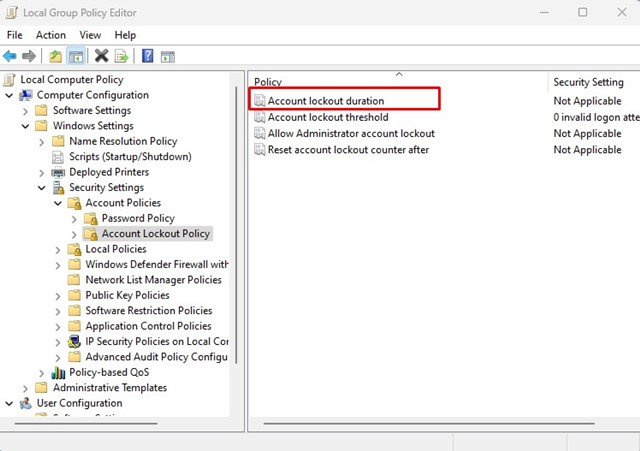
4Réglez le temps (en minutes)Pour le verrouillage du compte et cliquezAppliquer.
Lire aussi: comment désactiver la connexion après le sommeil dans Windows 11
Ce sont les meilleurs moyens de modifier le seuil de verrouillage du compte dans les ordinateurs de Windows 11. Vous ne devez pas modifier le seuil de lock-out du compte pour des raisons de sécurité, mais si vous avez des raisons personnelles, vous pouvez la modifier en suivant ces deux méthodes.