Lorsque votre ordinateur ne fonctionne pas au maximum de ses performances, vous pouvez rencontrer des problèmes. La stabilité du système d’exploitation peut provoquer un problème, un problème avec un pilote ou autre chose.
Peut-être que vous ne parvenez pas à accéder à l'écran de connexion. Dans tous les cas, démarrez le processus de dépannage en démarrant dansMode sans échecest un excellent moyen de faire avancer les choses dans la bonne direction.
Voir aussi :
Lorsque vous démarrez en mode sans échec, seuls les programmes et fichiers requis par Windows sont chargés. Il n'y a pas d'effets ni de pilote graphique, de carte son ou autre matériel compliqué.
En utilisant cette méthode, vous pouvez déterminer plus facilement le problème que vous rencontrez. Voici quelques options pour accéder au mode sans échec, allant de la plus facile à la plus techniquement difficile.
Il existe plusieurs méthodes pour démarrer en mode sans échec de Windows 11 que nous avons répertoriées dans ce guide, chacune ayant ses avantages. Cependant, avant de passer aux méthodes, il est nécessaire de comprendre les différents types de mode sans échec.
Types de modes sans échec de Windows 11
À l'heure actuelle, trois types de mode sans échec sont disponibles. Ci-dessous, nous avons discuté des points suivants :
- Mode sans échec :Ici, seuls un minimum de pilotes et aucune application tierce sont chargés, ce qui en fait le plus basique de tous. Étant donné que seuls les pilotes les plus basiques ont été chargés, les graphismes ne sont pas particulièrement impressionnants et les icônes semblent grandes et difficiles à distinguer. De plus, le mode sans échec serait écrit en lettres grasses aux quatre coins de l'écran d'affichage.
- Mode sans échec avec invite de commande :Lorsque vous choisissez cette option, seule l'invite de commande est lancée, pas l'interface graphique Windows, ce qui signifie que la seule chose qui apparaît à l'écran est une fenêtre d'invite de commande. Les utilisateurs peuvent l'utiliser pour effectuer un dépannage avancé sur leurs ordinateurs.
- Mode sans échec avec réseau :Les pilotes réseau seront chargés dans ce scénario en plus des pilotes et paramètres précédemment chargés. Cependant, il n'est pas recommandé de naviguer sur le Web pendant que Windows démarre en mode sans échec. Cela vous permettra de vous connecter à Internet en mode sans échec.
Différentes façons de démarrer ou de démarrer Windows 11 en mode sans échec
1. Ouvrez le mode sans échec à partir des paramètres
L'ouverture du mode sans échec à l'aide des paramètres est le moyen le plus simple de faire de même. Suivez ces étapes simples :
- PresseFenêtres clé+jeouvrirParamètres.
- Dans la fenêtre des paramètres, faites défiler vers le bas et cliquez surRécupération.
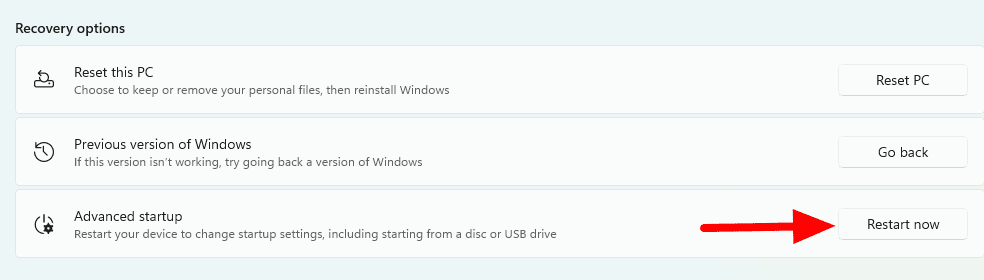
- Ensuite, à côtéDémarrage avancé, cliquez surRedémarrer maintenant. Cliquez à nouveau sur Redémarrer maintenant lorsqu'une invite apparaît.
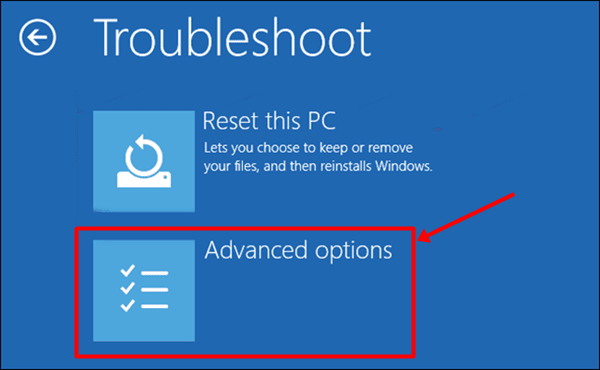
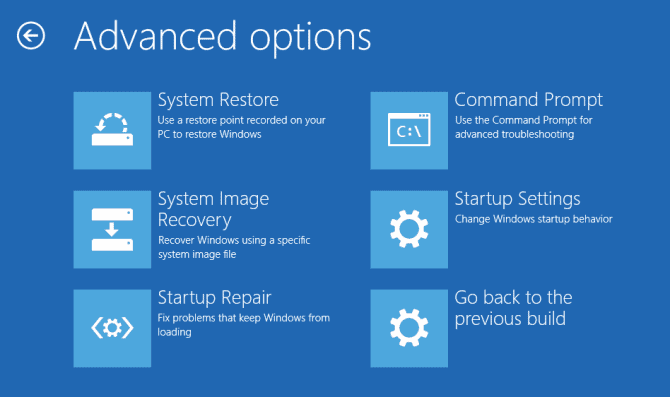
- Une fois votre PC redémarréRécupérer Mode, cliquez surDépannage >> Options avancées.

- Ensuite, cliquez surDémarrer Paramètreset une boîte de dialogue avec différentes options de démarrage apparaîtra. Enfin, cliquez sur leRedémarragebouton ci-dessous.
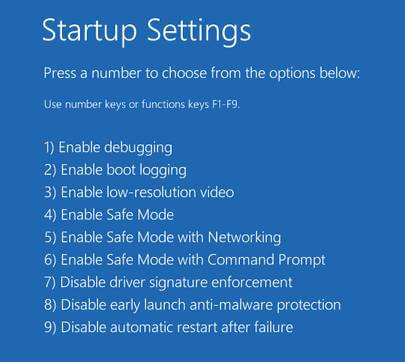
- Désormais, vous serez accueilli avec différentes options.Sûr Modesera répertorié sous le numéro 4. Utilisez la touche numérique 4 pour démarrer votre PC en mode sans échec.
Utiliser le menu Démarrer pour ouvrir le mode sans échec est un autre moyen simple qui comprend moins d'étapes que les autres méthodes. Suivez ces étapes simples pour faire de même :
- Tout d'abord, cliquez sur leCommencerbouton sur votre barre des tâches.
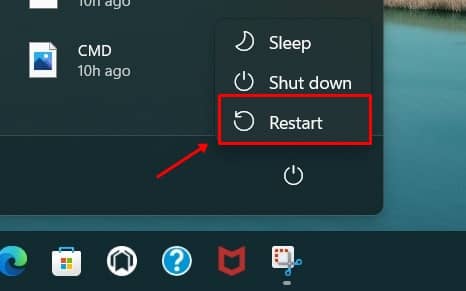
- Maintenant, tenez leChangement Cléet cliquez surRedémarrage.
- Une fois votre PC redémarré, il sera enRécupérer Mode.
- Cliquez maintenant surDépannage > Options avancées.
- Après cela, cliquez surDémarrer Paramètreset une boîte de dialogue avec différentes options de démarrage apparaîtra. Enfin, cliquez sur leRedémarragebouton ci-dessous.
- Vous serez maintenant accueilli avec différentes options. Le mode sans échec sera répertorié sous le numéro 4. Utilisez la touche numérique 4 pour démarrer votre PC en mode sans échec. (Note:Assurez-vous que le verrouillage numérique est activé)
3. Utilisation de l'invite de commande
L'ouverture du mode sans échec à l'aide de l'invite de commande est délicate, mais les utilisateurs avancés aiment le faire. Si vous en faites partie, continuez à lire pour surprendre tout le monde :
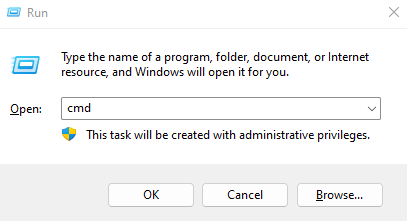
- PresseTouche Windows + Rpour ouvrir leBoîte de dialogue Exécuter.
- Dans la boîte de dialogue Exécuter, tapez :cmd, et appuyez surCtrl+Changement+Entrer, pour ouvrir une invite de commande avecAdministrateurprivilèges.
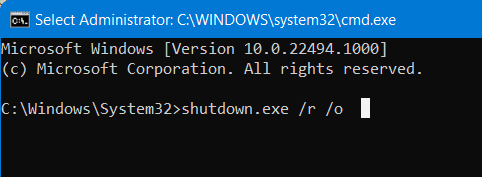
- Tapez maintenant le code ci-dessous et appuyez sur Entrée.
shutdown.exe /r /o
- Vous recevrez un message vous informant que Windows s'arrêtera dans une minute ou deux. Attendez quelques instants que le système entre dans l'environnement de récupération.
- Dans l'environnement de récupération, cliquez surDépanner, suivi deAvancé choix.
- Cliquez surDémarrer Paramètreset une boîte de dialogue avec différentes options de démarrage apparaîtra. Ensuite, cliquez sur leRedémarragebouton ci-dessous.
- Désormais, vous serez accueilli avec différentes options.Sûr Modesera répertorié comme numéro4. Utilisez la touche numérique 4 pour démarrer votre PC en mode sans échec.
4. Utilisation de la configuration du système
La configuration du système est un outil utilitaire pratique disponible sur toutes les versions de Windows. À l’aide de la configuration système, nous pouvons démarrer Windows 11 en mode sans échec. Voici ce que vous devez suivre :
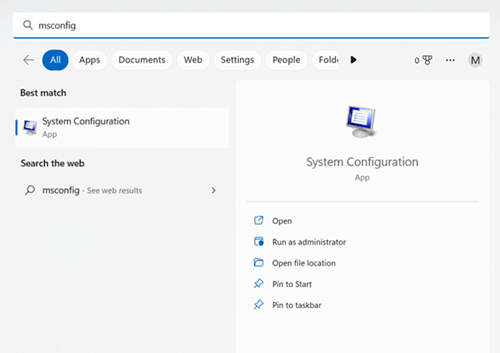
- Appuyez sur le bouton Windows, recherchezmsconfig, et ouvrez-le.
- Ensuite, rendez-vous auBottelanguette.
- Ensuite, cochez la caseDémarrage sécuriséd'abord, puis sélectionnezMinimalà partir des options de démarrage.
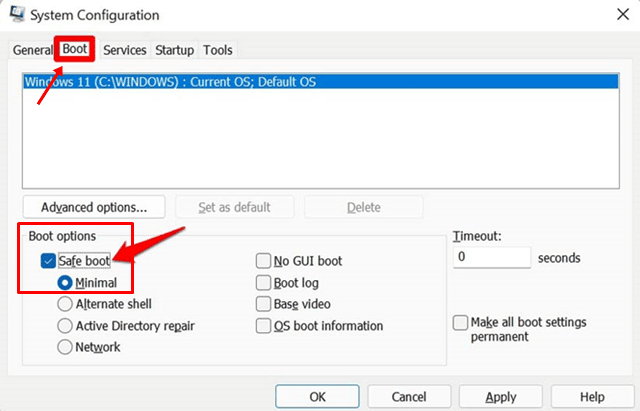
- Maintenant, cliquez simplement surAppliquer,alorsD'ACCORD.
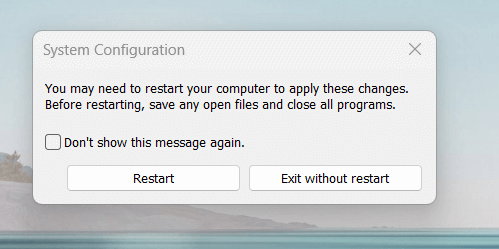
- Dans une seconde, une nouvelle fenêtre apparaîtra. Cliquez surRedémarrage. Cela démarrera votre Windows 11 en mode sans échec.
5. Utiliser la réparation automatique
La réparation automatique est un autre outil utilitaire Windows qui permet de rechercher les erreurs de démarrage pour les résoudre automatiquement. Cependant, c’est une autre façon de lancer le mode sans échec. Suivons ceci :
- Tout d’abord, fermez toutes les tâches et appuyez longuement sur le boutontouche d'alimentationpour éteindre votre système.
- Appuyez ensuite sur la touche marche/arrêt pour l'allumer. Avant d'allumer complètement le système, appuyez sur la touchetouche d'alimentationencore.
- Effectuez ce processus d’arrêt forcé trois fois de suite. Après cela, votre système démarrera avec la réparation automatique.
- Cliquez maintenant surOptions avancées.
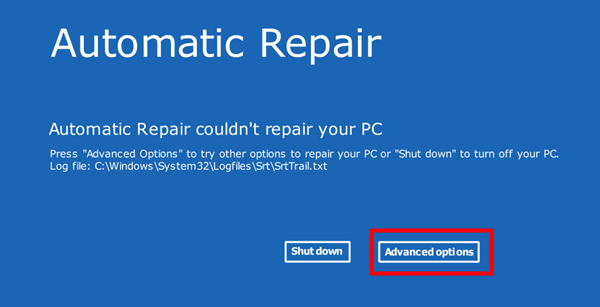
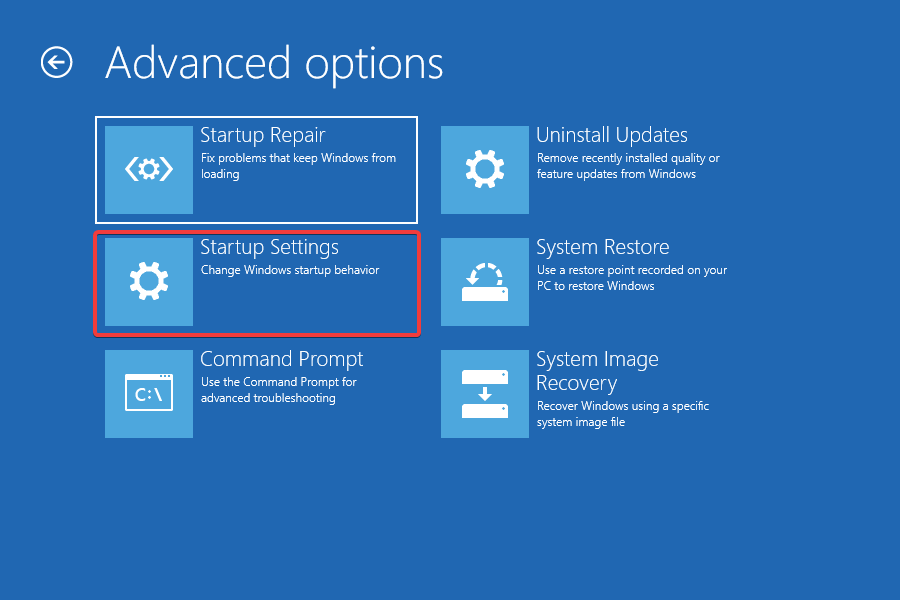
- Ensuite, sélectionnezDépannage > Options avancées.
- SélectionnerDémarrer Paramètres.
- Cliquez maintenant sur leRedémarrage.
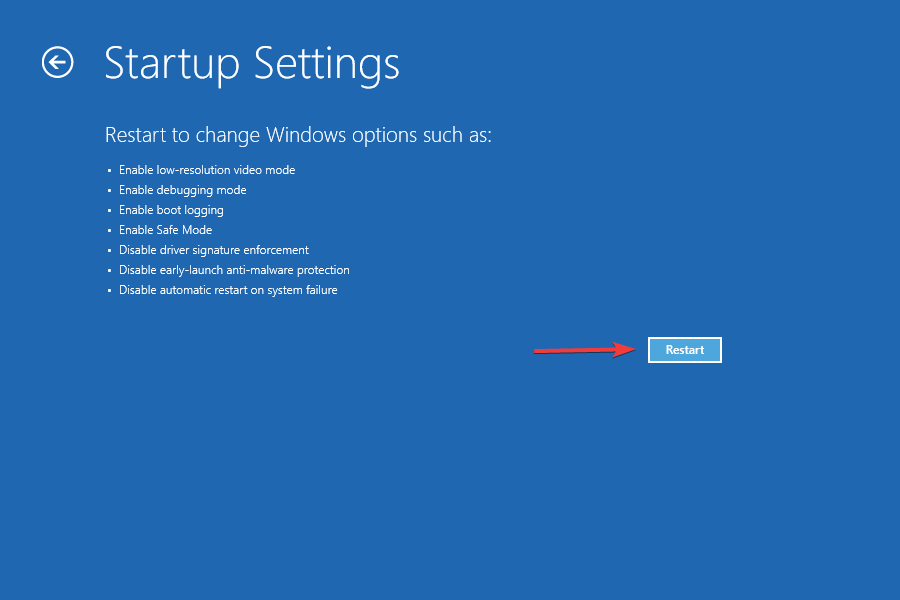
- Vous obtiendrez la liste des paramètres de démarrage ; SélectionnerActiver Mode sans échecen utilisant leF4clé.

Eh bien, c’est tout ce que nous avons ici sur la façon dont vous pouvez ouvrir le mode sans échec dans Windows 11 en utilisant différentes méthodes. Nous espérons que ce guide vous a aidé à passer en mode sans échec et à détecter les problèmes techniques avec votre système Windows.