Par défaut, Windows 11 attribue des lettres spécifiques, telles que e:, f:, g :,, etc., au disque dur, mais vous pouvez les changer facilement. Si vous le souhaitez, vous pouvez utiliser l'outil de gestion du disque pour modifier les lettres de lecteur.
Important:Certains logiciels qui s'appuient sur les lettres de lecteur au travail peuvent ne pas fonctionner après avoir modifié la lettre de lecteur. Le changement affecte principalement le raccourci de bureau de vos fenêtres 11.
1. Modifiez la lettre d'entraînement des paramètres
Vous pouvez modifier la lettre de lecteur à l'aide de l'application Paramètres de Windows 11. Voici ce que vous devez faire.
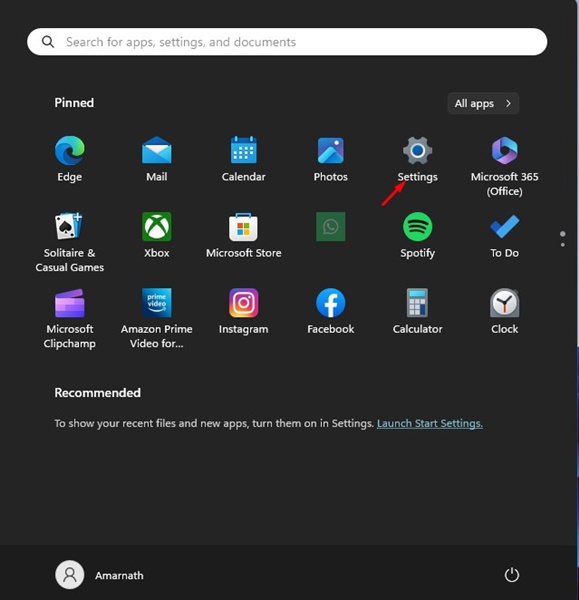
1. Cliquez sur le bouton Démarrer Windows 11 et sélectionnezParamètres.
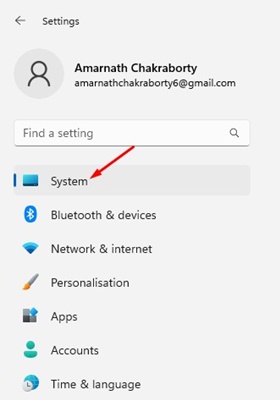
2. Passez auSystème.
3. Cliquez surStockage.
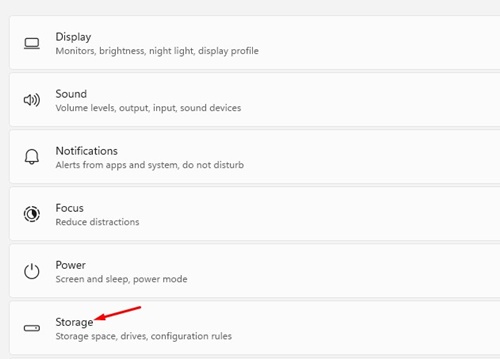
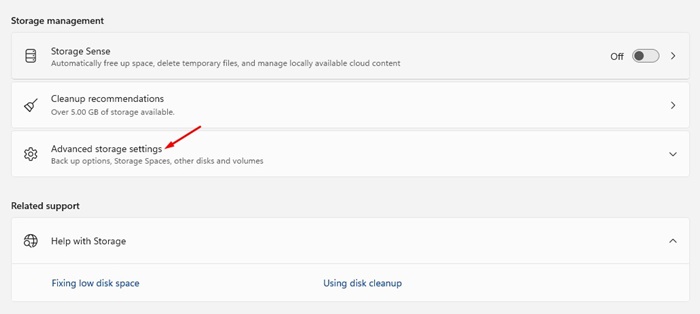
4. Faites défiler vers le bas et développez leParamètres de stockage avancés.
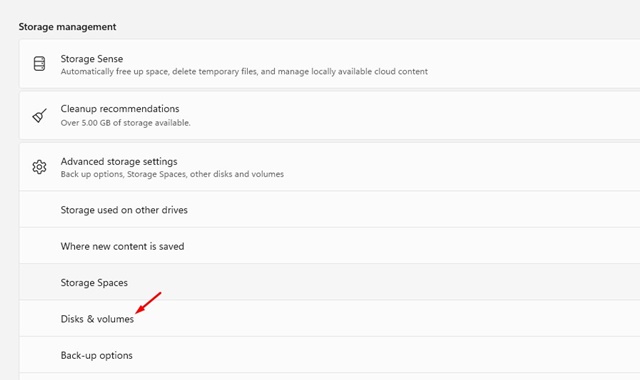
5. SélectionnerDisques et volumes.
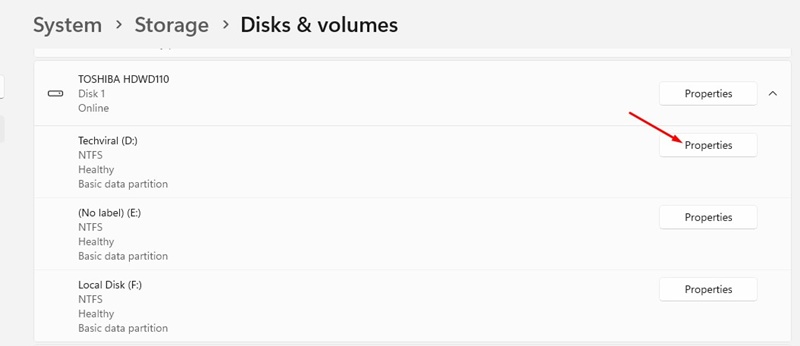
6. CliquezPropriétésà côté de la partition de disque dont vous souhaitez changer la lettre.
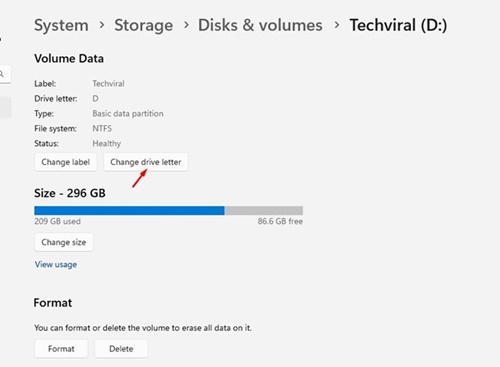
7. CliquezModifier la lettre de lecteur.
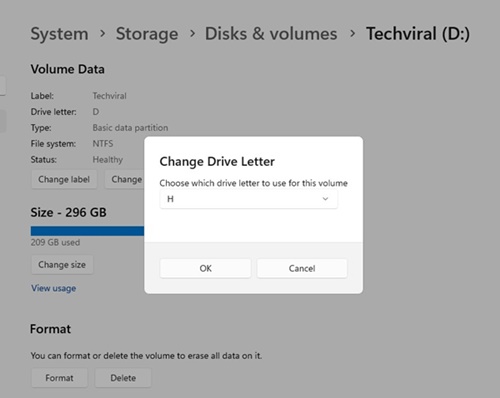
8. Utilisez le menu déroulant pour sélectionner leNouvelle lettre d'entraînementet cliquerD'accord.
2. Modifier la lettre de lecteur de l'outil de gestion du disque
Vous pouvez même utiliser l'utilitaire de gestion du disque pour modifier la lettre de lecteur. Voici ce que vous devez faire.
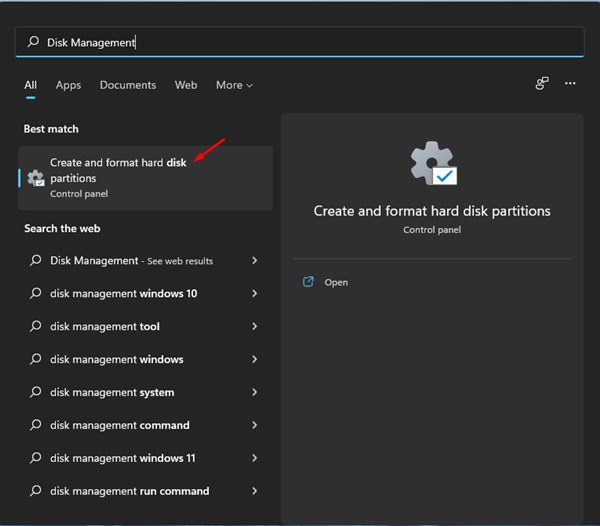
1. Ouvrez Windows 11 Rechercher et tapezGestion du disque.
2. Ouvrez leCréer et formater les partitions de disque durde la liste des options.
En savoir plus:
3. Cela ouvrira leUtilitaire de gestion du disqueSur votre ordinateur Windows 11.
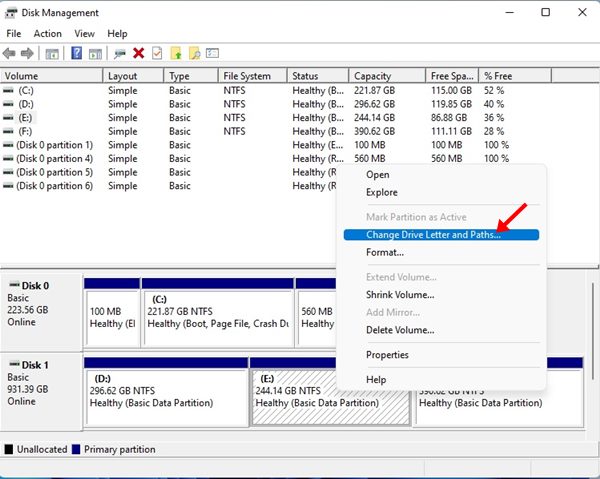
4. cliquez avec le bouton droit sur le disque dur dont vous souhaitez modifier la lettre et sélectionnerChanger les lettres et les chemins de lecteur.
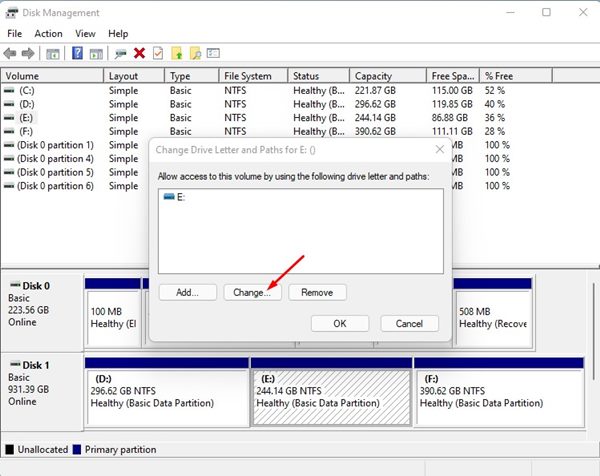
5. Dans la boîte de dialogue Modifier les lettres et le chemin, cliquez sur leChangementbouton.
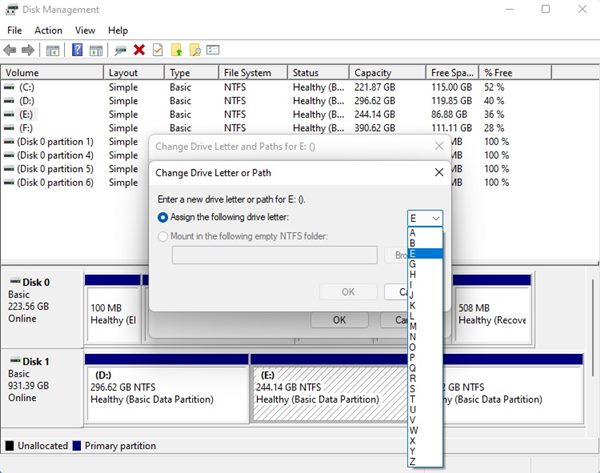
6. Utilisez le menu déroulant à côté deAffecter la lettre de lecteur suivanteetSélectionnez la lettre. Une fois terminé, cliquezD'accord.
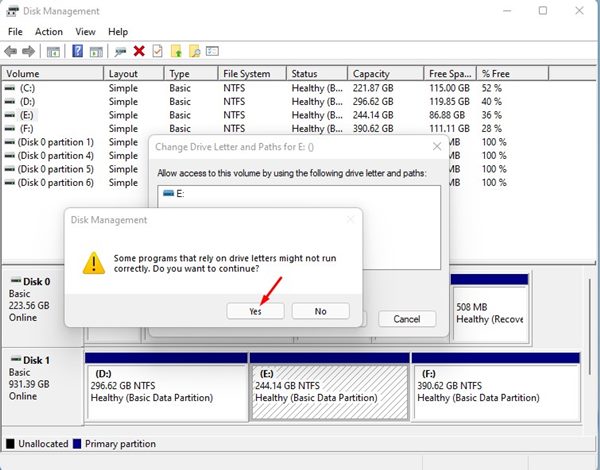
7. Vous verrez un pop-up de confirmation; faire un clicOuipour appliquer les modifications.
8. La nouvelle lettre de conduite devrait apparaître sur l'utilitaire de gestion du disque.
9. Ouvrez l'explorateur de fichiers et vous constaterez que la lettre de lecteur a été modifiée.
Correction des programmes qui ne fonctionnent pas après avoir modifié la lettre de lecteur
Certains logiciels qui s'appuient sur les lettres de lecteur au travail peuvent ne pas fonctionner après avoir modifié la lettre de lecteur. Suivez ces étapes pour réparer les programmes qui n'étaient pas ouverts.
1. Cliquez avec le bouton droit sur le fichier de raccourci pour l'application cassée. SélectionnerPropriétés.

2. Sur le champ cible,Modifiez la cible du raccourci en la nouvelle lettre de lecteur.
Par exemple, si Chrome a déjà été installé sur «E: Program FilesgoogleChromeApplicationChrome.exe», et vous avez changé le lecteur E en H, vous devez modifier le champ cible en «H: Program FilesgleCromeApplicationChrome.exe»

3. Après avoir apporté les modifications, cliquezAppliqueret puisD'accord.
Cela réparera le raccourci cassé sur Windows 11. Si les programmes ne fonctionnent toujours pas, vous devezRéinstallez-lesouChanger la lettre de lecteur.
La modification de la lettre d'entraînement est assez facile, en particulier sur le système d'exploitation Windows 11. Si vous avez des doutes, faites-le nous savoir dans la zone de commentaire ci-dessous.