Alienware Command Center (AWCC) contrôle l'éclairage (AlienFX), les profils thermiques et d'alimentation et l'overclocking sur les systèmes pris en charge. Sur Windows 11, la façon la plus fiable d'installer AWCC est d'utiliser les pilotes et téléchargements de Dell pour votre modèle Alienware exact afin que les composants spécifiques à l'appareil comme les commandes OC soient correctement installés.
Ce dont vous aurez besoin
- Accès administrateur sur le PC.
- Connexion Internet stable.
- Votre nom de modèle Alienware ou votre balise de service Dell.
- 5 à 10 minutes pour l'installation et une fenêtre de redémarrage.
Méthode 1: Installer à partir de Dell Drivers & Téléchargements (recommandé)
Étape 1:Désinstaller tout centre de commande Alienware existant à partir des paramètres.
Étape 2:Redémarrer les fenêtres.
Étape 3:Ouvrez la page des pilotes et téléchargements de l'assistance Dell pour votre modèle Alienware.
Étape 4:Sélectionnez votre appareil et votre modèle dans les options disponibles. Vous pouvez également utiliser votre balise de service pour la sélectionner rapidement et voir les téléchargements disponibles pour cela.
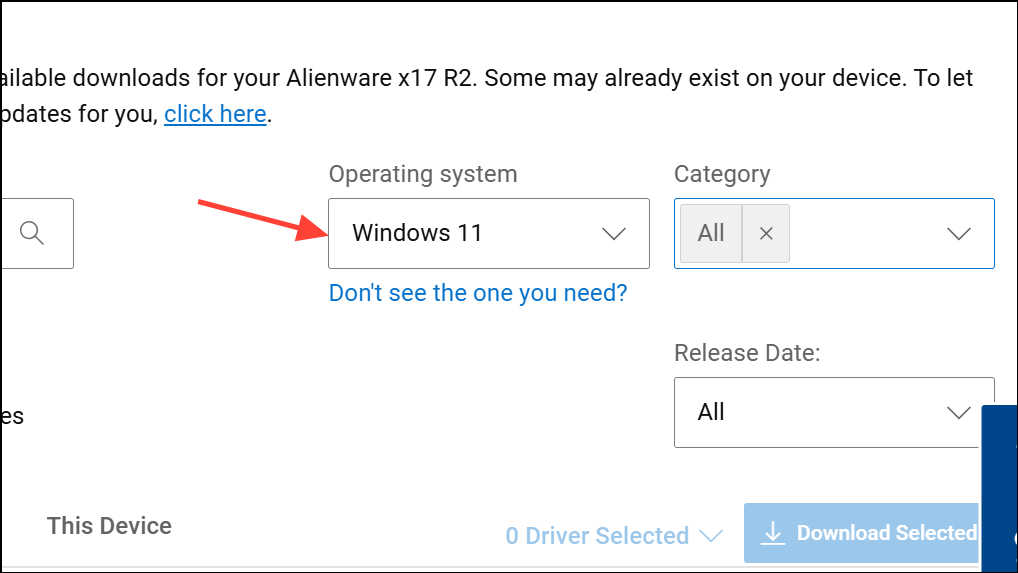
Étape 5:Définissez le filtre du système d'exploitation sur Windows 11.
Étape 6:Téléchargez l'application «Alienware Command Center».
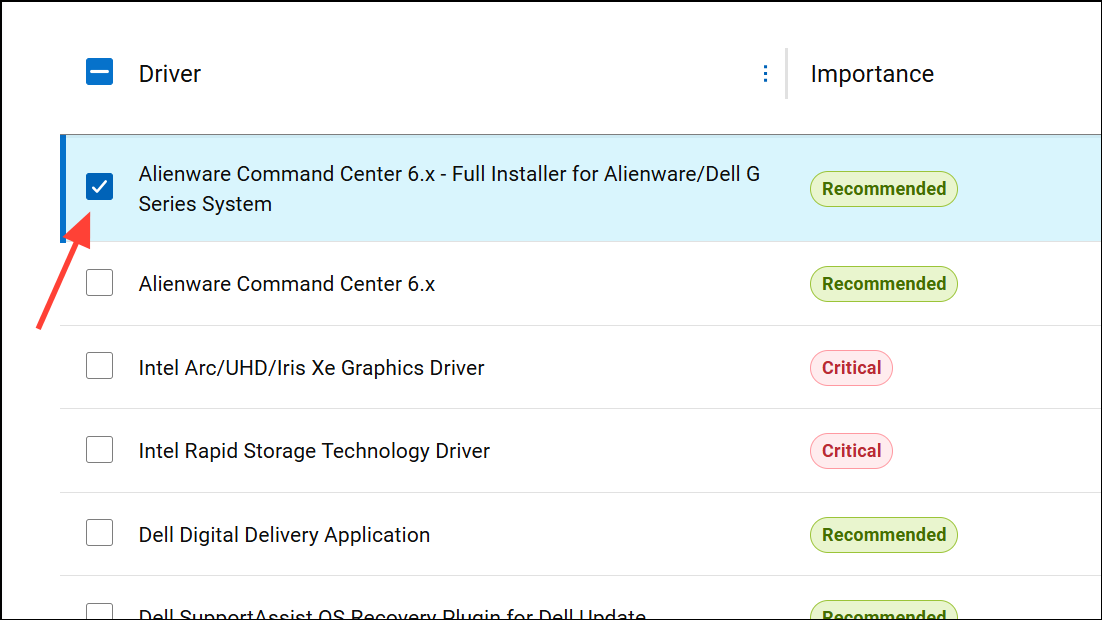
Étape 7:Téléchargez «Alienware OC Controls» s'il apparaît comme un package séparé pour votre modèle.
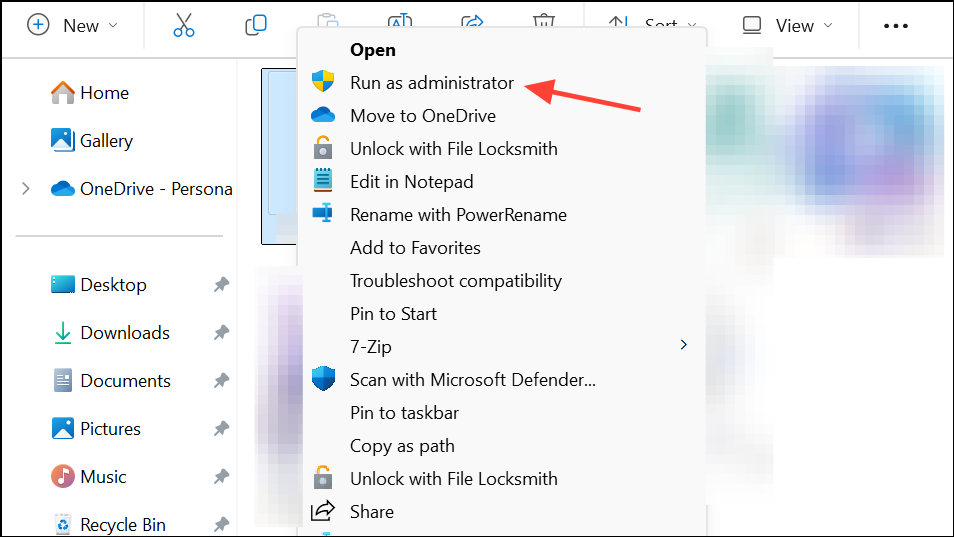
Étape 8:Cliquez avec le bouton droit sur le programme d'installation du centre de commande Alienware et sélectionnez Exécuter en tant qu'administrateur.
Étape 9:Approuver toutes les invites dans AWCC pour télécharger les composants requis lors de son lancement.
Étape 10:Redémarrez les fenêtres une fois l'installation terminée.
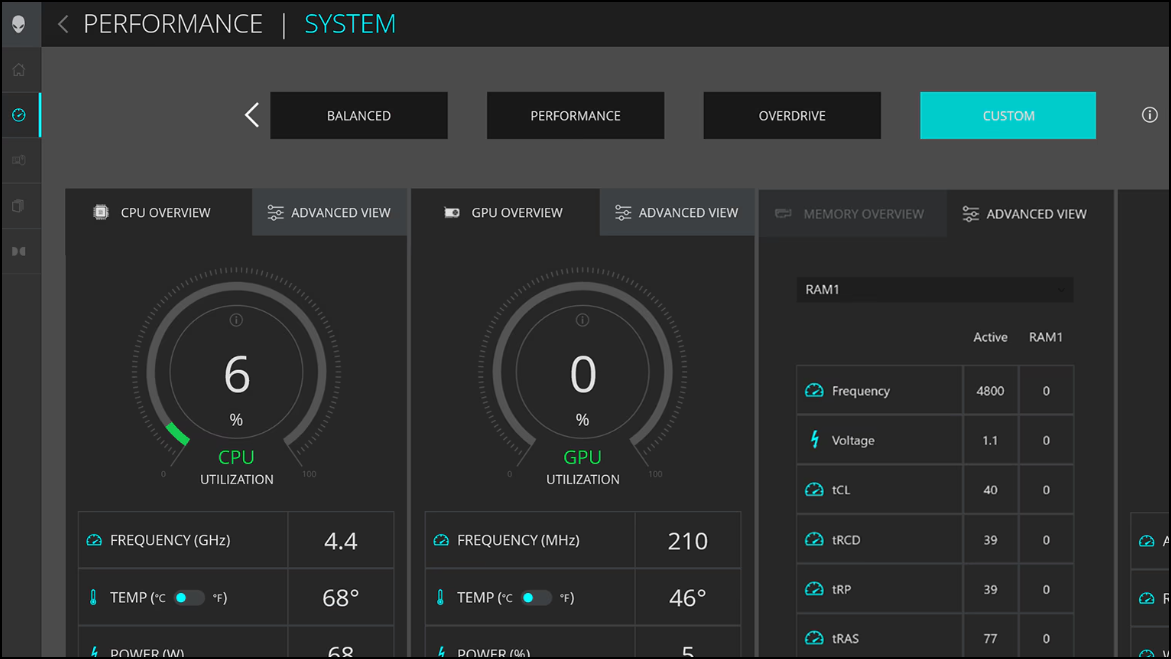
Étape 11:Lancez le centre de commande Alienware pour vérifier les sections d'éclairage, thermique et d'overclocking apparaissent pour votre appareil.
Méthode 2: Installer avec Dell SupportAssist
Étape 1:Ouvrez Dell supportAssist ou installez-le à partir de Dell s'il n'est pas présent.
Étape 2:Exécutez le scan «Drivers & Downloads».
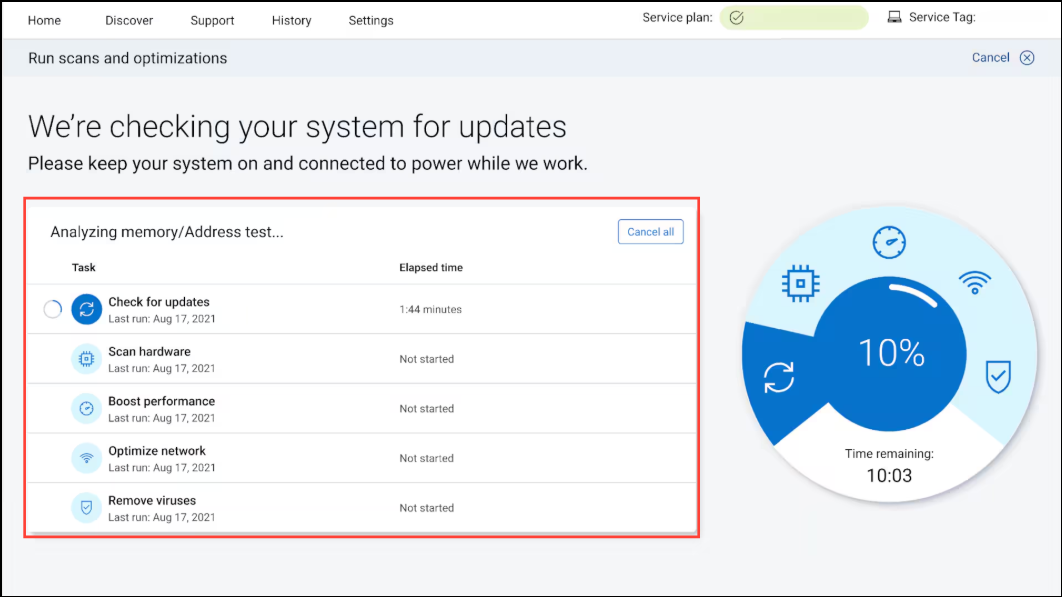
Étape 3:Sélectionnez Alienware Command Center et OC Controls lorsqu'ils apparaissent comme recommandations.
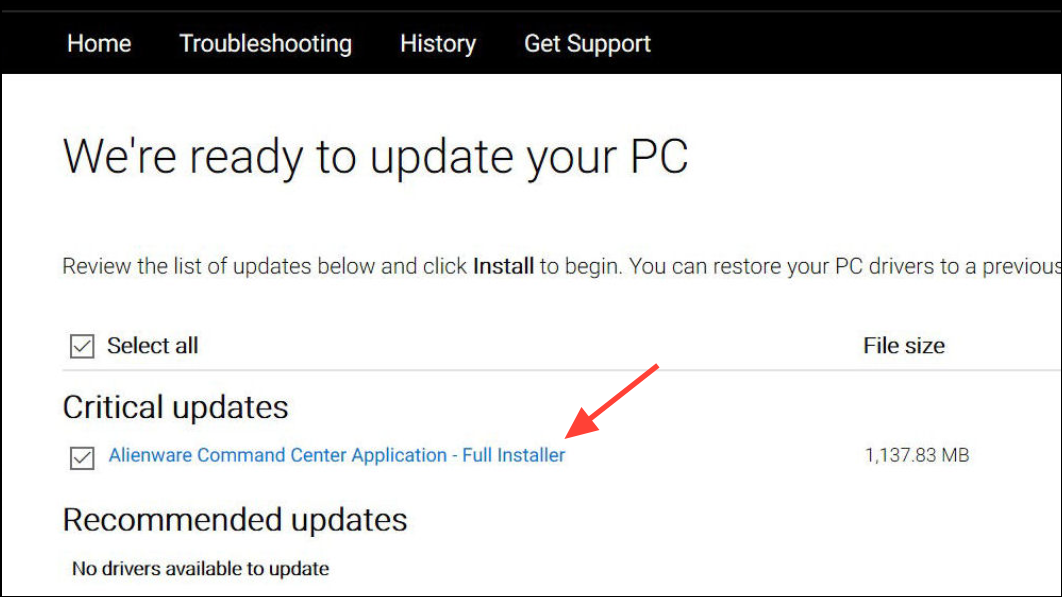
Étape 4:Démarrez l'installation dans SupportAssiste.
Étape 5:Redémarrez les fenêtres une fois les installations terminées.
Lisez également:
Dépannage
Les composants du magasin ne téléchargent pas
AWCC peut provoquer des composants supplémentaires (par exemple, bibliothèques de périphériques AlienFX) via Microsoft Store. Si les téléchargements sont stminés, réinitialisez le cache du magasin.
Étape 1:PresseWin + R.
Étape 2:Taperwsreset.exe.
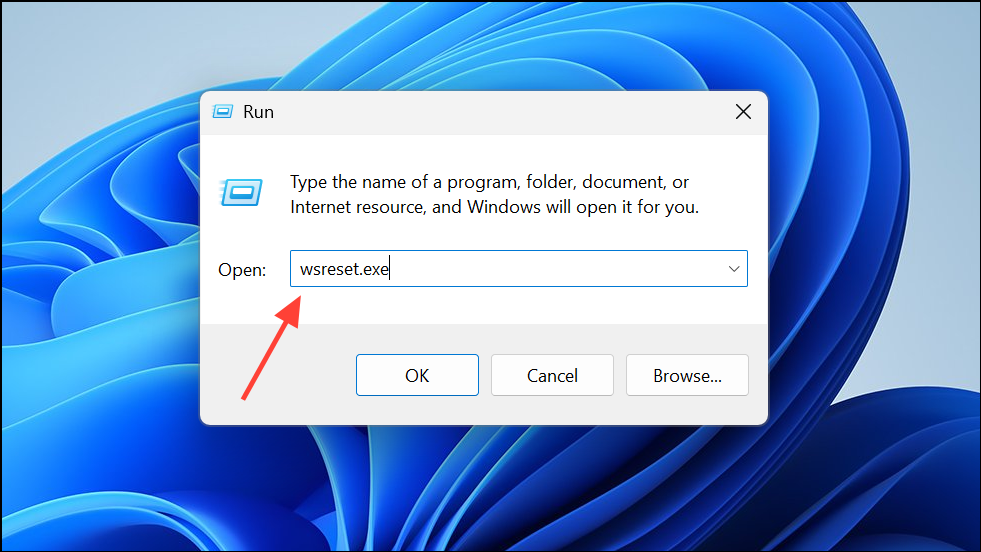
Étape 3:PresseEnter.
Étape 4:Redémarrez les fenêtres après la réinitialisation du magasin.
Étape 5:Ouvrez le centre de commande Alienware et permettez-lui de télécharger à nouveau les composants.
Overclocking ou commandes thermiques manquantes
Ces commandes nécessitent des modules spécifiques à l'appareil sur les systèmes pris en charge.
Étape 1:Installez les «commandes Alienware OC» à partir de la page Dell Drivers & Downloads de votre modèle.
Étape 2:Mettez à jour votre pilote de chipset système à partir de Dell si les commandes n'apparaissent toujours pas.
Étape 3:Mettez à jour le BIOS système de Dell uniquement si les notes de version de votre modèle indiquent les correctifs de support AWCC et que vous êtes à l'aise d'effectuer des mises à jour du micrologiciel.
Prudence:Connectez la puissance AC et n'interrompez pas une mise à jour du BIOS.
AWCC ne s'ouvrira pas ou ne plante pas
Une réinstallation propre résout généralement des conflits de service ou de bibliothèque.
Étape 1:Désinstaller le centre de commande Alienware à partir des paramètres.
Étape 2:Redémarrer les fenêtres.
Étape 3:Supprimer les dossiers restants àC:Program FilesAlienwareCommand Centers'ils restent.
Étape 4:Installez les dernières commandes AWCC et OC à la page Dell Drivers & Téléchargements de Dell pour votre modèle.
Étape 5:Lancez AWCC et laissez-le télécharger tous les composants restants lorsque vous y êtes invité.
Appareil non détecté dans AWCC
La détection repose sur les bons moteurs et services présents.
Étape 1:Installez les derniers pilotes système (chipset, NVIDIA / AMD / Intel GPU et pilotes de périphériques Alienware) à partir de Dell pour Windows 11.
Étape 2:Vérifiez que le service Alienware Command Center est en cours d'exécution dans les services.
Étape 3:Connectez directement les périphériques alienware externes aux ports USB si vous utilisez un concentrateur pendant la détection initiale.
Conseils pour une utilisation continue
- Gardez les contrôles AWCC et OC à jour en vérifiant périodiquement les pilotes et téléchargements Dell pour votre modèle.
- Exporter ou noter les profils thermiques et d'éclairage personnalisés avant de réinstaller pour éviter de les recréer à partir de zéro.
- Permettez à AWCC d'exécuter au démarrage si vous souhaitez que les profils s'appliquent automatiquement après le démarrage.
L'utilisation du programme d'installation spécifique au modèle de Dell garantit AWCC obtient les composants exacts dont votre matériel a besoin sur Windows 11. Si le magasin Microsoft est statistique, une réinitialisation rapide de la boutique obtient généralement des téléchargements de composants à nouveau, de sorte que les commandes d'éclairage et de performances fonctionnent comme prévu.