Bienvenue dans le Guide Ultimate Netflix VPN!
Si vous essayez de changer votre région de Netflix, la façon la plus simple de le faire est avec un VPN! Ensuite, vous pourrez accéder à différents contenus. C'est parce queLes bibliothèques Netflix varient d'un pays à l'autre.En août 2025, je recommande les méthodes suivantes. Commençons!
Me voici dans mon poste de travail ci-dessus pour écrire ce billet de blog en août 2025.
Je recommande les méthodes suivantes pour modifier votre région Netflix!
Comment accéder à différentes bibliothèques Netflix
Le moyen le plus simple d'accéder à différentes bibliothèques Netflix, en plus de s'abonner à un nouveau plan d'une autre région, est d'utiliser un VPN!
Mon préféré estExpressvpn, que j'ai négocié une remise de 49% pour vous en utilisant les liens sur ce post. Voici comment cela fonctionne.
Un fournisseur de services VPN exploite des centaines ou même des milliers de serveurs à travers le monde.Les points bleus de cette capture d'écran de l'application Nordvpn affiche les emplacements des serveurs de NORDVPN aux États-Unis.
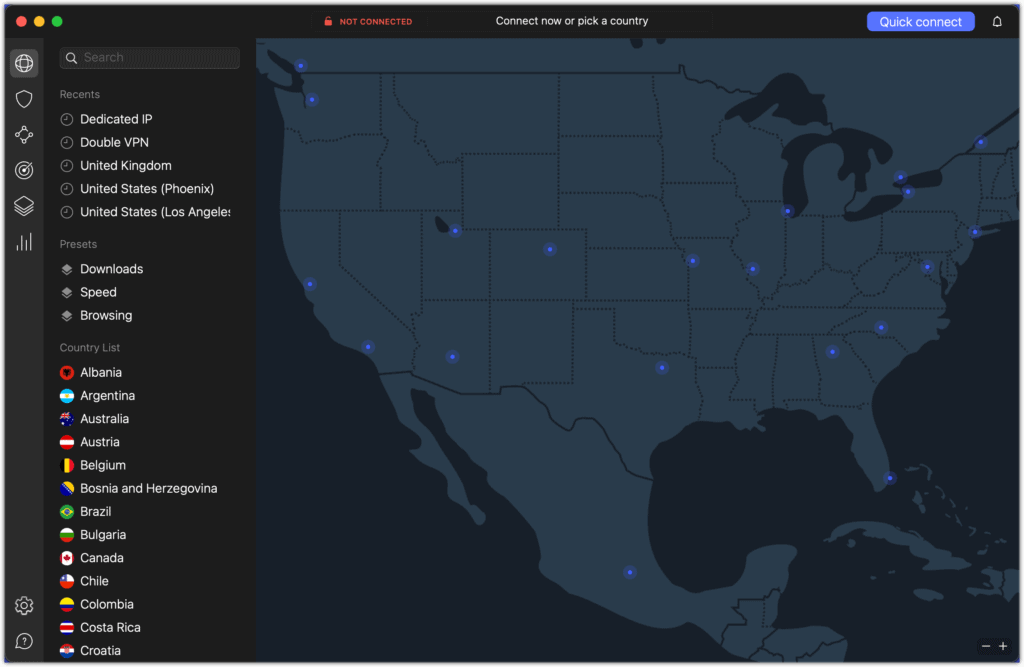
Notez que certains pays n'ont qu'un seul emplacement. Par exemple, si vous passez en revue la carte Nordvpn ci-dessous, vous remarquerez queCertains pays ont plusieurs points, tandis que la Pologne, par exemple, n'en a qu'un. Cet emplacement est à Varsovie.
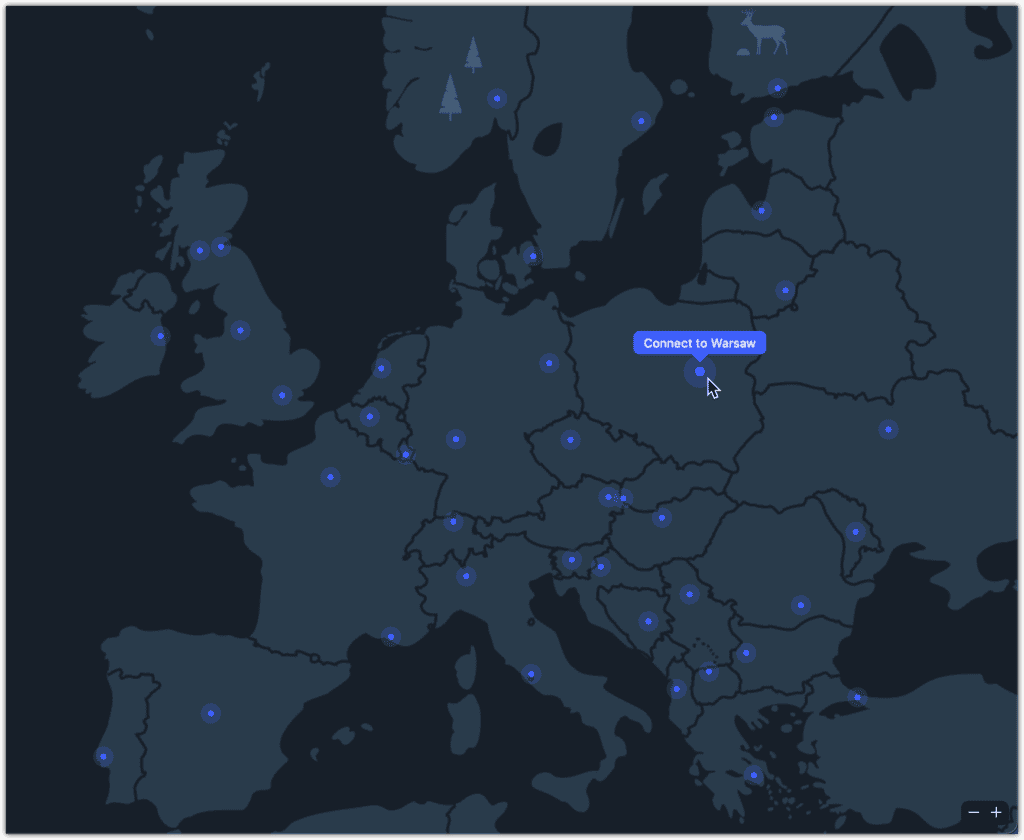
Lorsque vous vous connectez à un emplacement de serveur, votre fournisseur de services VPN remplacera votre adresse IP réelle par l'un de ses IPS VPN dans le pays de votre zone choisie.En d'autres termes, si vous choisissez une place aux États-Unis, votre fournisseur de services VPN vous donnera un IP US.
Ainsi, lorsque Netflix verra votre IP, il pense que vous vous connectez aux États-Unis et, par conséquent, vous accordera l'accès à sa bibliothèque Netflix américaine.Assez cool, hein?
Cette technique fonctionne pour tous les endroits du monde! Donc, oui, plus votre fournisseur de VPN a de lieux, plus vos chances de débloquer les bibliothèques internationales Netflix.
Bien sûr, vous n'aurez pas besoin de changer votre région de Netflix en chaque pays. Dans la plupart des cas, vous serez intéressé à passer à votre pays d'origine et à vos bibliothèques Netflix populaires comme le Les États-Unis, la Corée du Sud et le Royaume-Uni.
Il est donc important de choisir un fournisseur VPN qui a beaucoup de serveurs!
Cela étant dit, voici trois de mes fournisseurs de services VPN préféréset certaines informations connexes, y compris le nombre de pays dans lesquels ils sont.
Comment changer la région Netflix sans utiliser de VPN.
En plus de s'abonner à une autre région de Netflix, il n'y a qu'une seule autre solution de contournement. Cela s'appelle SmartDNS.Certains fournisseurs de services VPN premium comme ExpressVPN, Surfshark et NORDVPN offrent un service DNS intelligent comme une autre option pour modifier la région Netflix. Vous l'utilisez généralement pour modifier les régions Netflix sur un appareil qui ne peut pas prendre en charge un VPN.
Un service SmartDNS combine les capacités d'un serveur DNS et d'un serveur proxy. Je n'irai pas trop profondément dans les détails techniques, mais voici ce que fait chaque serveur.
Un serveur système de noms de domaine ou le serveur DNS joue un rôle crucial dans la connexion aux sites Web que vous souhaitez visiter.Il convertit les noms de domaine comme ExpressVPN.com ou Google.com en adresses IP et vice versa.
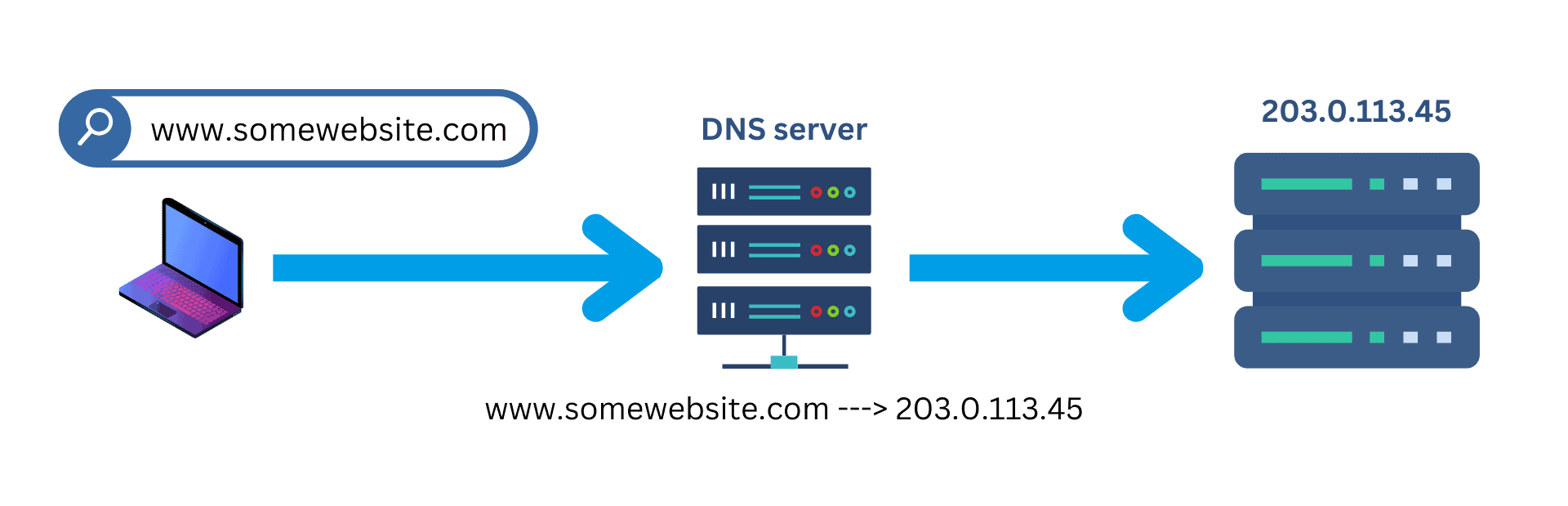
Un serveur proxy, en revanche, agit comme un intermédiaire entre vous et le site que vous souhaitez visiter. Ce faisant, le serveur proxy modifie votre adresse IP en son IP. Si vous pensez: «Cela ne ressemble-t-il pas à un VPN?», Vous avez raison.
Oui, les services SmartDNS fonctionnent presque comme des VPN, avec une différence significative - ils ne peuvent pas crypter votre connexion Internet comme le fait un VPN.
Donc, non, ces procurations DNS ne peuvent pas protéger votre confidentialité et votre sécurité en ligne. Si c'est une rupture pour vous, vous ne devriez pas utiliser de proxy DNS pour modifier vos régions Netflix. Tenez-vous simplement à un VPN.
Comment utiliser un VPN pour accéder à d'autres bibliothèques Netflix.
Je recommande personnellementExpressvpnpour cette tâche.ExpressVPN est un service VPN premium et très fiable avec l'une des plus larges couvertures mondiales de l'industrie VPN.ExpressVPN a des emplacements de serveurs dans 94 pays. Cela signifie qu'il peut remplacer votre adresse IP existante par des adresses IP VPN de 94 pays.
Plus important encore, cela signifie que vous pouvez débloquer le catalogue Netflix de ces pays de pratiquement n'importe où dans le monde.D'après mon expérience personnelle, ExpressVPN peut débloquer facilement n'importe quelle région Netflix.
Une autre façon fantastique de le faire est d'utiliser un routeur VPN.ExpressVPN peut également être installé sur une large gamme de routeurs. Il s'agit d'une capacité impressionnante car elle vous permet de fournir des fonctionnalités VPN à votre téléviseur intelligent, à votre console de jeu et à d'autres appareils où vous ne pouvez pas installer l'application VPN. Par exemple, tant que votre téléviseur intelligent est connecté à votre routeur équipé d'expressVPN, vous pouvez accéder à une autre région de Netflix à partir de ce SmartTV.
En plus de son service VPN, ExpressVPN propose également un service DNS intelligent appelé MediaStreamer.Il est déjà inclus dans votre abonnement VPN. Comme mentionné précédemment, ce type de service peut être utile si vous souhaitez regarder Netflix dans un autre pays sur un appareil qui ne peut pas exécuter une application VPN. MediaStreamer nécessite une connexion Internet mais pas une connexion VPN.Au moment d'écrire ces lignes, MediaStreamer ne peut diffuser que la bibliothèque Netflix américaine.
Les capacités de déblocage d'ExpressVPN ne sont pas limitées à Netflix.Il peut débloquer Disney, Hulu, ESPN +, BBC iPlayer, Apple TV Plus et de nombreux autres services de streaming.
Vous pouvez télécharger les applications VPN d'ExpressVPN depuisson site Web, l'App Store Apple et le Google Play Store. ExpressVPN offre une garantie de remboursement de 30 jours, afin que vous puissiez l'installer sur votre appareil et suivre les instructions ci-dessous pour modifier la région sur Netflix. Si cela ne fonctionne pas, vous pouvez annuler dans les 30 jours. Et si c'est le cas, vous pouvez continuer votre abonnement.
Voici un résumé des fonctionnalités, des capacités, des attributs pertinentes et de leurs avantages et avantages correspondants pour les personnes souhaitant changer leur pays Netflix.
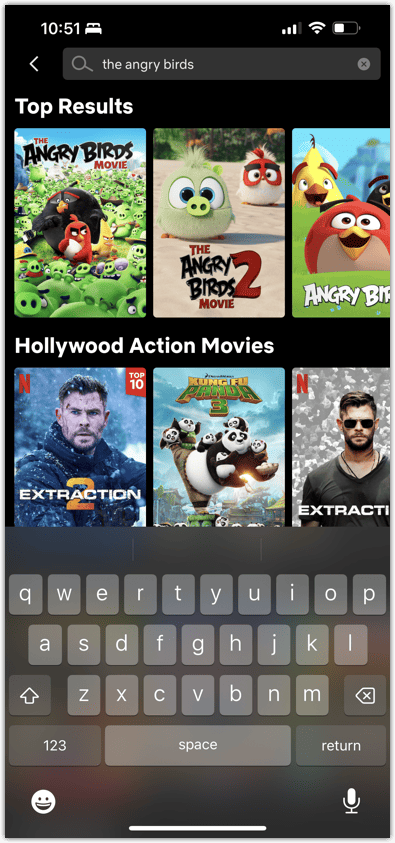
- Lancez l'application Netflix, puis connectez-vous à votre compte Netflix.
- Lancez l'application ExpressVPN.
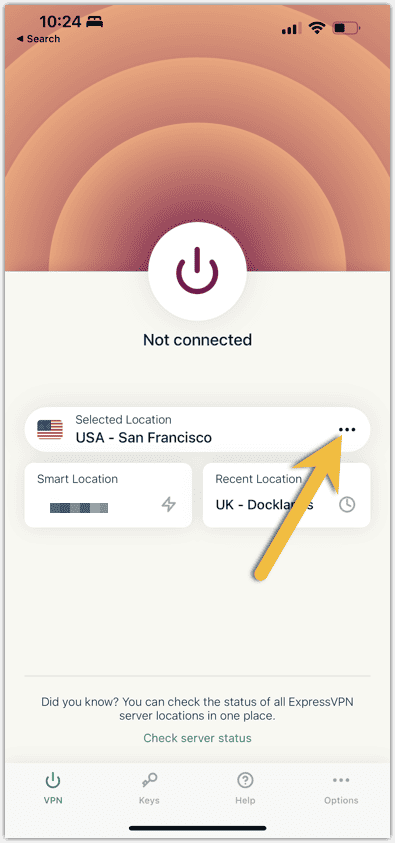
- Appuyez sur l'ellipsis sur l'écran principal de l'application ExpressVPN.
- Choisissez un pays auquel vous souhaitez vous connecter! Vous pouvez appuyer sur tous les endroits pour voir tous les continents, les pays et les villes!
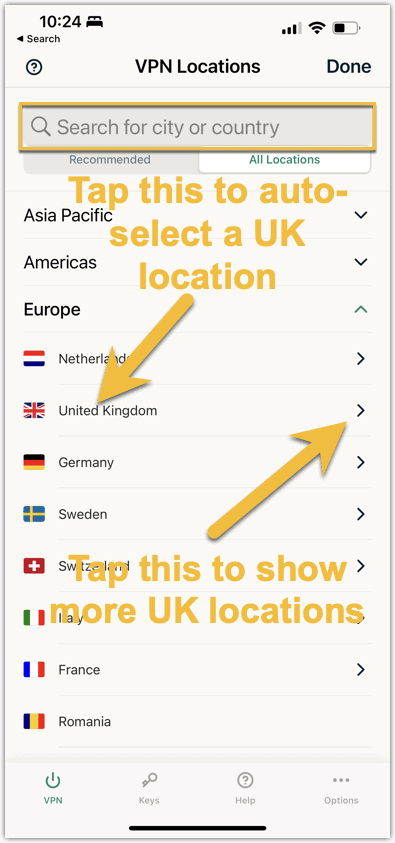
Après avoir appuyé sur l'emplacement souhaité,ExpressVPN doit modifier votre adresse IP en une personne associée à votre emplacement choisi.En effet, cela changera votre région Netflix à cet emplacement.
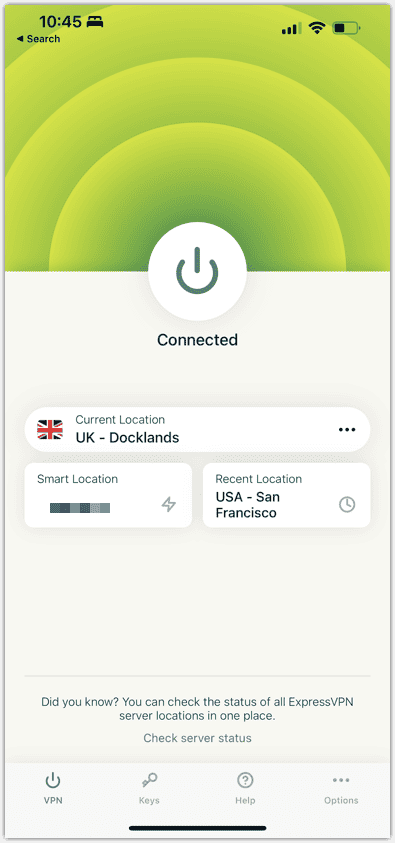
- Revenez à votre application Netflix et commencez à regarder le contenu Netflix comme si vous étiez au Royaume-Uni ou quel que soit le pays Netflix que vous avez débloqué.
Comment changer la région Netflix sur Windows à l'aide de ExpressVPN
- Lancez votre navigateur Web, naviguez sur le site Netflix et connectez-vous à votre compte Netflix.
- Lancez l'application ExpressVPN.
- Cliquez sur l'ellipsis sur l'écran principal de l'application ExpressVPN.
- Vous pouvez utiliser la barre de recherche pour rechercher un pays, ou appuyer sur tous les emplacements pour voir les continents puis les pays.
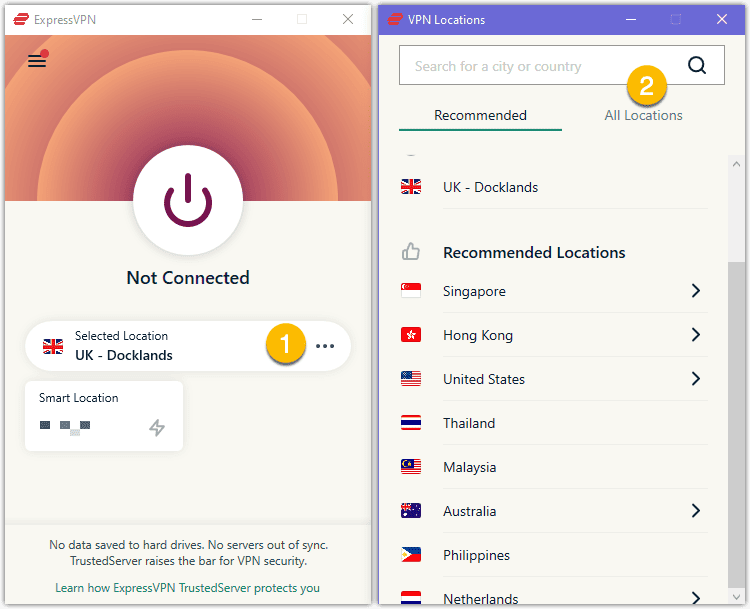
Après avoir cliqué sur l'emplacement souhaité et vous connecter, votre adresse IP sera désormais un de ce pays! En effet, cela changera votre région Netflix à cet emplacement.
- Retournez sur le site Netflix, actualisez la page et regardez des films et des émissions de télévision Netflix comme vous êtes dans ce pays! Répétez le même processus pour tous les pays Netflix auxquels vous souhaitez accéder, même si vous êtes situé à mi-chemin à travers le monde.
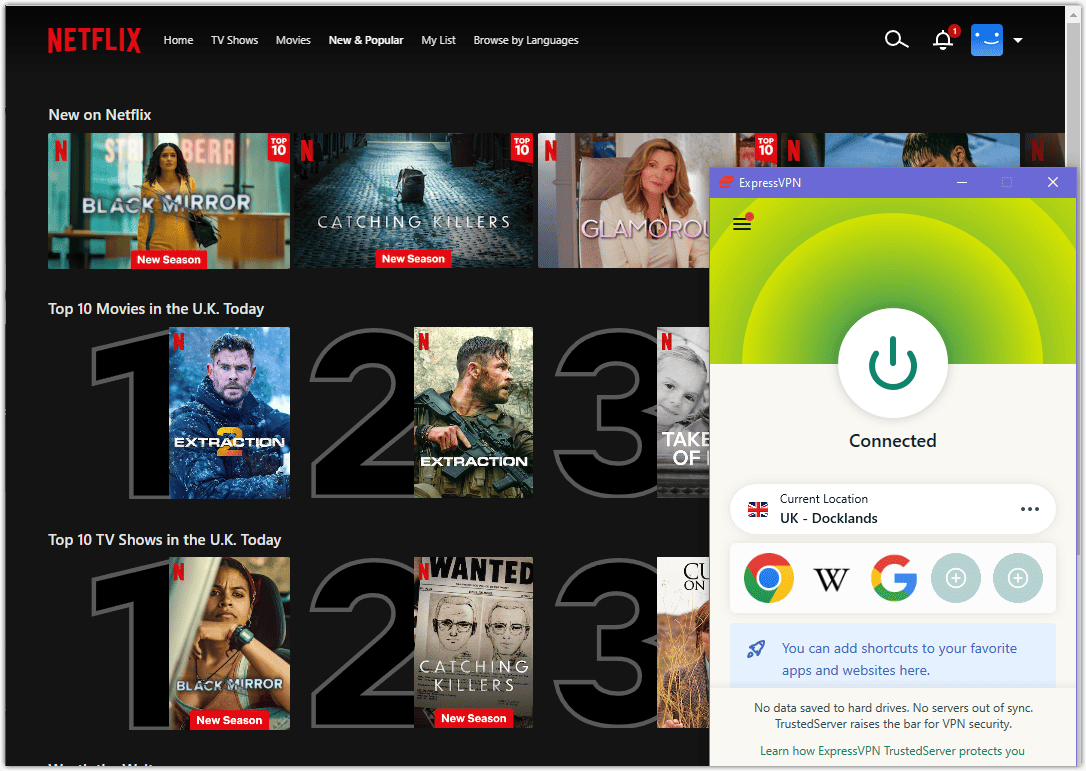
Comment changer la région Netflix sur Mac en utilisant ExpressVPN
- Lancez votre navigateur Web, naviguez sur le site Web de Netflix et connectez-vous à votre compte Netflix.
- Lancez l'application ExpressVPN.
- Cliquez sur l'ellipsis sur l'écran principal de l'application ExpressVPN
- Vous pouvez rechercher différents emplacements VPN à l'aide de la barre de recherche, ou en appuyant sur tous les emplacements, puis en recherchant le continent, le pays et la ville souhaités.
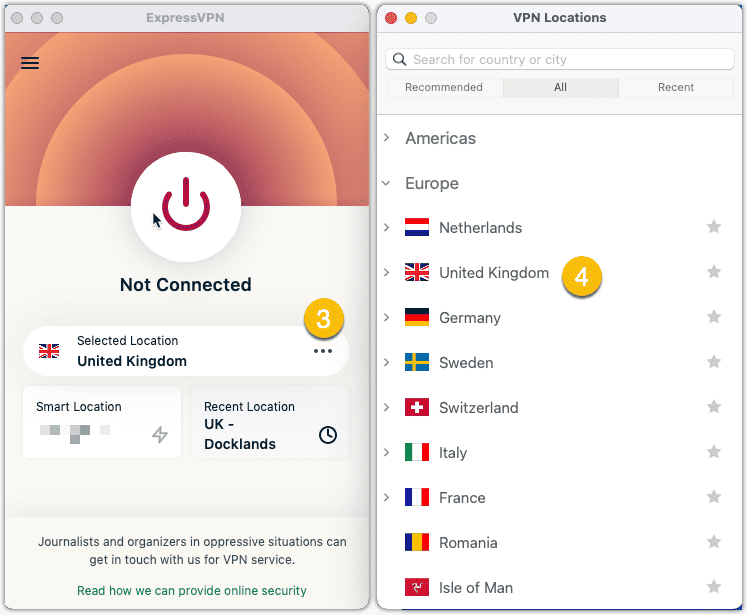
Une fois que vous avez cliqué sur l'emplacement que vous souhaitez dans ExpressVPN, il changera votre adresse IP pour correspondre à cet emplacement choisi. En conséquence, votre région Netflix changera également pour correspondre à l'emplacement que vous avez sélectionné.
- Retournez sur le site Netflix, actualisez la page et regardez des films et des émissions de télévision Netflix comme vous êtes au Royaume-Uni ou quel que soit le pays Netflix que vous avez débloqué.
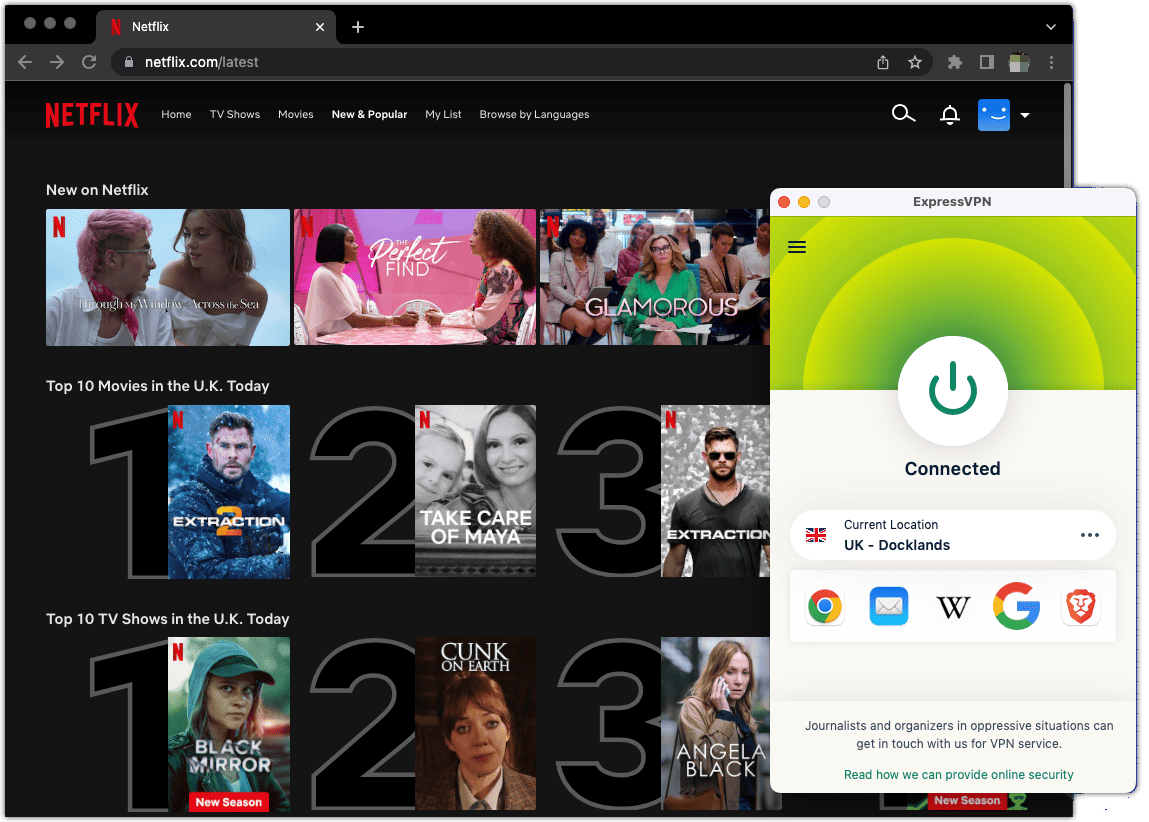
Modifier la région Netflix à l'aide de DNS intelligents d'ExpressVPN
Dans mes expériences personnelles avec plusieurs fournisseurs de VPN, leurs services DNS intelligents ne sont pas aussi transparents que leurs services VPN.Parfois, ils fonctionnent, et parfois ils ne le font pas. Pour faire fonctionner le DNS brillant, j'ai dû s'écarter des instructions habituelles sur les sites Web officiels des fournisseurs de VPN et d'autres blogs VPN.
Plus tard, lorsque je discuterai de la création de DNS compétents sur NORDVPN, je partagerai des instructions similaires à celles publiées sur la plupart des sites Web. De cette façon, vous aurez une méthode alternative si mon plan ne fonctionne pas.
Cela dit, vous n'utilisez que des DN compétents pour modifier votre région Netflix si la méthode VPN ne fonctionne pas.
Permettez-moi de vous montrer comment configurer le service SmartDNS d'ExpressVPN, MediaStreamer.Dans tous mes tests avec divers services SmartDNS des fournisseurs VPN, ExpressVPN a présenté le moins de problèmes.
Remarque: Tout ce que vous suivez dans cette section doit être fait sur votre SmartTV. Cela vous donne une meilleure chance de succès.
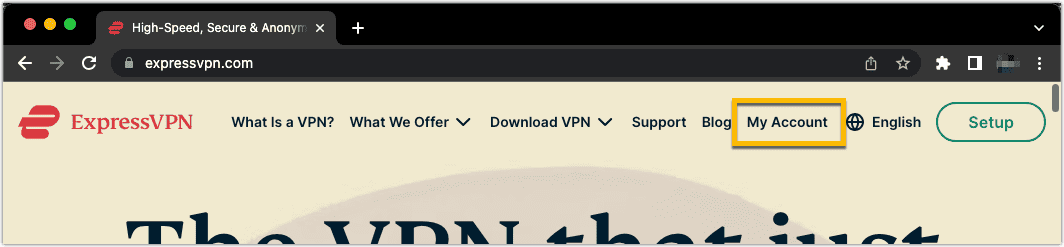
- Lancez le navigateur Web sur votre SmartTV, accédez auSite Web ExpressVPN, puis connecter à mon compte. Il peut être demandé de saisir un code de vérification envoyé à votre boîte de réception, alors assurez-vous d'avoir un appareil où vous pouvez vérifier rapidement votre e-mail.
Les captures d'écran que je montre ci-dessous proviennent du navigateur Web de mon ordinateur portable car il est plus facile de capturer des captures d'écran et de modifier d'ici,Mais vous devriez le faire sur le navigateur Web de votre SmartTV!Il s'agit de s'assurer que l'IP enregistré pour le SMART DNS d'ExpressVPN est en fait l'IP externe que votre SMARTTV utilise.
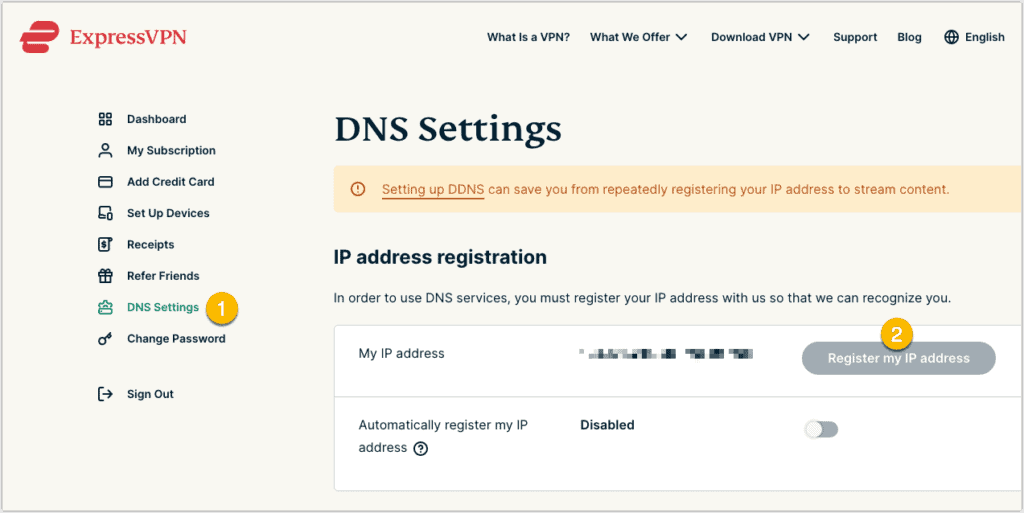
- Accédez aux paramètres DNS> Enregistrement de l'adresse IP et cliquez sur le bouton Enregistrer mon adresse IP. Dans ma capture d'écran, le commutateur est déjà grisé car mon IP a déjà été enregistrée. Dès que votre IP est enregistrée, ExpressVPN le permettra afin que vous puissiez utiliser son service SmartDNS.
Lors de la navigation vers cette page, ExpressVPN peut détecter et enregistrer automatiquement l'IP de votre SmartTV. Alors ne soyez pas surpris si vous voyez que votre IP a également été déjà enregistrée.
- Accédez à Configuration> MediaStreamer une fois votre IP enregistré.MediaStreamer est le service de proxy DNS intelligent d'ExpressVPN
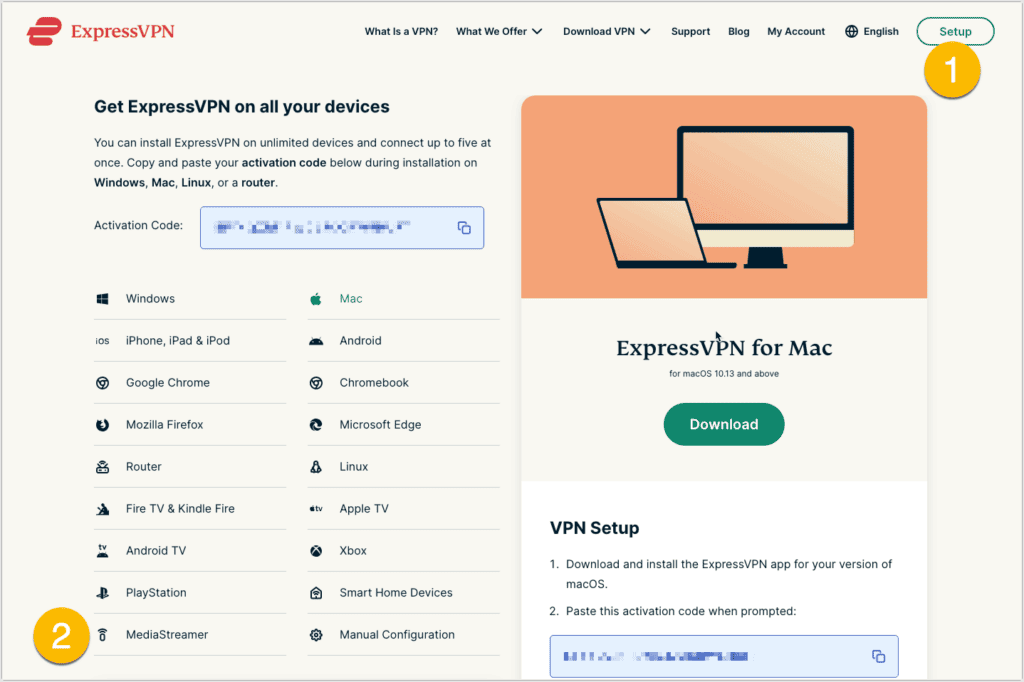
- Les adresses IP MediaStreamer doivent apparaître sur le côté droit de la page.
- MediaStreamer IP # 1: 85.203.37.1 et
- MediaStreamer IP # 2: 85.203.37.2
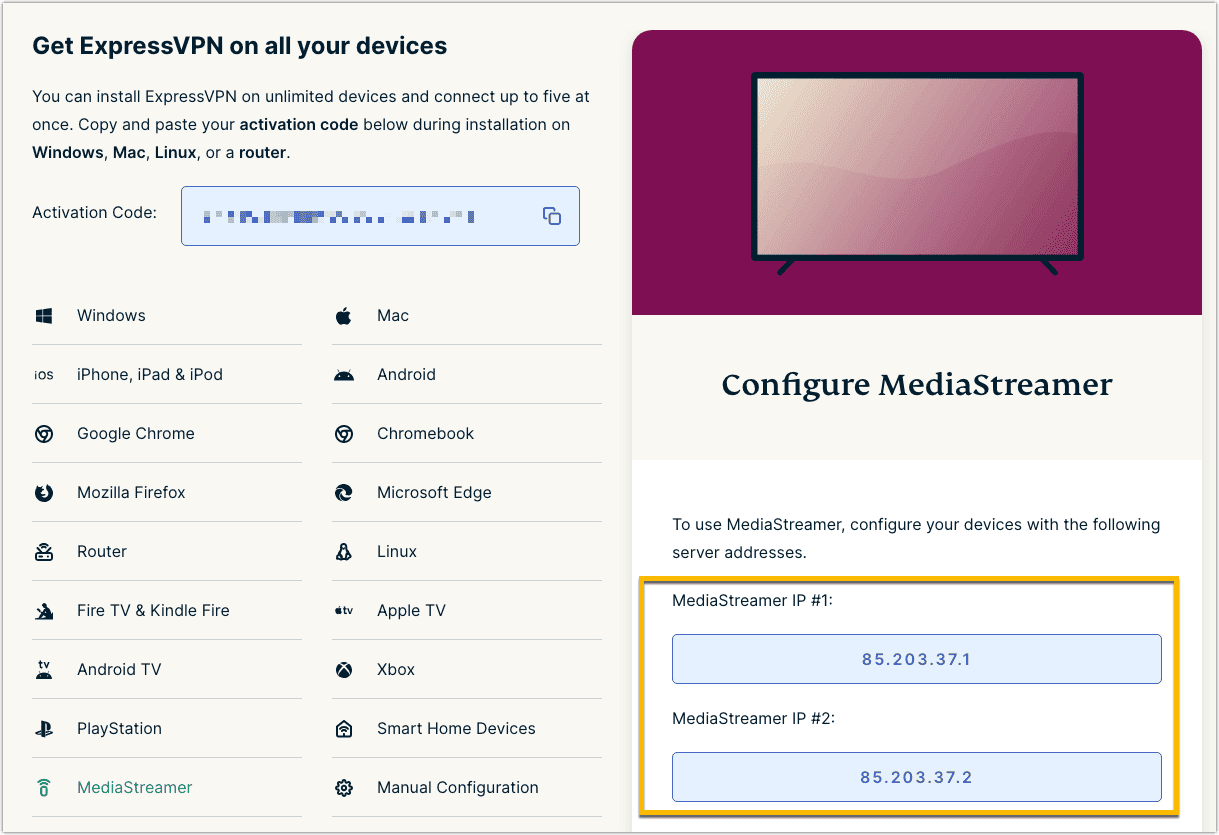
- Copiez ces IPS. Vous pouvez maintenant commencer à configurer votre SMARTTV pour utiliser les serveurs proxy DNS intelligents d'ExpressVPN.
- Accédez aux paramètres DNS de votre SmartTV.L'emplacement de ces paramètres peut varier d'une marque ou d'un modèle de télévision à un autre. Mais dans mon Samsung TV, ils sont dans Paramètres> Général> Réseau> État du réseau> Paramètres IP.
- Entrez manuellement le (s) IP du serveur DNS fourni par ExpressVPN.S'il n'y a qu'un seul champ, utilisez MediaStreamer IP # 1: 85.203.37.1. Sur mon Samsung TV, j'ai dû cliquer sur le champ à côté du paramètre DNS, puis sélectionner Entrer manuellement. Ensuite, j'ai dû cliquer sur le champ à côté du serveur DNS et saisir l'IP MediaStreamer.
- Redémarrez votre SmartTV, puis relancez Netflix. Vous devez ensuite débloquer Netflix nous sur votre SmartTV.
Comment utiliser le VPN surfshark pour accéder aux bibliothèques Netflix à partir d'autres régions
Surfsharkest un autre service VPN premium et digne de confiance que je recommande fortement,Comme ExpressVPN. Il a également la couverture mondiale la plus large! Plus de 100 pays!
Oui, il peut remplacer votre IP par des adresses IP VPN de 100 pays différents! Je ne peux pas imaginer qu'il y aura un catalogue Netflix qui vous intéresse que Surfshark ne peut pas débloquer.
Comme ExpressVPN, Surfshark peut également être installé sur plusieurs routeurs.Cela vous permet de fournir des fonctionnalités VPN à votre téléviseur intelligent, à votre console de jeu et à d'autres appareils qui ne peuvent pas prendre en charge une installation VPN.
Donc, tant que votre SmartTV est connecté à votre routeur équipé de surfshark, il peut utiliser la connexion VPN de ce routeur. En conséquence, vous pouvez regarder des films et des émissions de télévision d'une autre région de Netflix en utilisant ce SmartTV.
Surfshark a également son propre service DNS intelligent. Encore une fois, ce service est utile si vous souhaitez regarder Netflix dans un autre pays sur un appareil qui ne peut pas exécuter un VPN. Au moment d'écrire ces lignes, SmartDNS de Surfshark ne peut que débloquer la bibliothèque US Netflix.
Comme expressvpn, Les capacités de déblocage de Surfshark ne sont pas limitées à Netflix. Surfshark peut accéder à Disney, Hulu, ESPN +, BBC iPlayer, Apple TV Plus et de nombreux autres services de streaming.
Vous pouvez télécharger les applications VPN de surfshark à partir de sessite web, l'App Store Apple et le Google Play Store.Surfshark offre également une garantie de remboursement de 30 jours. Vous pouvez l'installer sur votre appareil et suivre les instructions ci-dessous pour modifier votre pays Netflix. Si vous ne pouvez pas accéder à l'emplacement de Netflix souhaité, vous pouvez annuler dans les 30 jours. Mais s'il répond à vos besoins, vous pouvez continuer votre abonnement.
- Lancez l'application Netflix, puis connectez-vous à votre compte Netflix.
- Lancez l'application surfshark.
- Appuyez sur leLieuxmenu en bas de l'écran principal de l'application Surfshark
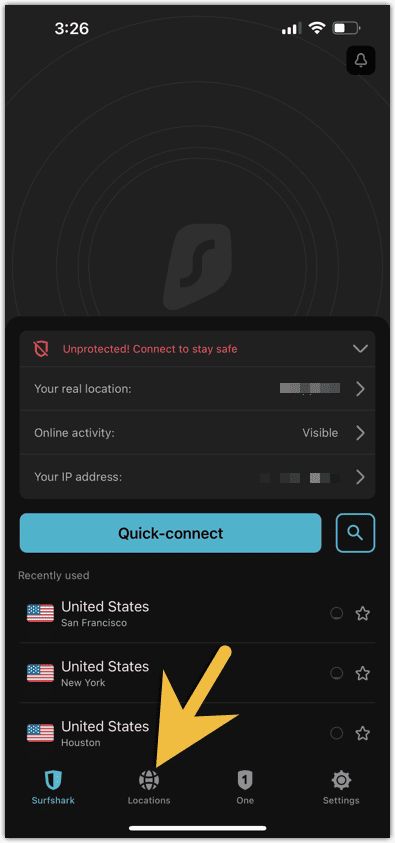
- Une fois que vous avez atteint l'écran des emplacements, vous pouvez rechercher le pays Netflix que vous souhaitez débloquer en le tapant dans la zone de recherche. Par exemple, si vous souhaitez débloquer US Netflix, tapez «nous». Dans certains pays comme les États-Unis, vous serez présenté avec plusieurs emplacements, généralement étiquetés comme des villes. Appuyez sur une ville pour se connecter.
Alternativement,Vous pouvez également naviguer manuellement vers le pays en faisant défiler la liste des emplacements.Appuyez sur le gouvernement ou une place dans le pays (pour les pays à plusieurs emplacements) pour se connecter.
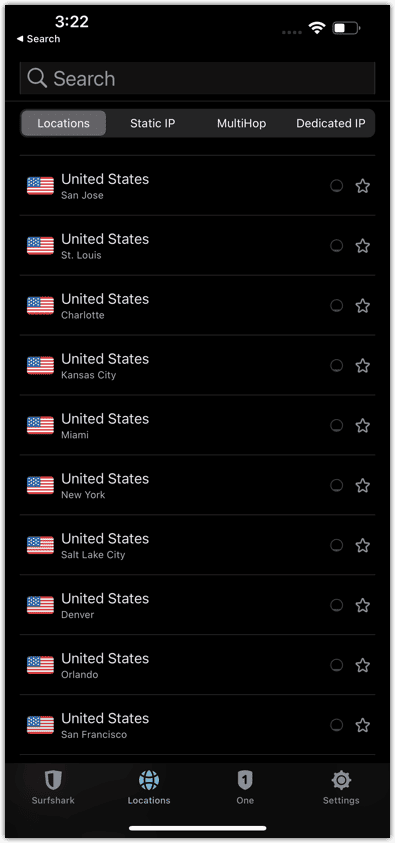
Après avoir appuyé sur l'emplacement souhaité,Surfshark devrait changer votre IP en une IP associée à votre emplacement choisi.En effet, ce seraChangez votre pays Netflix à cet endroit.Parfois, certains endroits doivent être modifiés. Vous pouvez soit réessayer l'emplacement exact plusieurs fois, soit essayer d'autres sites dans le même pays jusqu'à ce que vous vous connectez enfin.
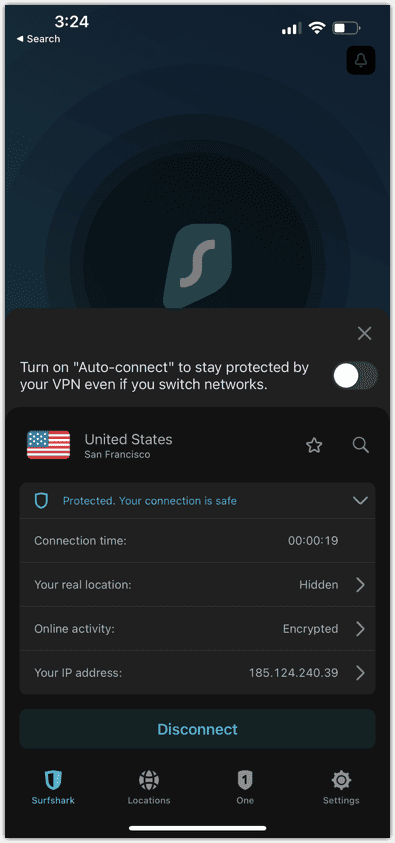
- Revenez à votre application Netflix et commencez à regarder le contenu Netflix comme si vous étiez aux États-Unis ou dans la région Netflix que vous avez débloquée.
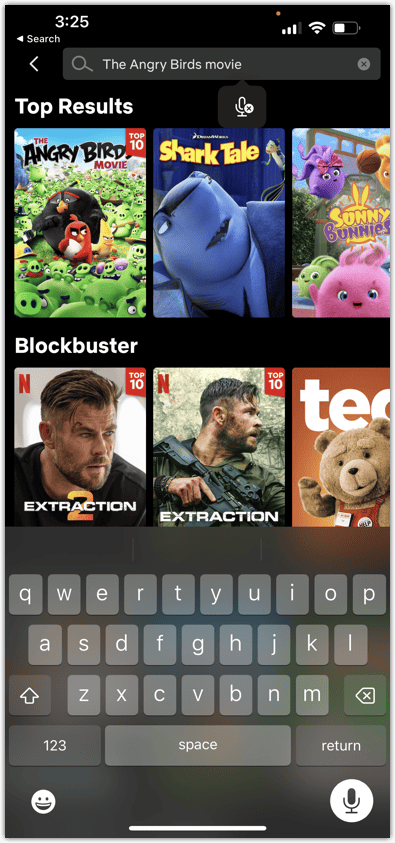
Comment changer la région Netflix sur Windows à l'aide de surfshark
- Lancez votre navigateur Web, accédez au site Netflix, puis connectez-vous à votre compte Netflix.
- Lancez l'application surfshark.
- Allez sur le côté gauche de la fenêtre de surfshark et recherchez le pays Netflix que vous souhaitez débloquer en le tapant dans la zone de recherche. Par exemple, si vous souhaitez accéderBibliothèque britannique de Netflix, vous pouvez taper «Royaume-Uni». Une fois que le pays apparaît, cliquez simplement pour vous connecter.
Alternativement, vous pouvez également naviguer dans le pays manuellement en faisant défiler la liste. Certains pays, comme le Royaume-Uni et les États-Unis, ont plusieurs emplacements. Cliquez sur un emplacement pour se connecter.
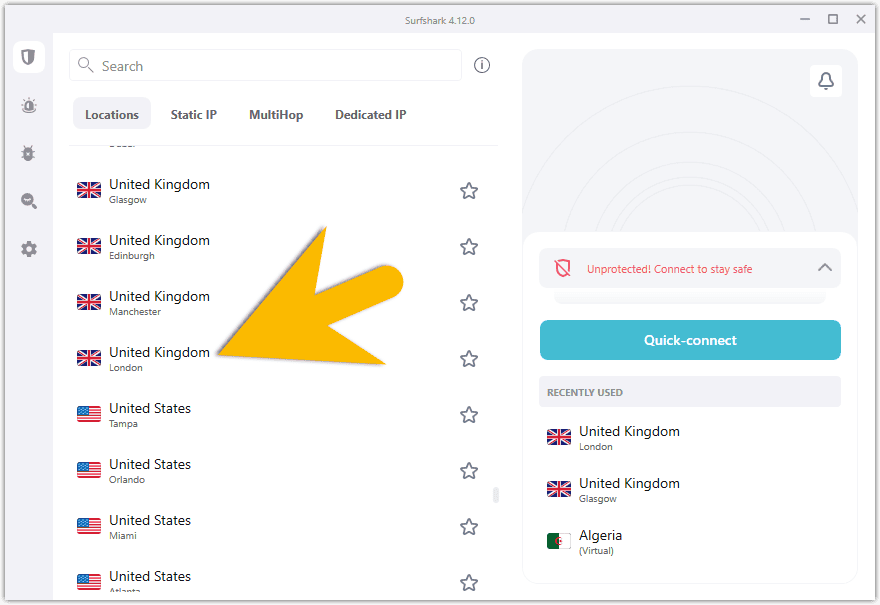
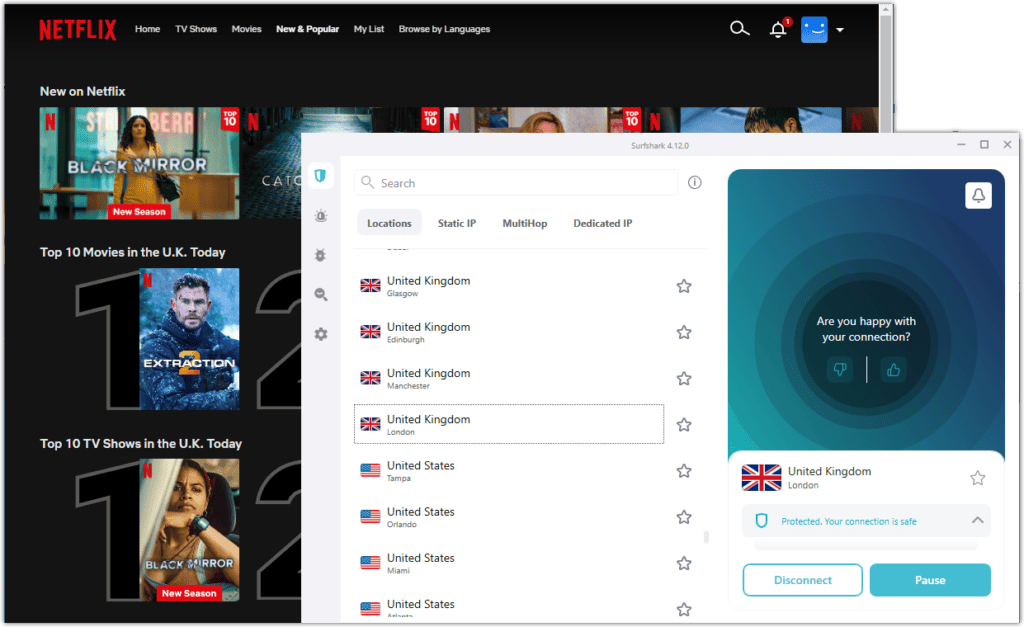
Après avoir cliqué sur l'emplacement souhaité, surfshark devraitChangez votre IPà celui qui est associé à votre emplacement choisi. En effet, cela changera votre pays Netflix à cet endroit.
- Retournez sur le site Netflix, actualisez la page et regardez des films et des émissions de télévision Netflix comme vous êtes au Royaume-Uni ou quel que soit le pays Netflix que vous avez débloqué.
Comment changer la région Netflix sur Mac à l'aide de surfshark
- Lancez votre navigateur Web, accédez au site Web de Netflix, puis connectez-vous à votre compte Netflix.
- Lancer leApplication VPN surfshark.
- Allez sur le côté gauche de la fenêtre de surfshark et recherchez le pays Netflix que vous souhaitez débloquer en le tapant dans la zone de recherche. Par exemple, si vous souhaitezaccéder à Netflix UK, vous pouvez taper «Royaume-Uni». Une fois que le pays apparaît, cliquez simplement pour vous connecter.
Alternativement, vous pouvez également naviguer dans le pays manuellement en faisant défiler la liste. Certains pays, comme le Royaume-Uni et les États-Unis, ont plusieurs emplacements. Cliquez sur un emplacement pour se connecter.
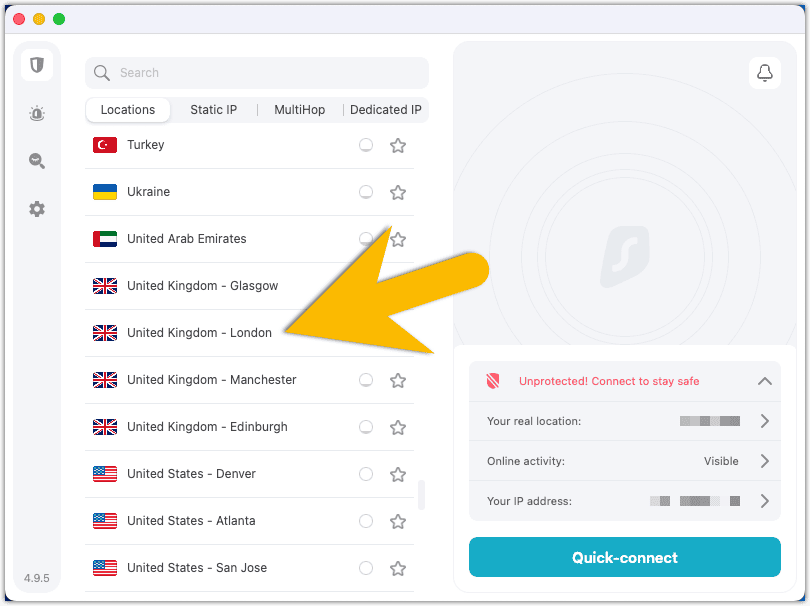
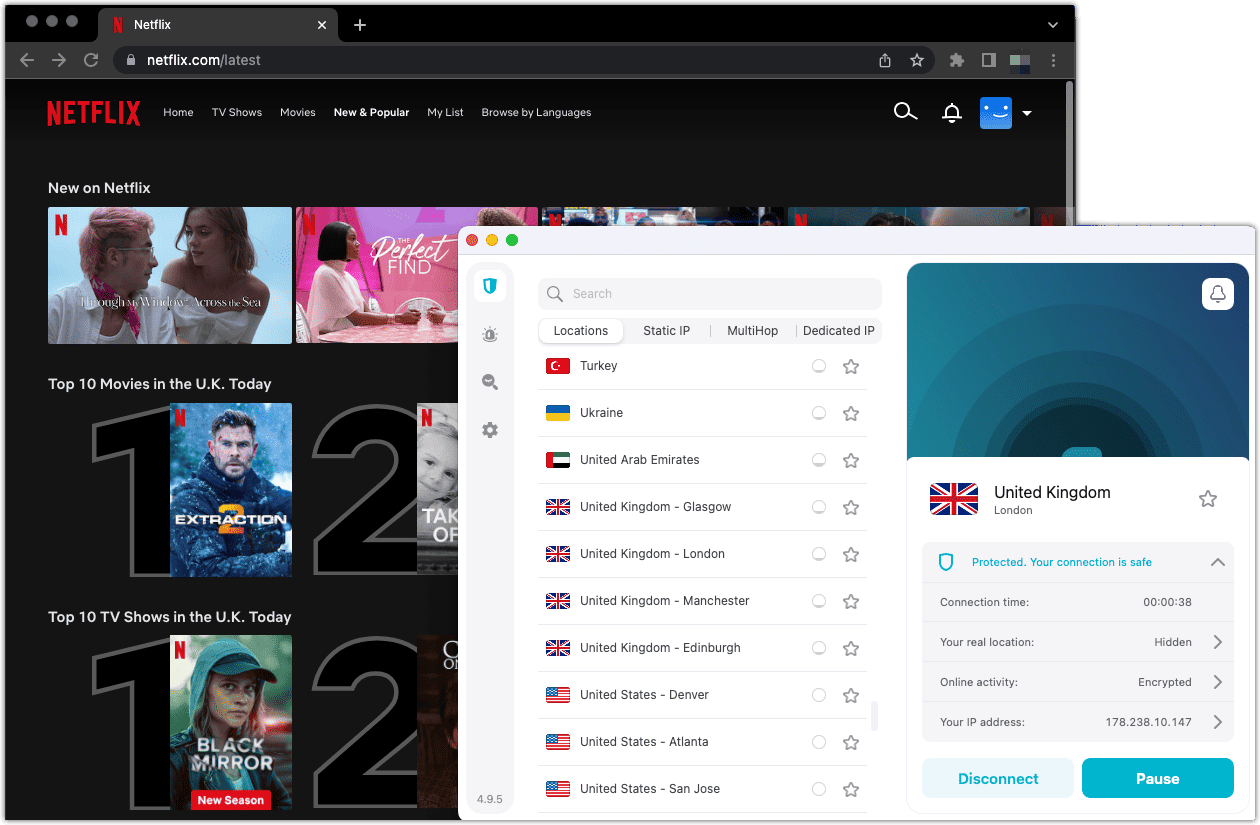
Après avoir cliqué sur l'emplacement souhaité, Surfshark devrait changer votre adresse IP en une personne associée à votre emplacement choisi. En effet, ce seraChangez votre région Netflixà cet endroit.
- Retournez sur le site Netflix, actualisez la page et regardez le contenu Netflix comme si vous étiez au Royaume-Uni ou quel que soit le pays Netflix que vous avez débloqué.
Changer la région de Netflix en utilisant Smart DNS de Surfshark
Remarque: Tout ce que vous suivez dans cette section doit être fait sur votre SmartTV. Cela vous donne une meilleure chance de succès.
- Lancez le navigateur Web sur votre SmartTV, accédez auSite Web de surfshark, et puisse connecter.
Les captures d'écran que je montre ci-dessous proviennent du navigateur Web de mon ordinateur portable car il est plus facile de capturer des captures d'écran et de modifier d'ici,Mais vous devriez le faire sur le navigateur Web de votre SmartTV!Il s'agit de s'assurer que l'IP enregistré pour SmartDNS de surfshark est en fait l'IP externe que votre téléviseur intelligent utilise
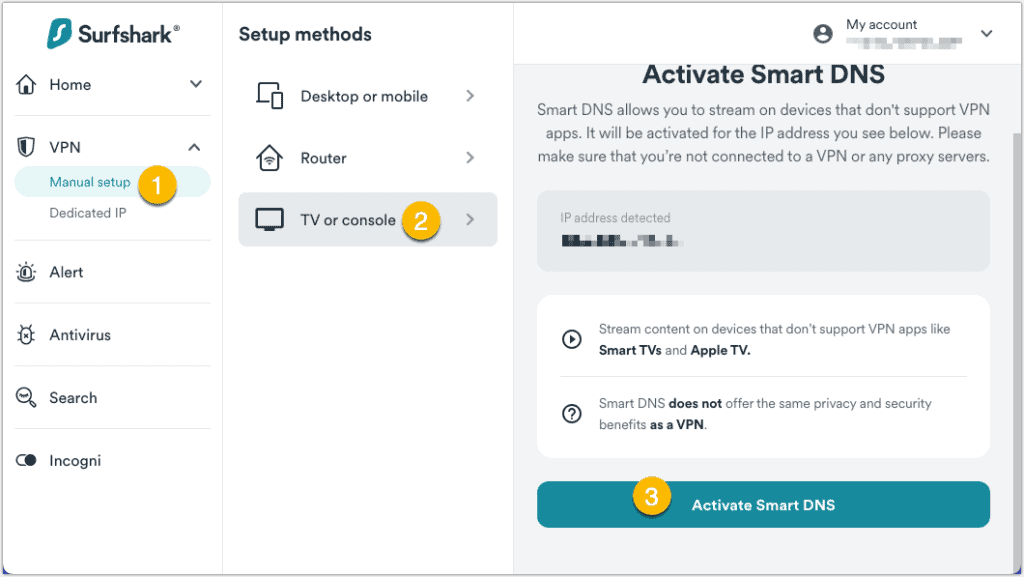
- Une fois à l'intérieur, accédez à Configuration manuelle> TV ou Console> Activer Smart DNS, puis cliquez sur le bouton Activer Smart DNS. Cela effacera la propriété intellectuelle externe de votre SmartTV et activera SmartDNS.
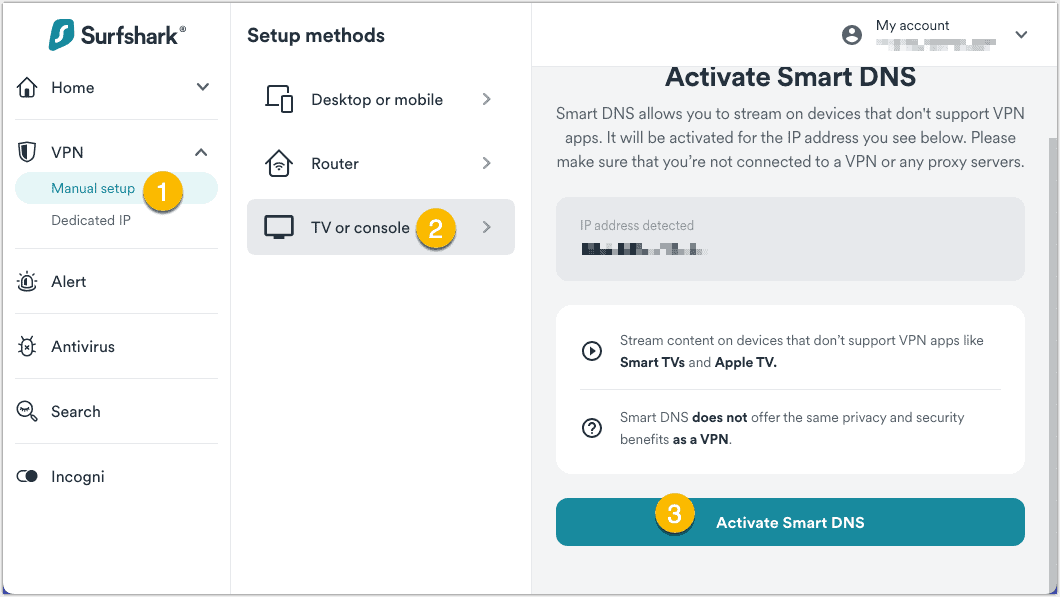
- Après environ 30 secondes, vous devriez voir les adresses DNS de Surfshark:
- 206.189.180.64
- 31.169.120.10
- 92.249.38.20
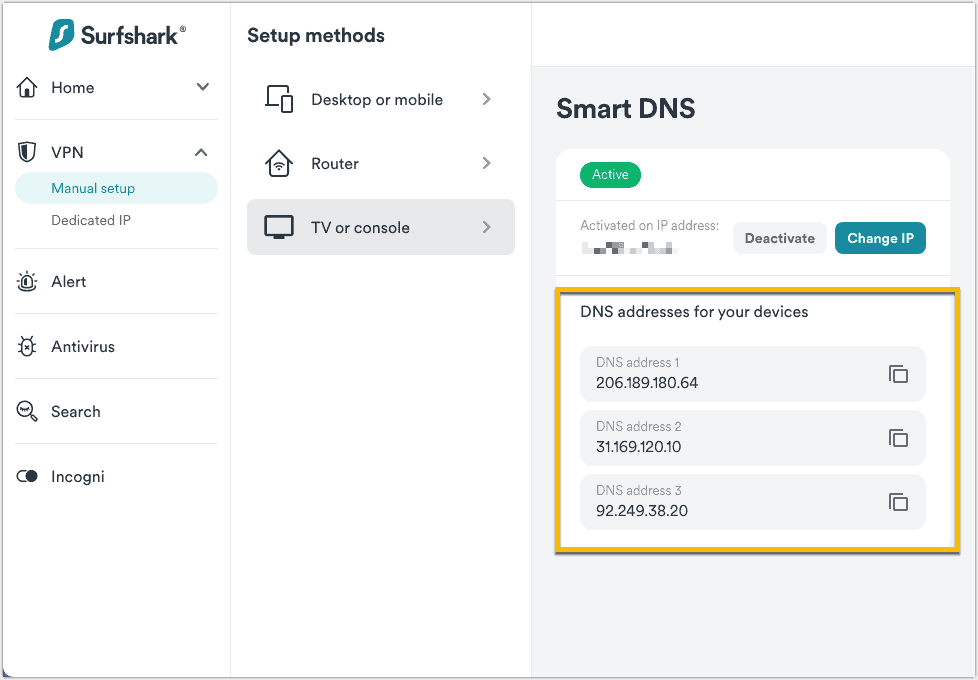
- Copiez ces IPS. Vous pouvez maintenant commencer à configurer votre SmartTV pour utiliser les serveurs proxy SmartDNS de Surfshark.
- Accédez aux paramètres DNS de votre SmartTV. L'emplacement de ces paramètres peut varier d'une marque ou d'un modèle de télévision à un autre. Mais dans mon Samsung TV, ils sont dans Paramètres> Général> Réseau> État du réseau> Paramètres IP.
- Entrez manuellement le serveur DNS IP fourni par surfshark. Utilisez DNS IP # 1: 206.189.180.64 s'il n'y a qu'un seul champ. Sur mon Samsung TV, j'ai dû cliquer sur le champ à côté du paramètre DNS et sélectionner Entrer manuellement. Ensuite, j'ai dû cliquer sur la zone à côté du serveur DNS, puis entrer sur le surfshark smartdns IP là-bas.
- Redémarrez votre SmartTV, puis relancez Netflix. Vous devez ensuite passer à Netflix nous sur votre SmartTV.
Comment utiliser NORDVPN pour accéder aux bibliothèques Netflix à partir d'autres régions
Le troisième service VPN premium et digne de confiance que je recommande estNordvpn.Des trois (3) services VPN que je présente ici, NORDVPN a la couverture mondiale la plus mineure. Cependant, avec 59 pays dans sa liste d'emplacements de serveurs, la gamme de NordVPN devrait être plus que suffisante dans la plupart des cas.
NORDVPN peut toujours remplacer votre adresse IP par IPS à partir de 59 pays différents! Il est difficile d'imaginer qu'il y a un film ou une émission de télévision Netflix intéressant que vous ne trouvez dans aucun de ces 59 pays.
Comme les deux autres fournisseurs de VPN, NORDVPN prend en charge une vaste sélection de routeurs.Une fois que vous avez équipé votre routeur avec NORDVPN, chaque appareil derrière ce routeur peut utiliser la connexion VPN de ce routeur. Cela inclut votre téléviseur intelligent, votre console de jeu et d'autres appareils qui ne peuvent pas prendre en charge une installation VPN.
NORDVPN a également son propre service DNS intelligent, qu'il appelle SmartDNS. SmartDNS peut être utile si vous souhaitez regarder Netflix dans un autre pays sur un appareil qui ne peut pas exécuter un VPN.À ce jour, SmartDNS de NordVPN ne peut débloquer que la bibliothèque américaine de Netflix.
Comme ExpressVPN et Surfshark, les capacités de déblocage de NordVPN ne sont pas limitées à Netflix. NORDVPN peut accéder à Disney, Hulu, ESPN +, BBC IPlayer, Apple TV Plus et de nombreux autres services de streaming.
Vous pouvez télécharger les applications VPN de NordVPN à partir de sessite web, l'App Store Apple et le Google Play Store. Surfshark fournit également une garantie de remboursement de 30 jours. Vous pouvez l'installer sur votre appareil et suivre les instructions ci-dessous pour modifier votre pays Netflix. Si vous ne pouvez pas accéder à l'emplacement de Netflix souhaité, vous pouvez annuler dans les 30 jours. Mais s'il répond à vos besoins, vous pouvez continuer votre abonnement.
Si vous êtes intéressé, vous pouvez les consulterIMPRESSIONNANT NORDVPN!
Voici un résumé des fonctionnalités, des capacités, des attributs pertinentes et de leurs avantages et avantages correspondants pour les personnes souhaitant changer leur pays Netflix.
Comment changer la région Netflix sur iPhone en utilisant Nordvpn
- Lancez l'application Netflix, puis connectez-vous à votre compte Netflix.
- Lancez l'application Nordvpn.
- Appuyez et balayez le panneau inférieur sur l'écran principal de l'application Nordvpn
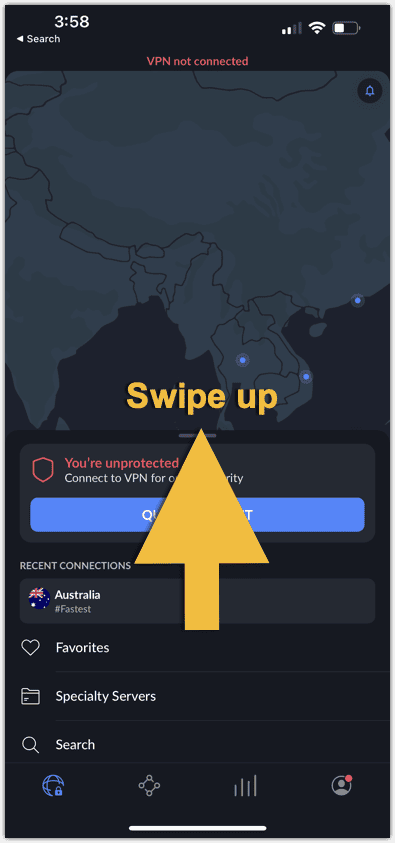
- Une fois que le panneau s'est développé, vous pouvez rechercher le pays Netflix que vous souhaitez débloquer en le tapant dans la zone de recherche. Par exemple, si vous souhaitez libérer Netflix UK, tapez «Royaume-Uni». Une fois que le pays apparaît, appuyez sur pour vous connecter.
Alternativement,Accédez au pays manuellement en faisant défiler la liste des pays.Si vous souhaitez sélectionner un emplacement spécifique dans un pays, appuyez sur le symbole de l'ellipsis à droite du pays, puis appuyez sur un endroit particulier pour se connecter. Sinon, appuyez sur le pays souhaité pour vous connecter rapidement.
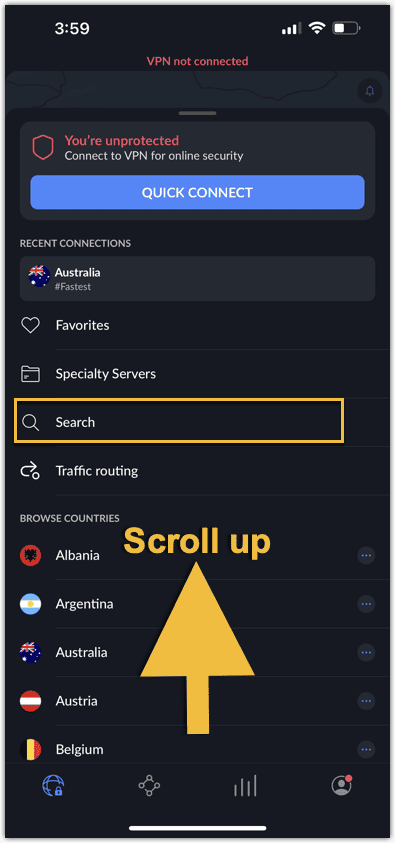
Si vous appuyez sur les ellipses,NORDVPN affichera le pays sur sa carte. Vous pouvez appuyer sur un emplacement spécifique sur la carte si ce pays a plusieurs emplacements de serveurs. Parfois, vous devez pincer le zoom sur la carte avant de voir les autres emplacements du serveur.
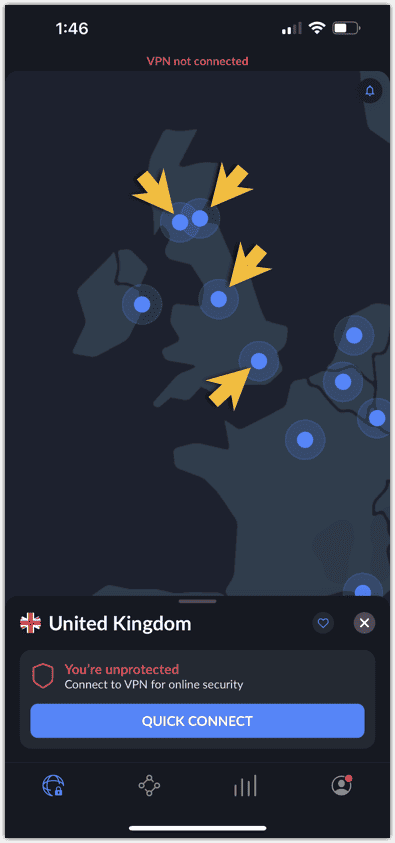
Après avoir appuyé sur Quick Connect, NORDVPN devrait changer votre IP en une IP associée à votre emplacement choisi. En effet, cela changera votre pays Netflix à cet endroit.
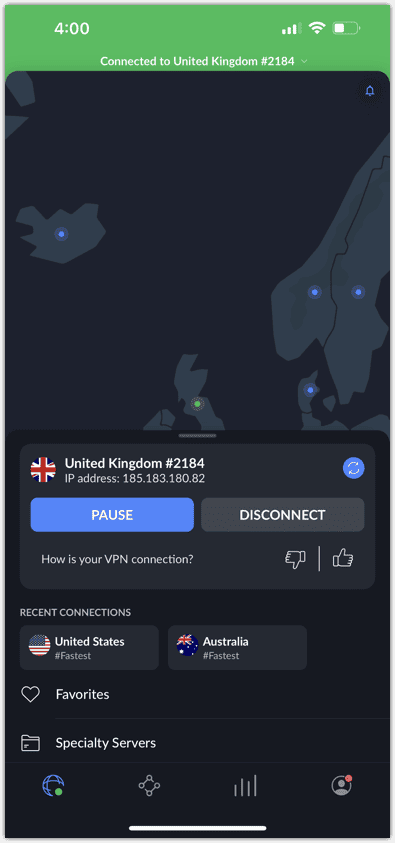
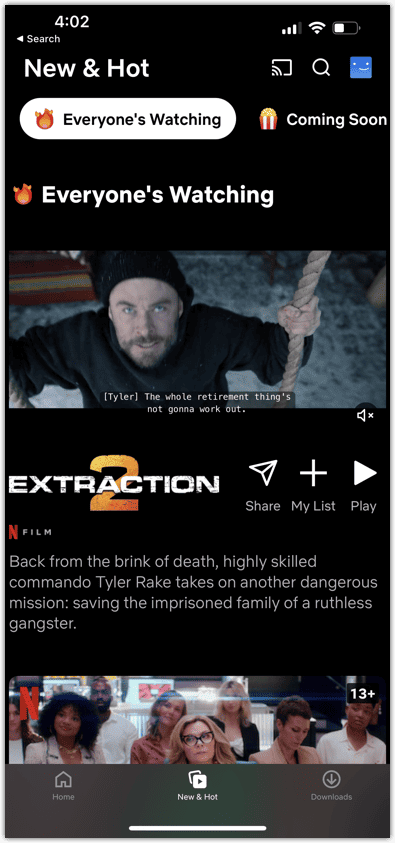
- Revenez à votre application Netflix et commencez à regarder le contenu Netflix comme si vous étiez au Royaume-Uni ou quel que soit le pays Netflix que vous avez débloqué.
Comment changer la région Netflix sur Windows à l'aide de Nordvpn
- Lancez votre navigateur Web, accédez au site Netflix, puis connectez-vous à votre compte Netflix.
- Lancez l'application Nordvpn.
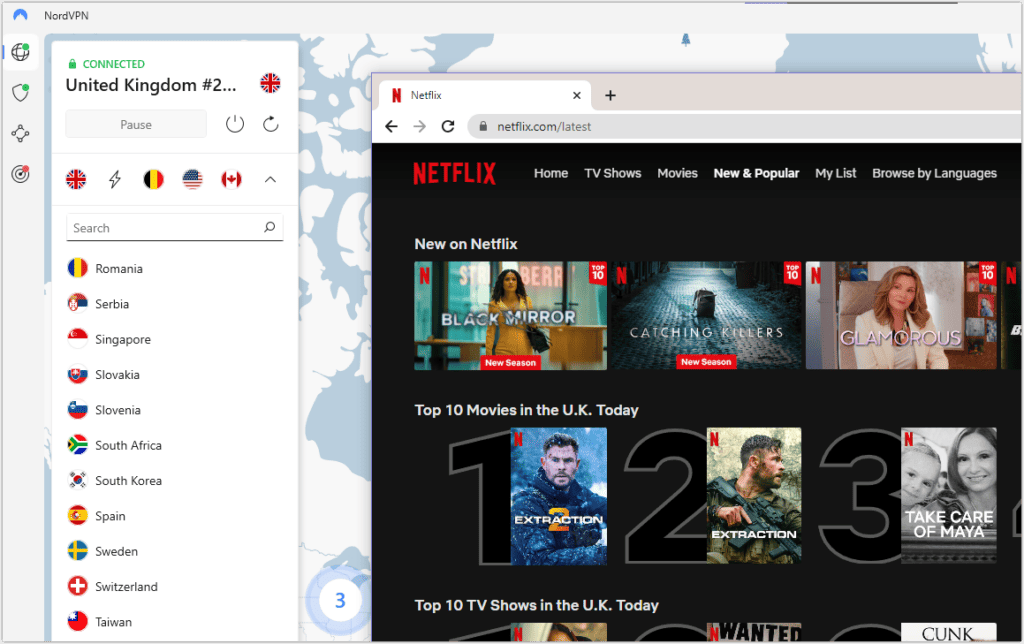
- Vous pouvez ensuite rechercher le pays Netflix que vous souhaitez débloquer en le tapant dans la zone de recherche. Par exemple, si vous souhaitez inciter Netflix à calculer votre emplacement pour être au Royaume-Uni, vous pouvez taper «Royaume-Uni». Une fois le pays apparaît, cliquez pour vous connecter
Alternativement, accédez à le pays manuellement en faisant défiler la liste.Si vous souhaitez sélectionner un emplacement VPN spécifique dans un pays, cliquez simplement sur le symbole de l'ellipsis à droite du nom du pays, puis cliquez sur un endroit pour vous connecter. Sinon, cliquez sur le gouvernement pour connecter rapidement.
Une autre option est encore deAccédez au pays sur la carte NORDVPN, puis cliquez sur l'emplacement de votre pays souhaité.Vous pouvezCliquez sur un emplacement spécifique sur la carte si ce pays dispose de plusieurs emplacements de serveurs.Parfois, vous devez zoomer en cliquant sur le symbole plus (+) dans le coin inférieur droit de la carte avant de pouvoir voir les autres emplacements du serveur.
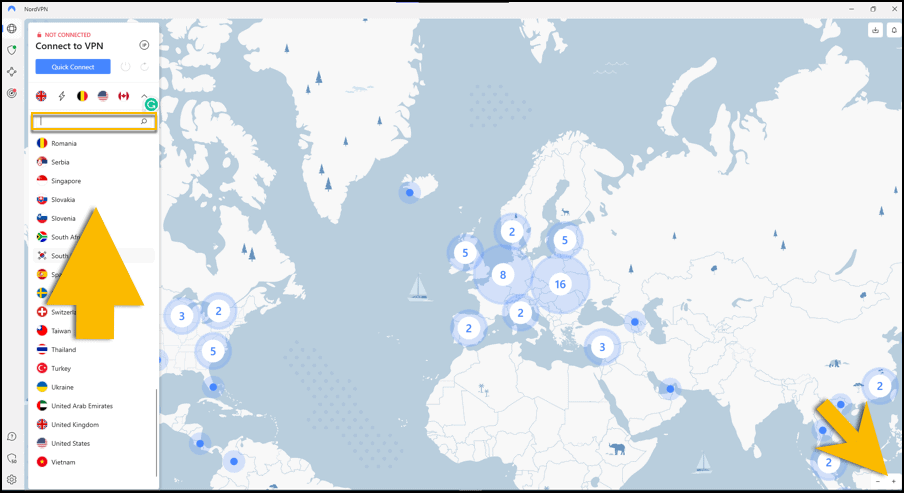
Après avoir été connecté à votre emplacement souhaité,NORDVPN devrait changer votre adresse IP en une seule associée à votre emplacement choisi.En effet, cela changera votre pays Netflix à cet endroit.
- Revenez sur le site Web de Netflix, actualisez la page et regardez les films et les émissions de télévision Netflix comme vous êtes au Royaume-Uni ou quel que soit le pays Netflix que vous avez débloqué.
Comment changer la région Netflix sur Mac à l'aide de Nordvpn
- Lancez votre navigateur Web, accédez au site Netflix, puis connectez-vous à votre compte Netflix.
- Lancez l'application Nordvpn.
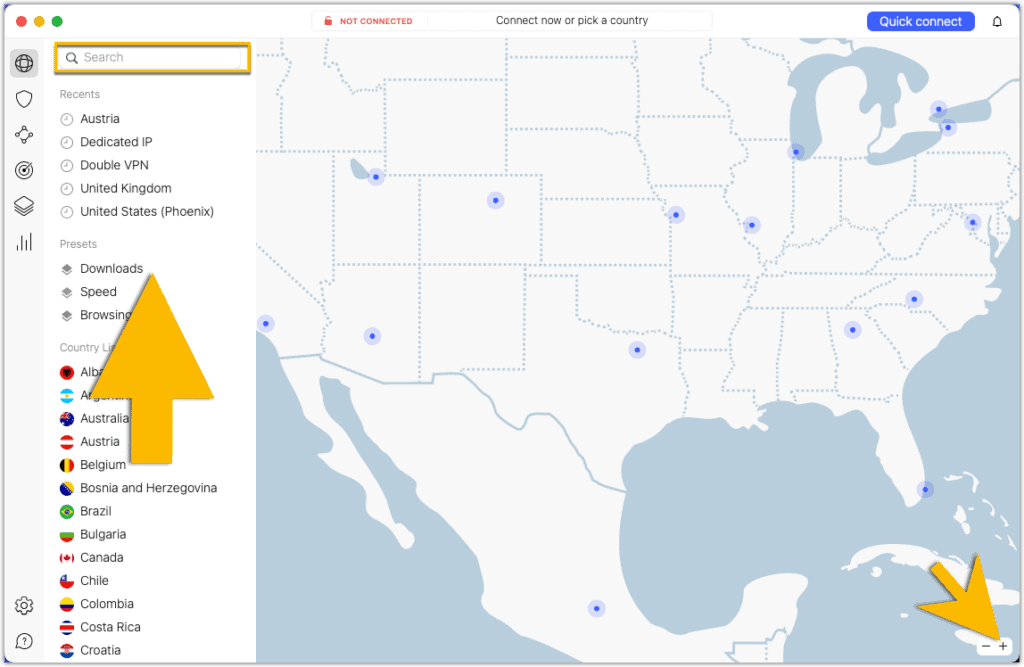
- Vous pouvez ensuite rechercher leCountry Netflix, vous souhaitez débloqueren le tapant dans la zone de recherche. Par exemple, si vous souhaitez inciter Netflix à détecter une IP britannique, vous pouvez taper «Royaume-Uni». Une fois que le pays apparaît, cliquez simplement pour vous connecter.
Alternativement, vous pouvez également naviguer dans le pays manuellement en faisant défiler la liste. Si vous souhaitez sélectionner un emplacement VPN spécifique dans un pays, cliquez simplement sur le symbole Ellipsis à droite du nom du pays, puis cliquez sur un emplacement pour vous connecter. Sinon, cliquez simplement sur le pays pour connecter rapidement.
Encore une autre option consiste à naviguer vers le pays sur la carte NORDVPN, puis cliquez sur l'emplacement de votre pays souhaité. Si ce pays aplusieurs emplacements de serveur, vous pouvez cliquer sur un emplacement spécifique sur la carte. Parfois, vous devez zoomer en cliquant sur le symbole plus (+) sur la corde inférieure à droite de la carte avant de pouvoir voir les autres emplacements de serveur.
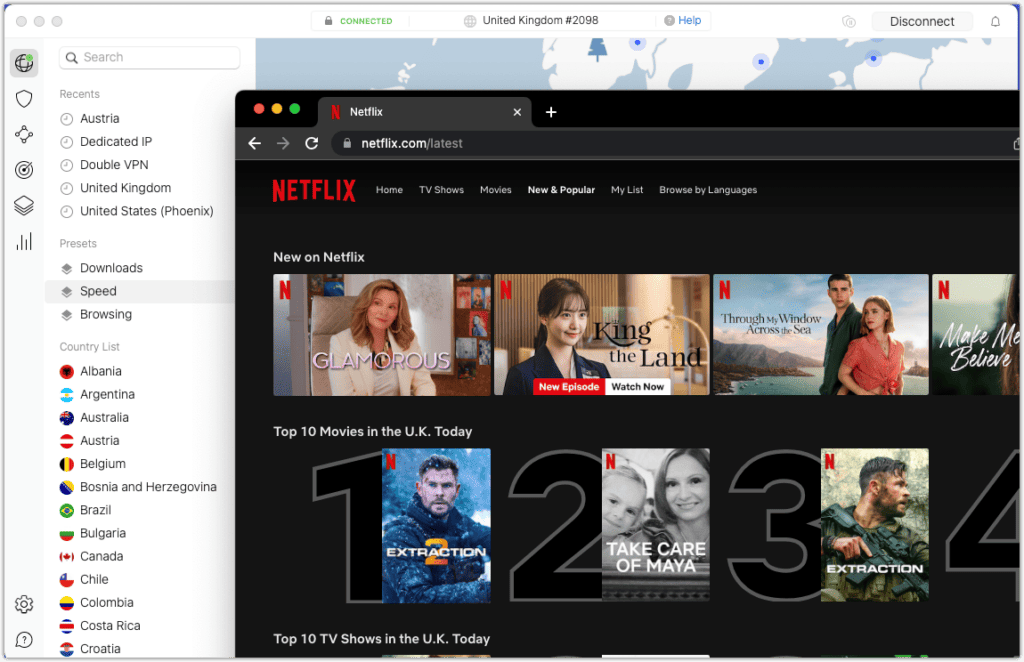
Une fois que vous vous êtes connecté à votre emplacement souhaité, NORDVPN devraitChangez votre adresse IPà celui qui est associé à votre emplacement choisi. En effet, cela changera votre région Netflix à cet emplacement.
- Revenez sur le site Web de Netflix, actualisez la page et regardez le contenu Netflix comme si vous étiez au Royaume-Uni ou quel que soit le pays Netflix que vous avez débloqué.
Modifier la région Netflix sur un SmartTV en utilisant Smart DNS de NordVPN
- Assurez-vous que votre ordinateur portable, PC, tablette ou appareil pour vous connecter au NordVPNLe site Web est connecté au même réseau câblé ou wifi que votre SmartTV.
- Lancementun navigateur Web sur votre appareil final, puis connectez-vous à votre compte Nordvpn.
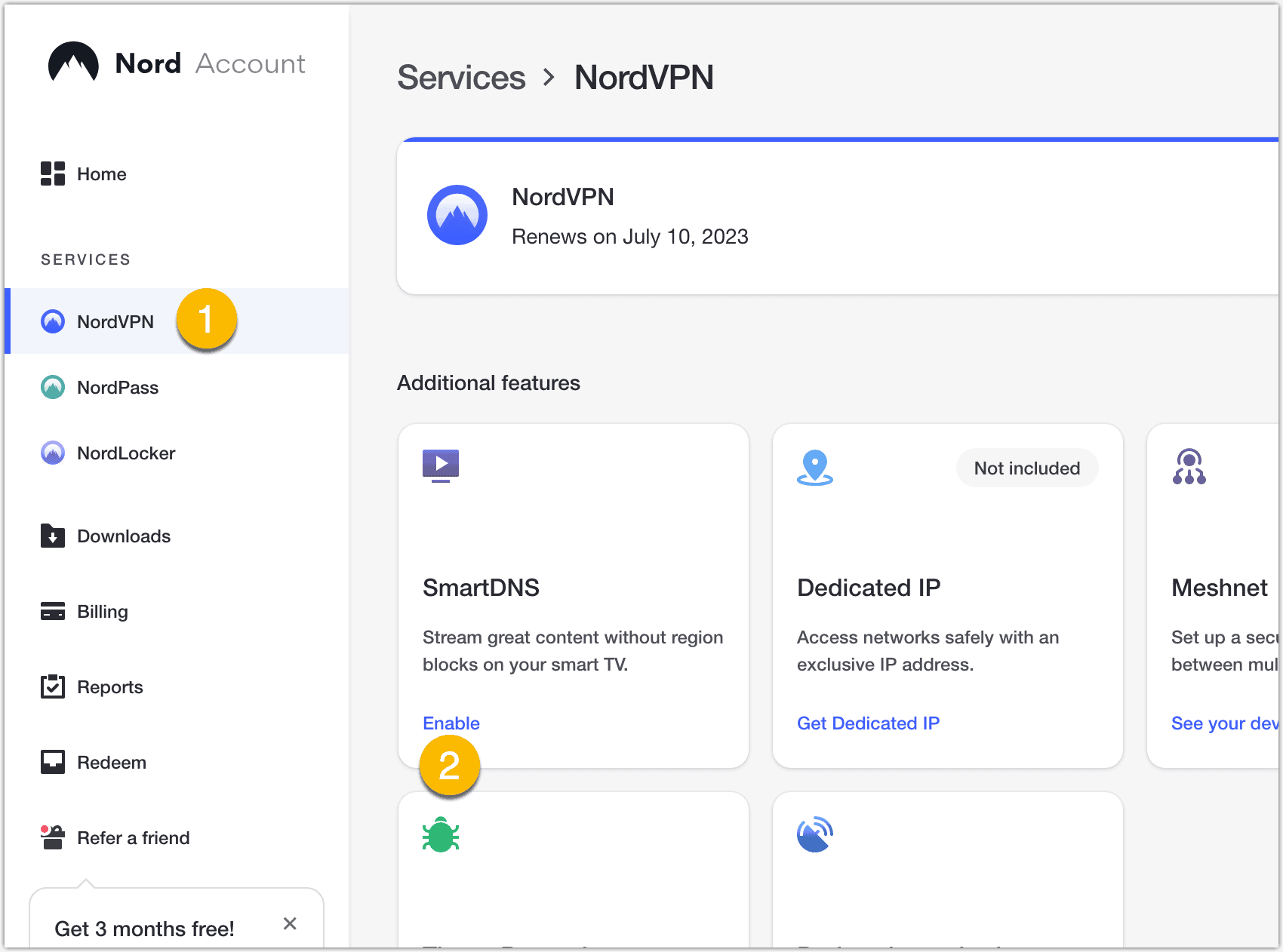
- Aller àServices>Nordvpn>Smartdnscarte.
- SurSmartdnscarte, cliquezActiver.
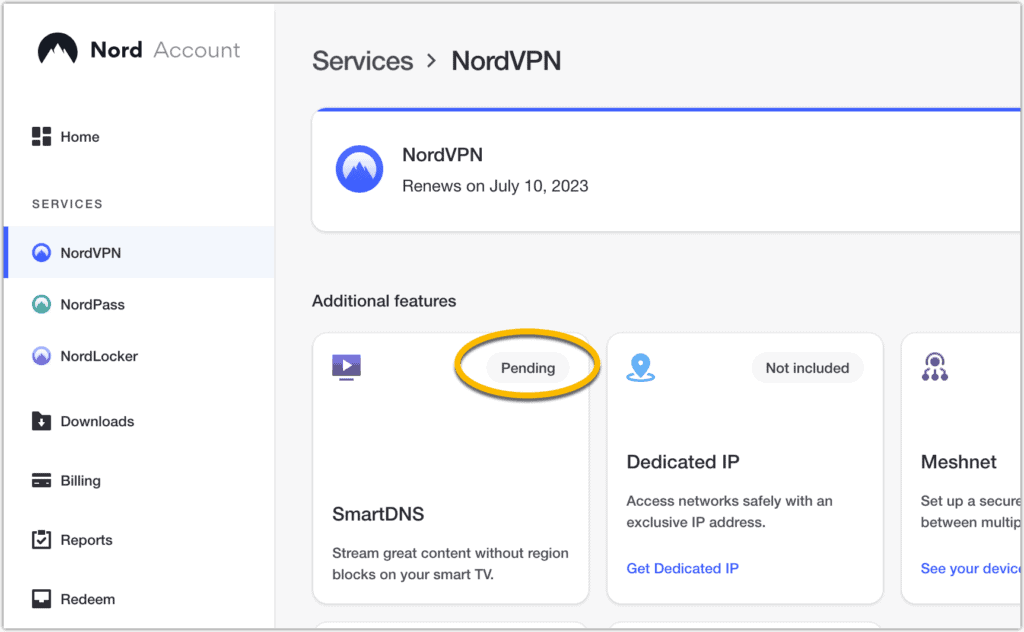
- La carte SmartDNS doit ensuite afficher un panneau en attente.Attendez de recevoir un e-mail indiquant que vous avez réussi à activer Nordvpn SmartDNS.
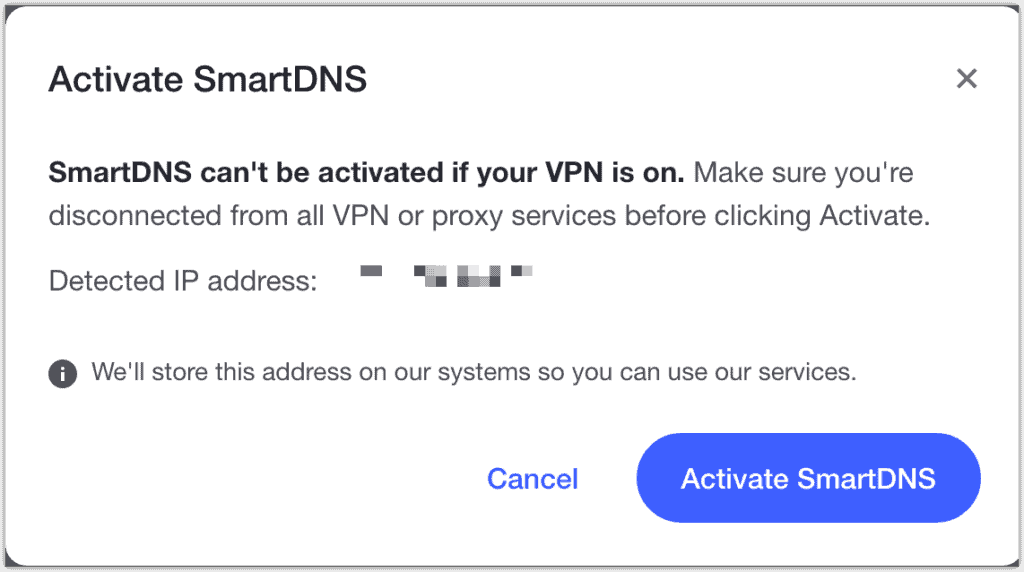
- Qui devrait envoyer une demande àNordvpn pour autoriser l'adresse IP affichée. Une fois cette IP autorisée, tous les appareils connectés à votre réseau, y compris votre SmartTV, peuvent utiliser le service SmartDNS de NordVPN. Cliquez sur le bouton OK, obtenez-le pour continuer.
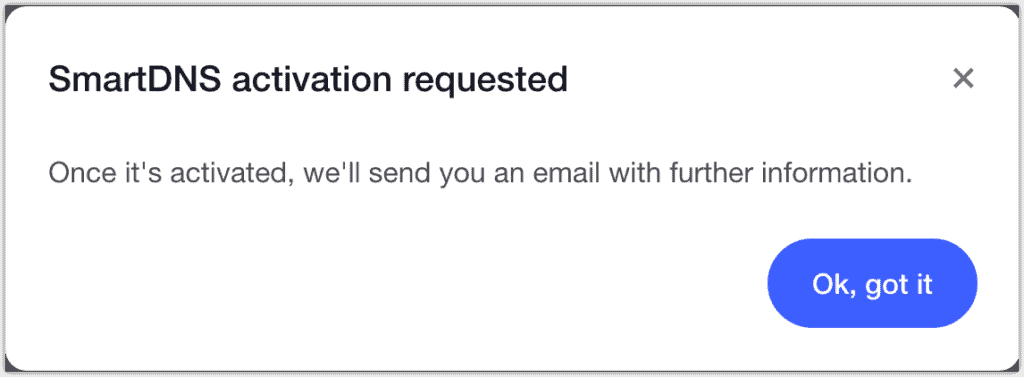
- La carte SmartDNS doit ensuite afficher un panneau en attente. Attendez de recevoir un e-mail indiquant que vous avez réussi à activer Nordvpn SmartDNS.
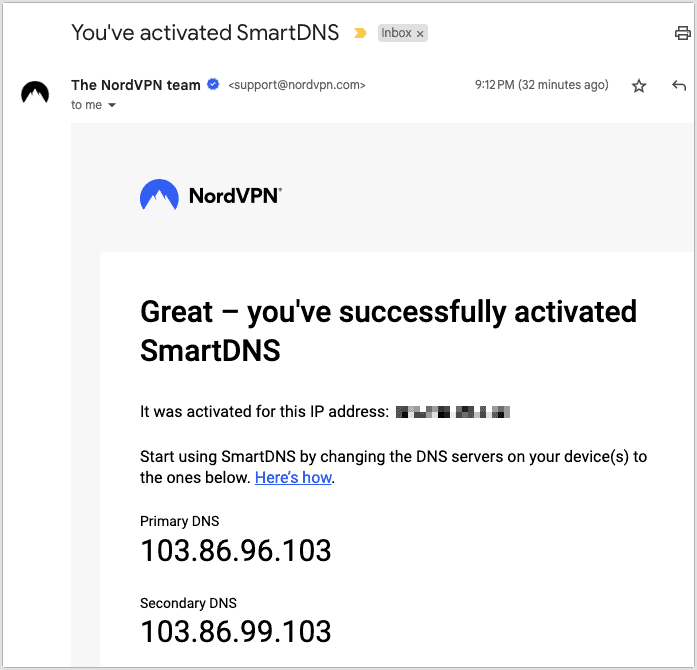
- Tu devraisrecevoir une notification par e-mailÀ propos de l'activation dès que SmartDNS a été activé pour votre compte VPN. L'e-mail contiendra également un ensemble de DNS primaires et d'IPS DNS secondaires.
- Reconnectez-vous à votreCompte NORDVPN sur votre navigateur Web ou actualisez la page si vous ne vous êtes pas déconnecté.Vous devriez voir le même DNS primaire et les mêmes IPs secondaires DNS affichés dans votre e-mail.
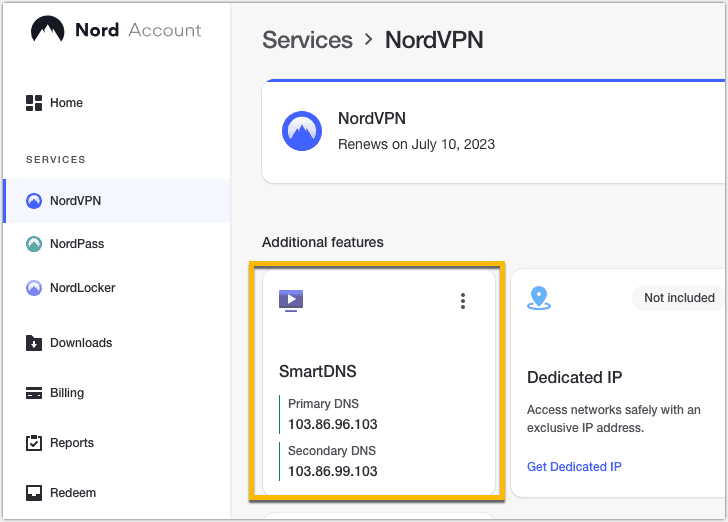
- Sur votre téléviseur intelligent, recherchez vos paramètres DNS, puis entrez manuellement le (s) IP du serveur DNS fourni par NORDVPN. S'il n'y a qu'un seul champ, utilisez simplement le serveur DNS principal IP: 103.86.96.103.
- Vous devriez alors être en mesure de débloquer la bibliothèque Netflix US sur votre SmartTV.
Merci d'avoir lu mon guide complet de Netflix VPN! J'espère que cela vous a été utile!