Lorsque vous essayez de diagnostiquer les problèmes avec votre PC, le gestionnaire de tâches est souvent le premier endroit pour rechercher des informations. Cependant, lorsque vous obtenez la valeur inutile de l'utilisation du réseau 0% sur le gestionnaire de tâches malgré l'accès à Internet (même si c'est intermittent), vous pourriez avoir plus de questions que de réponses.
Il y a quelques causes possibles pour expliquer pourquoi vous pourriez voir aucune utilisation du réseau dans Task Manager, mais toutes devraient être assez simples à corriger.
Correction 1: Vérifiez les mises à jour du gestionnaire de tâches en temps réel
Dans certains cas rares, votre gestionnaire de tâches peut ne pas mettre à jour les informations sur votre PC en temps réel (généralement en raison de paramètres système contradictoires). Voici comment réparer ceci:
Étape 1.Ouvrez le gestionnaire de tâches.
Étape 2.Cliquez sur «Paramètres» dans le coin inférieur gauche.
Étape 3.Dans le menu déroulant sur la «vitesse de mise à jour en temps réel», définissez la valeur sur «High» ou «Normal», puis vérifiez si vos données ont commencé à mettre à jour.
Cela devrait être un paramètre global, il aura donc un impact sur d'autres écrans (pour le processeur, le GPU et l'utilisation de la mémoire), ce qui rend assez évident de vérifier en ouvrant un nouveau programme et en voyant si vous obtenez toujours l'utilisation du réseau de gestionnaire de tâches à 0%.
Correction 2: réactiver le pilote d'utilisation des données réseau
Le pilote NDU est un pilote Windows de base qui surveille l'utilisation du réseau, mais certains programmes tiers pourraient le désactiver pour leurs propres versions. Cela empêche le système d'exploitation d'afficher des informations précises, ce qui entraîne l'utilisation du réseau répertorié à 0% dans Task Manager.
Étape 1.Recherchez «Invite de commande» dans la barre de recherche et sélectionnez «Exécuter en tant qu'administrateur». Confirmez l'invite de contrôle du compte utilisateur.
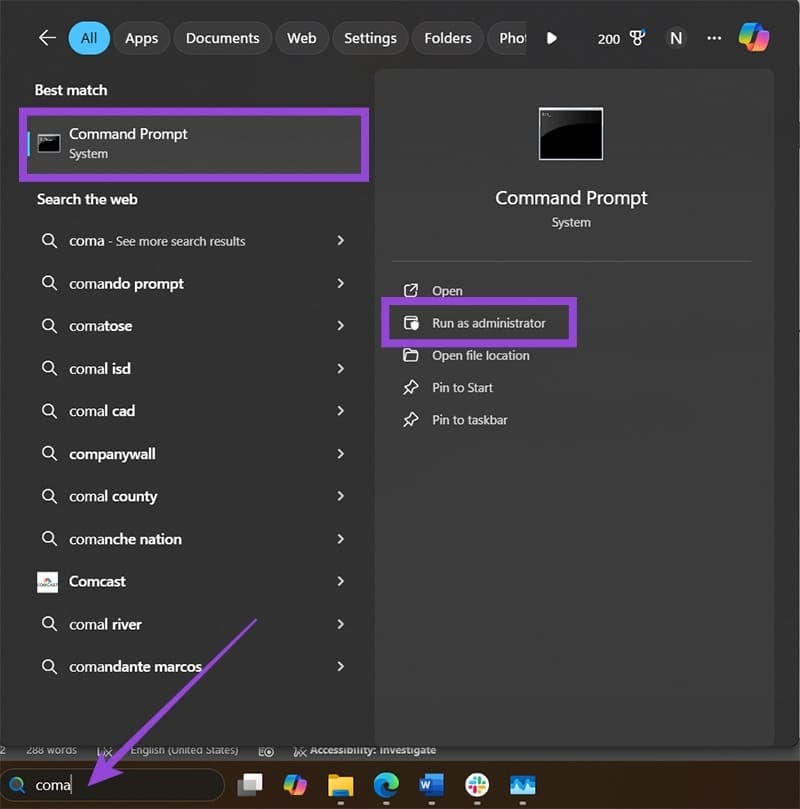
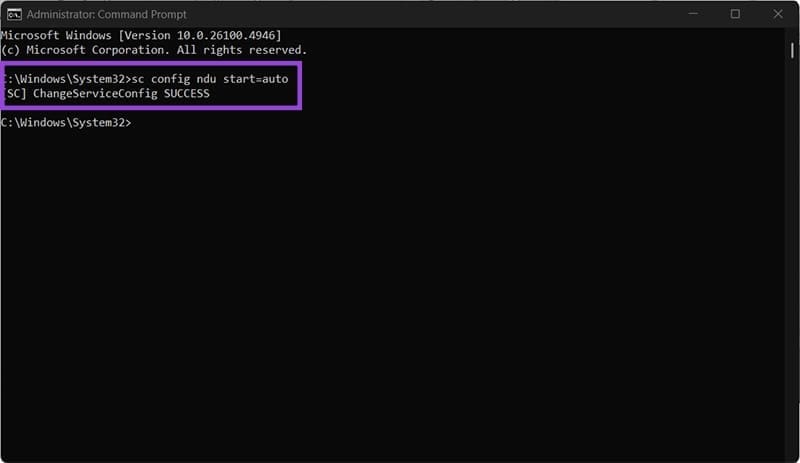
Étape 2.Collez la commande suivante et appuyez sur "Entrée:"
Sc config ndu start = auto
Vous devriez obtenir un message de retour «succès».
Étape 3.Redémarrez votre PC.
Correction 3: Désinstallation du logiciel de surveillance du réseau tiers
Dans certains cas, le logiciel tiers désactive les pilotes natifs et les empêche de se charger au démarrage. Cela entraîne généralement une utilisation du réseau dans le gestionnaire de tâches tandis que l'outil tiers semble fonctionner correctement.
Malheureusement, pour ces outils, vos options se résument à l'outil que vous souhaitez utiliser car ils sont généralement incompatibles. Si vous décidez de désinstaller le logiciel tiers, assurez-vous de désinstaller ses services d'arrière-plan dans le processus (il pourrait apparaître dans l'écran de désinstallation). Cela devrait revenir sur les fonctionnalités du pilote NDU Windows NDU.
Apprendre encore plus:
Correction 4: exécutez le dépanneur réseau
Si votre gestionnaire de tâches ne détecte pas un réseau, mais que vous avez toujours accès à Internet, il est peut-être préférable de commencer à rechercher un réseau différent. Le dépanneur par défaut du réseau Windows peut être en mesure de déconnecter ou de supprimer les réseaux superflus.
Étape 1.Ouvrez les paramètres et accédez au «système».
Étape 2.Faites défiler vers le bas et sélectionnez «Dépannage».

Étape 3.Sélectionnez «Autres dépanneurs», puis choisissez «Exécuter» pour l'option «réseau et Internet».
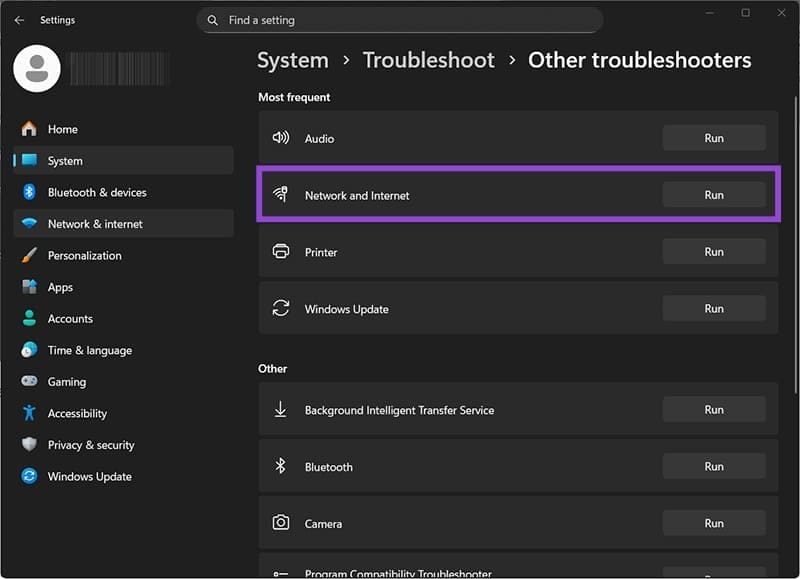
Étape 4.Suivez les instructions sur l'écran et vérifiez si le dépanneur a fait quelque chose.
Correction 5: Retirez les connecteurs et les pilotes tiers
Parfois, Windows pourrait essayer de retirer l'utilisation du réseau à partir d'un réseau VPN qui ne transmet pas correctement ces données. Effacez les paramètres de proxy et de VPN de votre PC et vérifiez si cela résout le problème avec l'utilisation du réseau de gestionnaire de tâches à 0%.
Étape 1.Accédez au panneau de configuration (dans Windows 11, vous devez utiliser la recherche).
Étape 2.Sélectionnez «réseau et Internet», puis choisissez «Afficher l'état du réseau et les tâches».

Étape 3.Accédez à «Modifier les paramètres de l'adaptateur» à gauche.
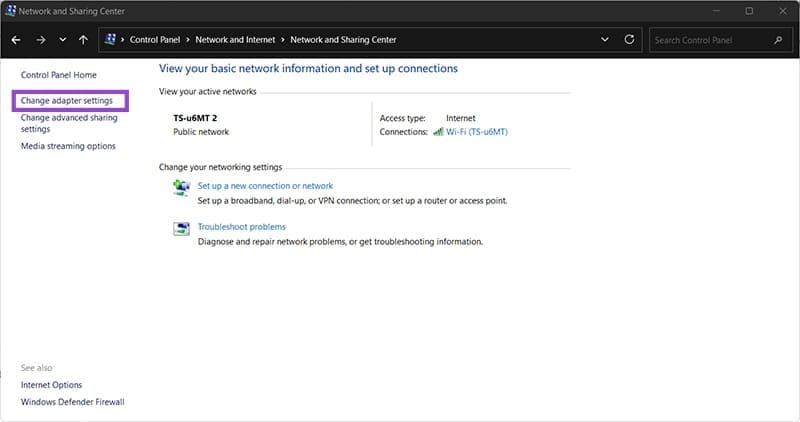
Étape 4.Cliquez avec le bouton droit sur le type de réseau auquel vous êtes actuellement connecté (Wi-Fi ou Ethernet), puis sélectionnez Propriétés.
Étape 5.Dans la section «Cette connexion utilise les éléments suivants», décochez tous les addons tiers (qui devraient avoir des noms différents des autres éléments de la liste).
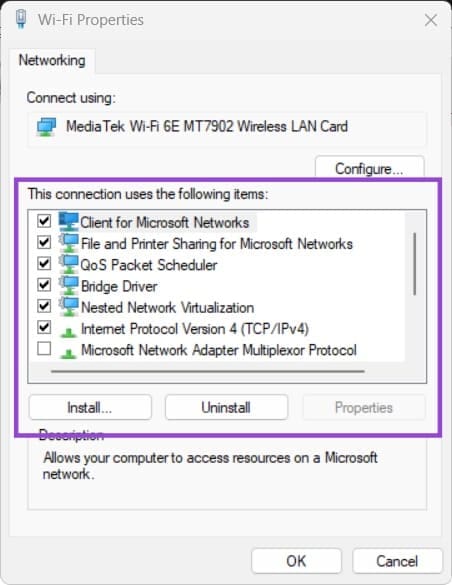
Étape 6.Vous pouvez également désinstaller directement ces addons via le bouton «Désinstaller».