Windows 11 incite souvent les utilisateurs à installer des mises à jour avant d'autoriser un arrêt ou un redémarrage du système. Ce comportement par défaut peut interrompre les tâches urgentes, retarder l'emballage d'un ordinateur portable ou compliquer des situations lorsque l'arrêt immédiat est nécessaire, comme une batterie ou une surchauffe faible. Heureusement, il existe plusieurs façons pratiques de désactiver ou de redémarrer Windows 11 sans déclencher le processus de mise à jour, chacun avec ses propres avantages et limitations.
Arrêtez à l'aide de l'invite de commande
La publication d'une commande d'arrêt via l'invite de commande contourne l'invite de mise à jour standard et peut être particulièrement utile lorsque les options d'arrêt habituelles ne sont pas disponibles ou remplacées par des mises à jour en attente.
Étape 1:Ouvrez le menu Démarrer et tapezcmd. Cliquez avec le bouton droit surInvite de commandedans les résultats et sélectionnerExécuter en tant qu'administrateur. Cela garantit que vous disposez des autorisations nécessaires pour exécuter les commandes système.
Étape 2:Dans la fenêtre de l'invite de commande, tapezshutdown /s /t 0et presserEntrer. Cette commande indique à Windows de s'arrêter immédiatement, en sautant le processus de mise à jour.

Étape 3:Si vous devez redémarrer au lieu de vous arrêter, utilisezshutdown /r /t 0de la même façon.

Cette méthode est largement recommandée par les utilisateurs et les forums technologiques car il initie un arrêt ou un redémarrage direct, sautant souvent l'exigence de mise à jour. Cependant, si une mise à jour est déjà partiellement installée et que Windows a verrouillé les options d'arrêt standard, cette approche peut ne pas toujours contourner le processus de mise à jour. Dans de tels cas, Windows peut toujours appliquer des mises à jour sur le démarrage ou l'arrêt suivant.
Pause mises à jour avant l'arrêt
La pause temporaire Windows Update peut empêcher le système de forcer les mises à jour pendant la fermeture ou le redémarrage. Il s'agit d'une stratégie utile si vous prévoyez de devoir éteindre l'appareil plusieurs fois avant d'être prêt à installer des mises à jour.
Étape 1:Ouvrez le menu Démarrer et recherchezVérifier les mises à jour. Cliquez pour ouvrir les paramètres de la mise à jour de Windows.

Étape 2:Dans le cadre de la section des mises à jour de pause, choisissez la durée de la durée dont vous souhaitez que les mises à jour soient interrompues. Cela empêchera Windows d'appliquer automatiquement des mises à jour pendant la fermeture ou le redémarrage de la période sélectionnée.

Étape 3:Procédez pour arrêter ou redémarrer votre PC à l'aide de votre méthode préférée. Avec les mises à jour en pause, vous devriez voir les options d'arrêt et de redémarrage standard sans être forcé dans un cycle de mise à jour.
La pause des mises à jour est une mesure temporaire. Une fois la période de pause terminée, Windows reprendra l'incitation pour les mises à jour. Utilisez cette option lorsque vous avez besoin d'un contrôle à court terme sur le calendrier de mise à jour.
Supprimer les fichiers de mise à jour téléchargés
Windows Stores a téléchargé des fichiers de mise à jour dans un dossier dédié. La suppression de ces fichiers peut empêcher l'installation des mises à jour pendant la fermeture ou le redémarrage, en particulier si le processus de mise à jour n'a pas encore commencé. Cette méthode nécessite l'arrêt du service Windows Update avant de supprimer des fichiers.
Étape 1:Ouvrez l'invite de commande en tant qu'administrateur. TapercmdDans le menu Démarrer, cliquez avec le bouton droit et sélectionnezExécuter en tant qu'administrateur.

Étape 2:Dans l'invite de commande, entreznet stop wuauservet presserEntrerPour arrêter le service Windows Update. Puis tapernet stop bitset presserEntrerPour arrêter le service de transfert intelligent de fond.

Étape 3:Ouvrez l'explorateur de fichiers en utilisantWindows + Eet naviguer versC:WindowsSoftwareDistribution.

Étape 4:Sélectionnez tous les fichiers et dossiers à l'intérieurSoftwareDistribution(utiliserCtrl + A), puis cliquez avec le bouton droit et choisissezSupprimer. Cela supprime tous les fichiers de mise à jour téléchargés.

Étape 5:Arrêtez votre PC à l'aide du menu Démarrer ou de l'invite de commande. Avec les fichiers de mise à jour supprimés, Windows n'essaiera pas d'installer des mises à jour pendant cet arrêt. Notez que les mises à jour devront être redémarrées si vous choisissez de les installer plus tard.
Cette méthode est efficace lorsque vous devez éviter une mise à jour imminente, mais doit être utilisée avec prudence, car la suppression des fichiers de mise à jour peut parfois entraîner des erreurs de mise à jour à l'avenir.
Modifier les paramètres des bouton d'alimentation
La modification de la façon dont le bouton d'alimentation se comporte peut vous aider à éviter l'invite de mise à jour et à effectuer un arrêt direct. Ceci est particulièrement utile pour les utilisateurs de bureau ou ceux qui préfèrent utiliser des contrôles physiques.
Étape 1:PresseWindows + RPour ouvrir la boîte de dialogue Run, puis tapecontrolet cliquerD'ACCORDPour ouvrir le panneau de commande.

Étape 2:Aller àOptions d'alimentationet sélectionnerChoisissez ce que fait le bouton d'alimentationde la barre latérale gauche.
Étape 3:Dans la section étiquetéeQuand j'appuie sur le bouton d'alimentation, sélectionnerFermerdans le menu déroulant. Faire un clicEnregistrer les modificationspour appliquer ce paramètre.
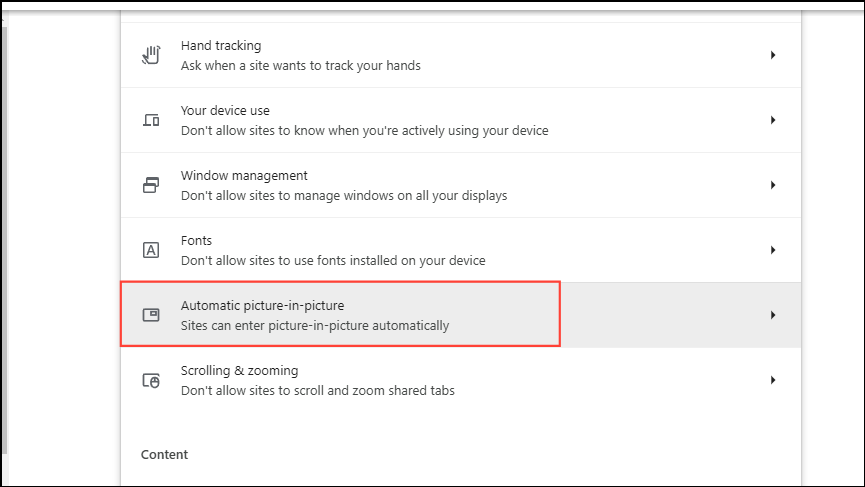
Maintenant, en appuyant sur le bouton d'alimentation, initier immédiatement un arrêt standard, contournant souvent le processus de mise à jour. Cependant, si les mises à jour sont déjà dans un état forcé, cette méthode ne réussit pas toujours à les éviter.
Désactiver le service de mise à jour Windows
La désactivation du service de mise à jour Windows au niveau du système empêche les mises à jour d'être téléchargées ou installées, y compris pendant la fermeture ou le redémarrage. Cette méthode est plus drastique et ne doit être utilisée que si vous devez bloquer complètement les mises à jour pendant une période prolongée.
Étape 1:Ouvrez la boîte de dialogue Run en appuyant surWindows + R, puis tapeservices.mscet presserEntrer.
Voir aussi:
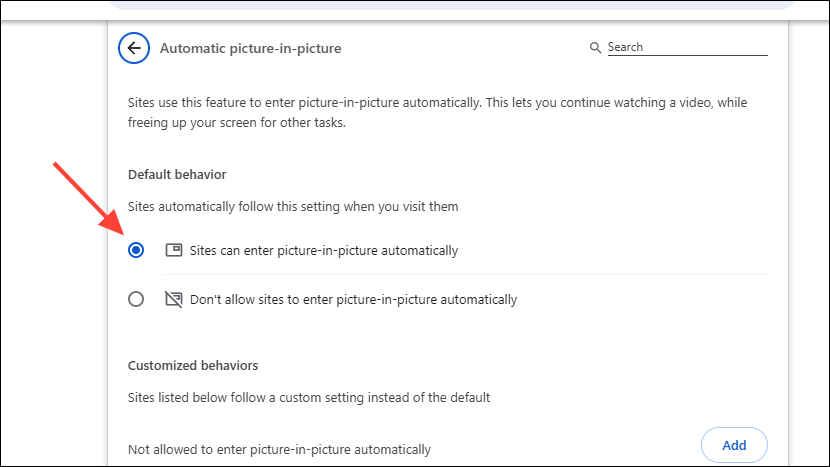
Étape 2:Dans la fenêtre des services, faites défiler jusqu'àMise à jour de Windows, cliquez avec le bouton droit et sélectionnezPropriétés.

Étape 3:Dans la fenêtre des propriétés, réglerType de démarrageàDésactivé, puis cliquezAppliqueretD'ACCORD.
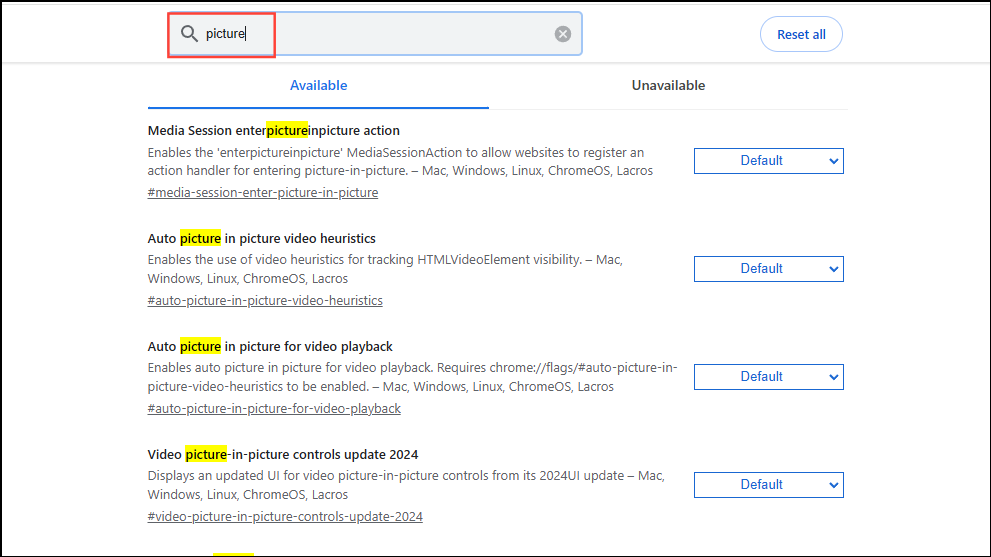
Cela empêche Windows de télécharger ou d'installer automatiquement les mises à jour. Pour réactiver les mises à jour à l'avenir, répétez ces étapes et remettez le service àManuelouAutomatique. La désactivation des mises à jour à long terme peut augmenter les risques de sécurité, alors utilisez cette méthode avec prudence et uniquement lorsque cela est nécessaire.
L'arrêt de Windows 11 sans installer de mises à jour est possible grâce à plusieurs méthodes, chacune adaptée à différents scénarios et niveaux d'urgence. Autoriser régulièrement des mises à jour est recommandé pour la sécurité, mais ces options vous donnent plus de contrôle lorsque le timing est critique.