Alors qu'Apple a fait des progrès pour rendre ses Mac plus conviviaux au cours des dernières années, ils sont encore loin d'être le premier choix pour jouer à des jeux. Cela dit, vous cherchez peut-être à jouer à un jeu ancien ou nouveau à partir de Windows sur votre appareil Mac. Si tel est le cas, vous avez de la chance, car cet article couvre comment faire exactement cela.
Il existe de nombreuses façons de profiter des jeux Windows sur votre machine. Il s'agit juste de trouver une approche qui vous convient le mieux. Si vous sentez que votre Mac est à la hauteur du défi d'exécuter un jeu, consultez vos options ci-dessous:
Trouver une version compatible Mac
Avec le changement d'Apple vers la restauration des joueurs avec leur gamme de processeurs «M», les Mac sont plus capables que jamais de s'attaquer aux jeux. De nombreuses versions de Windows ont des versions Mac. Si vous êtes un utilisateur Steam, le client télécharge automatiquement la version Mac des jeux que vous avez achetés. Vous pouvez également consulter les sites Web du développeur ou du titre pour vérifier la compatibilité.
Machine virtuelle
Les machines virtuelles sont un excellent moyen d'exécuter des jeux qui peuvent ne plus être compatibles avec les nouveaux systèmes d'exploitation. Mais saviez-vous qu'ils peuvent travailler sur un Mac pour exécuter des jeux Windows? Pour en profiter, vous devrez télécharger des outils tiers pour y arriver. Voici quelques-uns des leaders de l'industrie pour Mac:
- Parallèles - facilement le plus grand nom du logiciel Mac VM. Cet outil payant vous permet d'exécuter un système d'exploitation Windows sur votre Mac et est compatible avec de nombreux titres de jeu majeurs. Il est facile à configurer et à utiliser, bien qu'il ne puisse pas exécuter des jeux sur DirectX12.
- Crossover - Cet outil vous permet d'exécuter des jeux plutôt que de Windows lui-même, traduisant des titres en macOS. Ce type de logiciel est appelé une couche de compatibilité. Il offre de meilleures performances que les parallèles, mais est livrée avec moins de compatibilité.
- VMware Fusion - Cet outil est gratuit pour un usage personnel et exécute Windows. L'inconvénient se présente sous la forme de performances moins puissantes.
- UTM - Cet outil est à la fois gratuit et open-source, mais a encore une fois des problèmes de performances et une courbe d'apprentissage abrupte pour les nouveaux utilisateurs, nécessitant une configuration avancée.
Si vous cherchez à jouer des titres plus anciens, pourquoi ne pas essayer un émulateur? Dosbox est un excellent exemple d'émulateur qui peut exécuter facilement des titres rétro.
Camp d'entraînement Intel
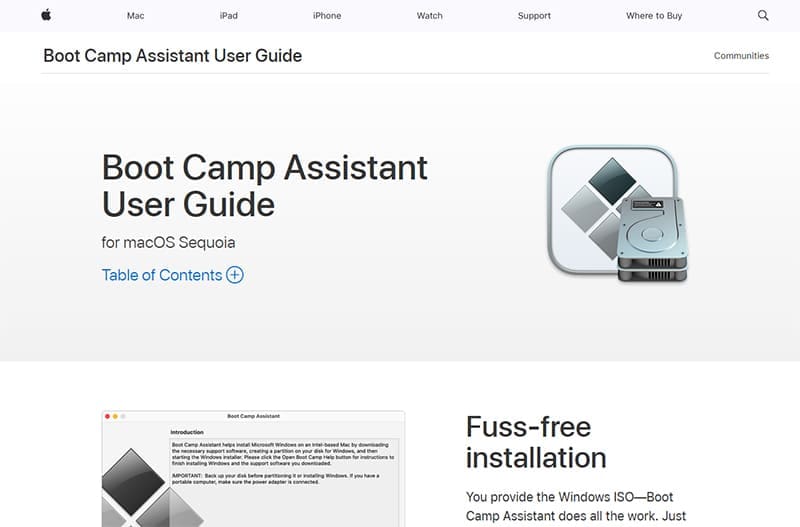
Si vous possédez un Mac qui utilise un processeur Intel (pas M1, M2 ou M3), vous pouvez créer une partition sur votre machine et installer des fenêtres directement via Intel Boot Camp. Cet outil pratique peut être trouvé sous «Utilitaires» et vous guidera à travers le processus de partition. De cette façon, vous pouvez profiter des deux systèmes d'exploitation sur une seule machine, bien que vous deviez redémarrer pour changer entre eux.
Service de jeu en nuage

Si vous avez une connexion Internet super rapide, vous pouvez exploiter la puissance du cloud et des services à distance pour jouer à Windows Games. En vous abonnant à l'un de ces services de streaming, vous pouvez avoir accès à toute une gamme de titres qui ne nécessitent aucune installation du jeu lui-même ou de Windows. Le fait qu'il nécessite un compte signifie que votre jeu n'a pas à être limité à un Mac ou même à l'écosystème Apple.
Lire recommandée:
Les grands noms du secteur des services de streaming de jeux incluent GeForce Now, Amazon Luna et Xbox Cloud Gaming. Pour adoucir l'accord, ces plateformes offrent souvent des titres gratuitement.