L'intégration des documents dans les présentations rationalise le processus de visualisation et maintient tous les matériaux nécessaires en un seul endroit. L'ajout d'un PDF à votre présentation PowerPoint peut afficher des informations importantes directement sur vos diapositives, vous permettre d'ouvrir des documents de support pendant un diaporama ou de vous permettre de partager du contenu de plusieurs pages sans basculer entre les applications. La meilleure approche dépend de vos objectifs de présentation, de la version de PowerPoint que vous utilisez et si vous souhaitez afficher une seule page, l'ensemble du PDF, ou activer un accès interactif. Ci-dessous, vous trouverez plusieurs méthodes efficaces pour insérer un PDF dans PowerPoint, ainsi que des instructions étape par étape et des conseils pour les scénarios communs.
Insérer un PDF comme un objet intégré
L'intégration d'un PDF en tant qu'objet vous permet d'inclure le fichier entier dans votre présentation. Cette méthode est idéale lorsque vous souhaitez garder le PDF accessible pour référence ou permettre aux téléspectateurs de l'ouvrir pendant votre diaporama.
Étape 1:Assurez-vous que le fichier PDF que vous souhaitez insérer est fermé. L'avoir ouvert peut entraîner des erreurs pendant le processus d'incorporation.
Étape 2:Ouvrez votre présentation PowerPoint et accédez à la diapositive où vous souhaitez ajouter le PDF.
Étape 3:Aller auInsertOngle en haut de la fenêtre PowerPoint. Dans leTextSection, sélectionnezObject.
Étape 4:Dans la boîte de dialogue qui apparaît, choisissezCreate from file. Faire un clicBrowseet localisez votre fichier PDF.
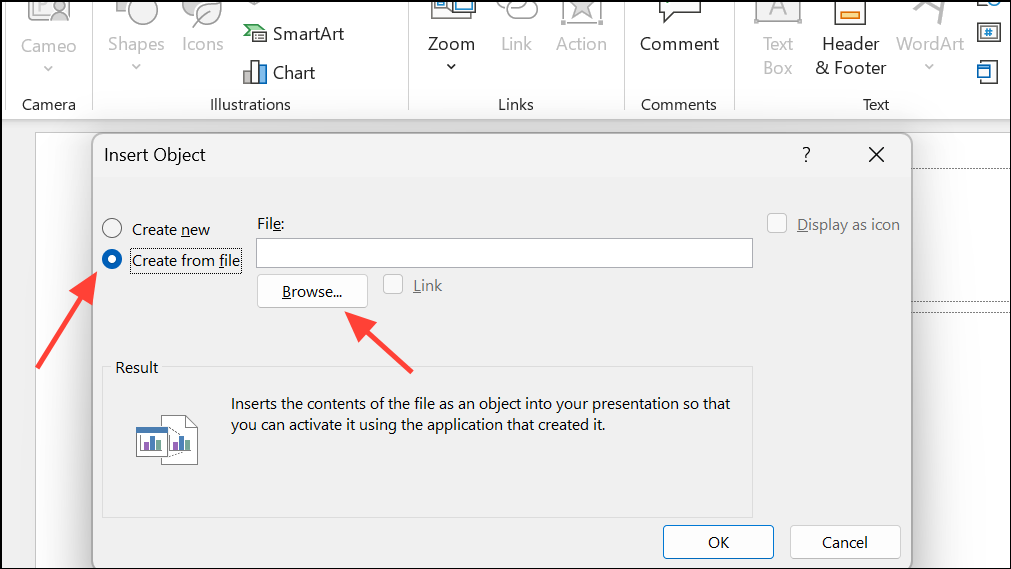
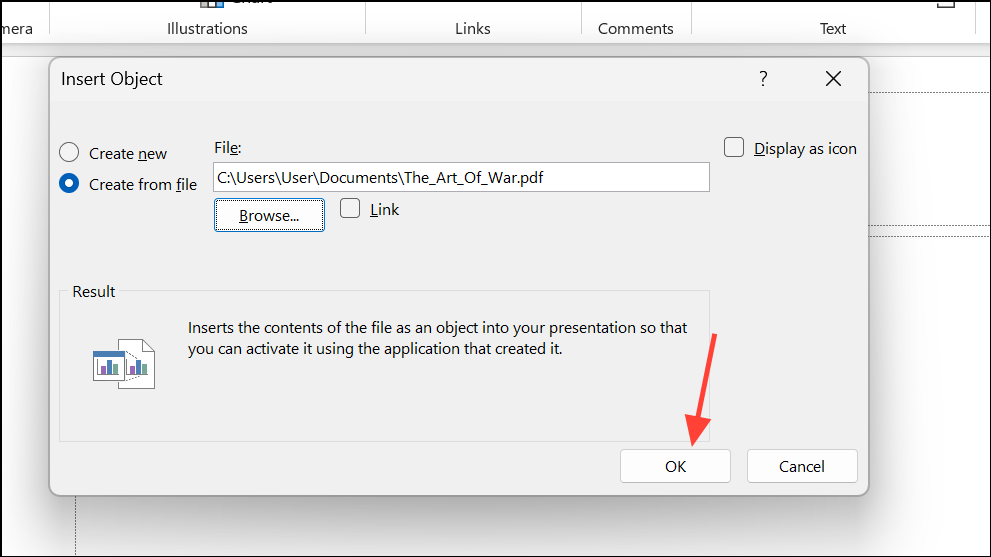
Étape 5:Sélectionnez votre PDF et cliquezOK. Le PDF apparaîtra comme une icône ou un aperçu de la première page de votre diapositive. Vous pouvez le redimensionner ou le repositionner au besoin.
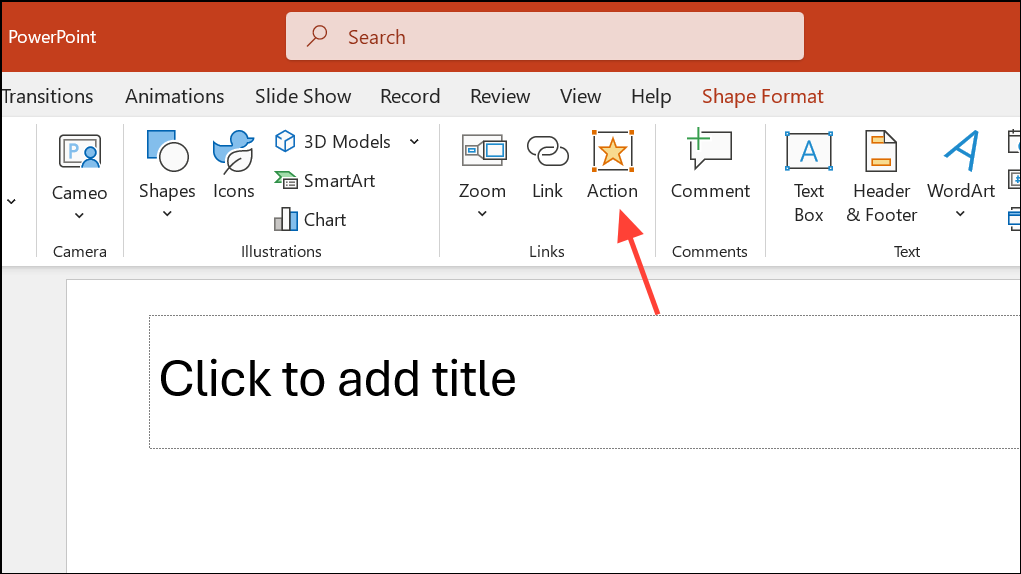
Étape 6:Pour ouvrir le PDF pendant votre présentation, sélectionnez l'objet PDF, puis allez àInsert>Links>Action.
Apprendre encore plus:
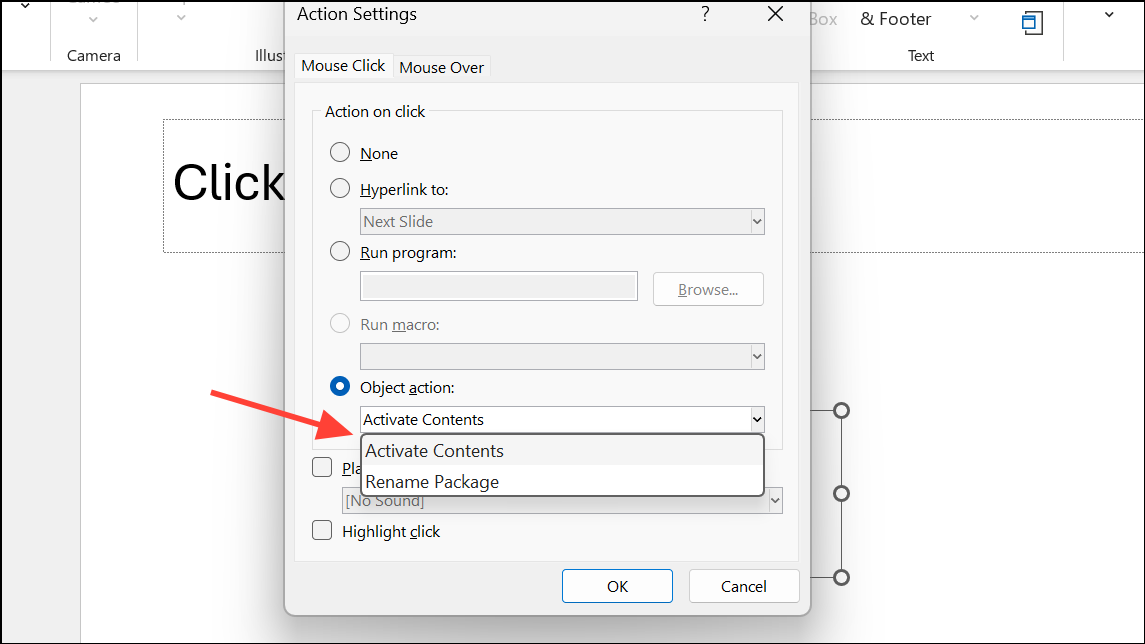
Étape 7:Dans leAction Settingsfenêtre, choisissezObject Actionet le régler surOpenouActivate Contents, quel que soit le cas élémentaire. Maintenant, cliquer sur l'icône pendant votre diaporama lancera le PDF dans votre lecteur PDF par défaut.
Cette approche intègre le PDF complet dans votre fichier, mais seule la première page est visible comme un aperçu. Double-cliquez ou cliquez sur l'icône (avec l'ensemble d'action) ouvre l'intégralité du PDF.
Insérez un PDF en tant qu'image ou capture d'écran
Lorsque vous souhaitez afficher une section ou une page spécifique à partir d'un PDF directement sur une diapositive, l'inserter en tant qu'image est efficace. Cette méthode est particulièrement utile pour mettre en évidence des graphiques, des tables ou des extraits sans exiger que les téléspectateurs ouvrent le document complet.
Étape 1:Ouvrez le PDF et ajustez le niveau de zoom afin que le contenu que vous souhaitez capturer soit entièrement visible sur votre écran.
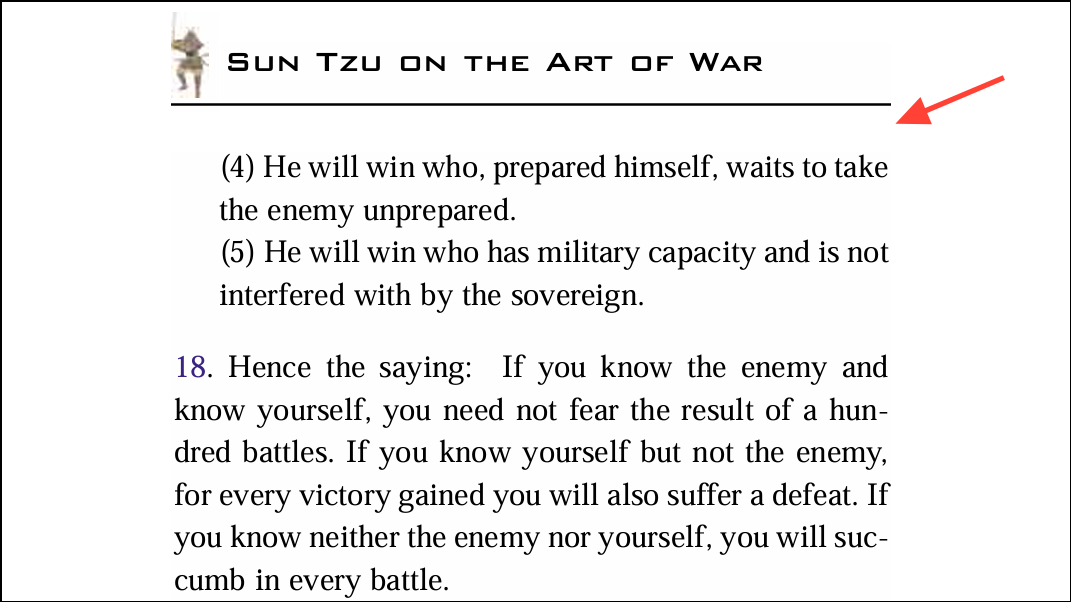
Étape 2:Passez à PowerPoint et sélectionnez la diapositive où vous souhaitez insérer le contenu PDF.
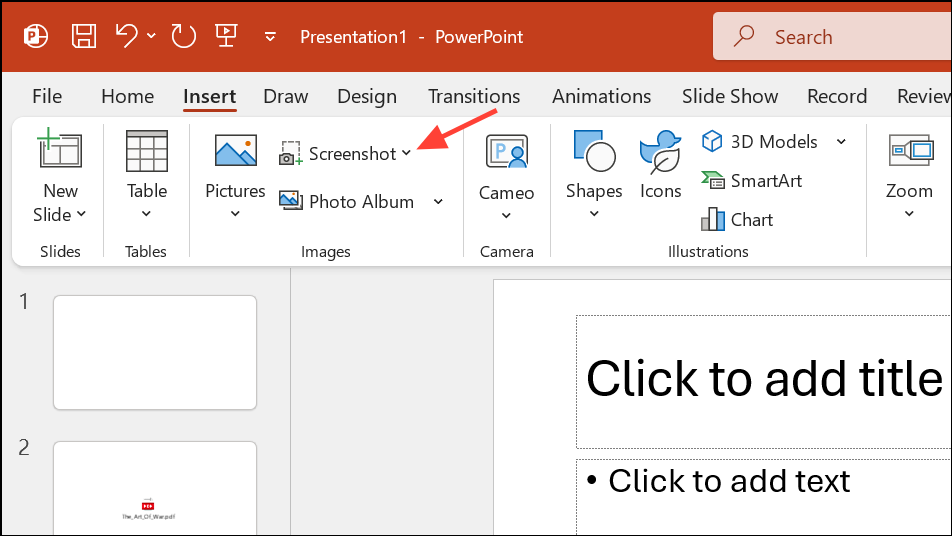
Étape 3:Aller auInsertOnglet et cliquezScreenshot. PowerPoint affichera les miniatures de toutes les fenêtres ouvertes.
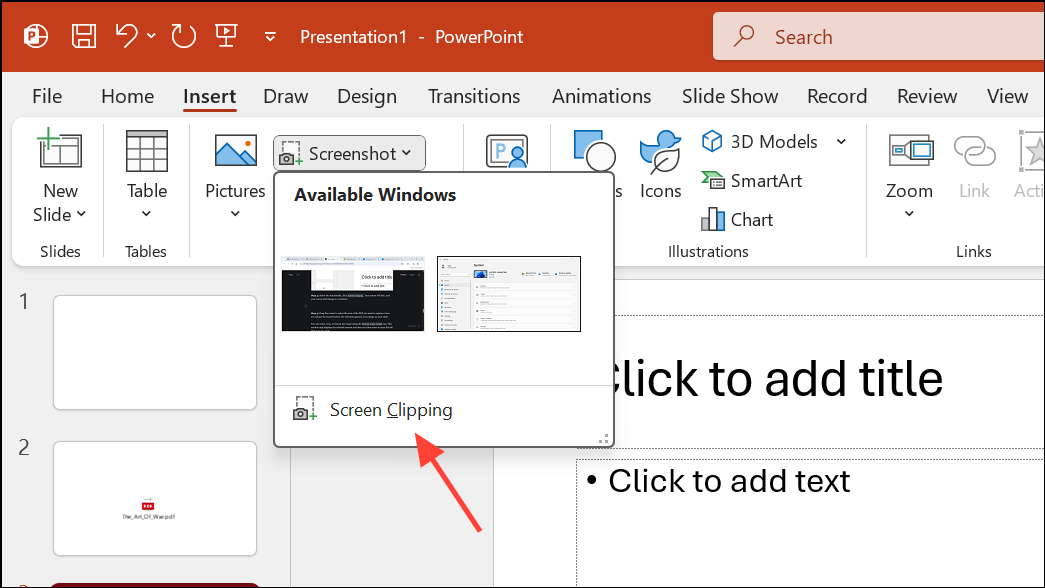
Étape 4:Sous les vignettes, cliquezScreen Clipping. Votre écran diminuera et votre curseur changera en réticule.
Étape 5:Faites glisser le curseur pour sélectionner la zone du PDF que vous souhaitez capturer. Une fois que vous avez libéré le bouton de la souris, la sélection apparaît comme une image de votre diapositive.
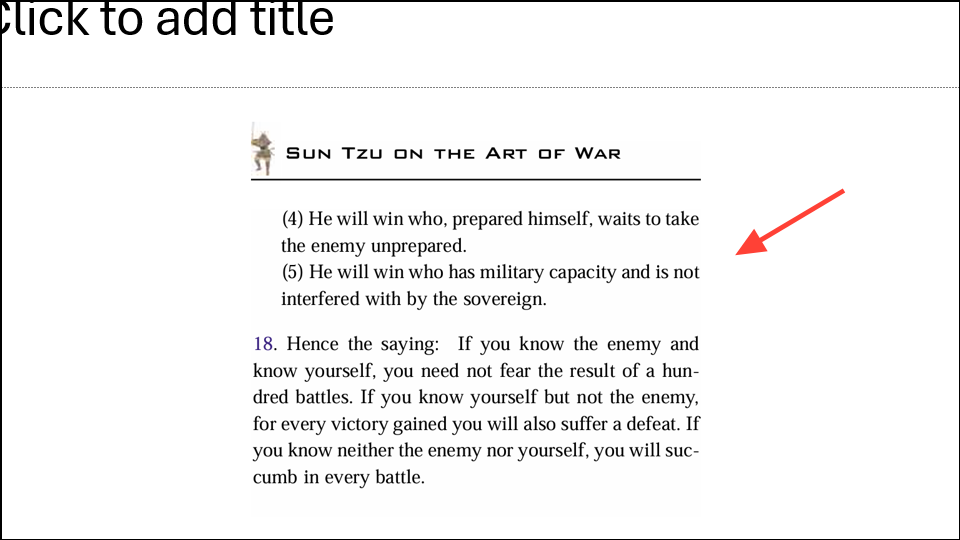
Vous pouvez redimensionner, recadrer ou formater l'image en utilisant lePicture Tools Formatlanguette. Cette méthode affiche uniquement le contenu sélectionné et ne permet pas aux utilisateurs d'ouvrir le PDF complet de la diapositive.
Convertir le PDF en diapositives PowerPoint
Pour les PDF de plusieurs pages ou lorsque vous devez intégrer des documents entiers dans votre présentation, la conversion du PDF en format PowerPoint est pratique. Cette approche crée des diapositives modifiables à partir de vos pages PDF, permettant plus de personnalisation et d'intégration transparente.
Étape 1:Utilisez un convertisseur PDF-POWERPOINT en ligne, tel que l'outil en ligne d'Adobe Acrobat ou les applications tierces comme PDFGear, le convertisseur PDF Bitwar ou le convertisseur UPDF. Téléchargez votre PDF et exécutez la conversion.
Étape 2:Téléchargez le fichier PowerPoint résultant. Ouvrez-le dans PowerPoint pour examiner les diapositives et effectuer les modifications nécessaires.
Étape 3:Pour fusionner les diapositives converties en votre présentation existante, ouvrez votre fichier PowerPoint principal, accédez àHome>New Slide>Reuse Slideset sélectionnez le fichier converti. Choisissez les diapositives que vous souhaitez importer.
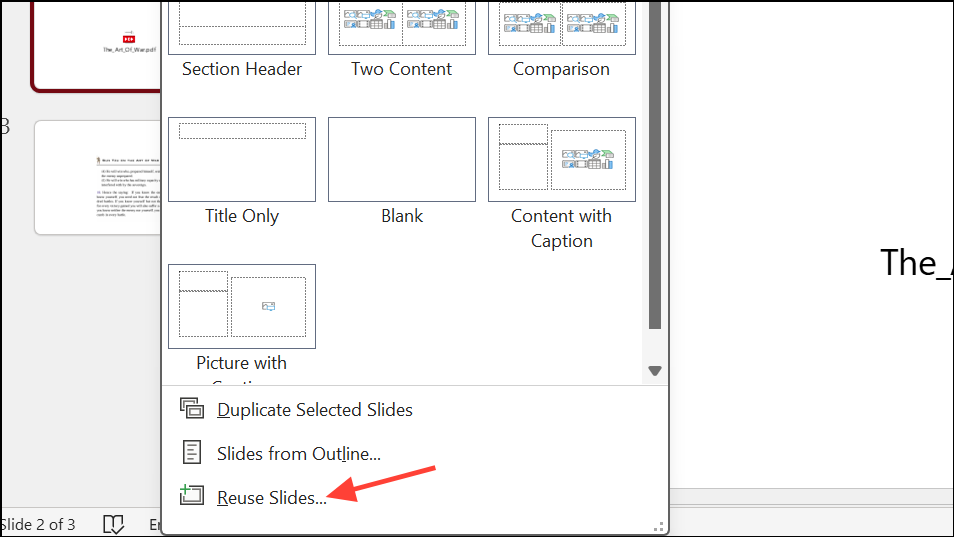
Cette méthode est particulièrement efficace pour les PDF de plusieurs pages, car il préserve chaque page sous forme de diapositive distincte et permet un édition supplémentaire dans PowerPoint.
Lien vers un fichier pdf externe
Lorsque votre objectif est de fournir un accès à un PDF sans l'intégrer (pour garder les tailles de fichiers gérables ou assurer la compatibilité entre les appareils), le lien vers le fichier est une solution flexible. Il peut s'agir d'un fichier local ou d'un PDF hébergé par le Web.
Étape 1:Sélectionnez le texte, l'image ou la forme que vous souhaitez utiliser comme lien dans votre diapositive PowerPoint.
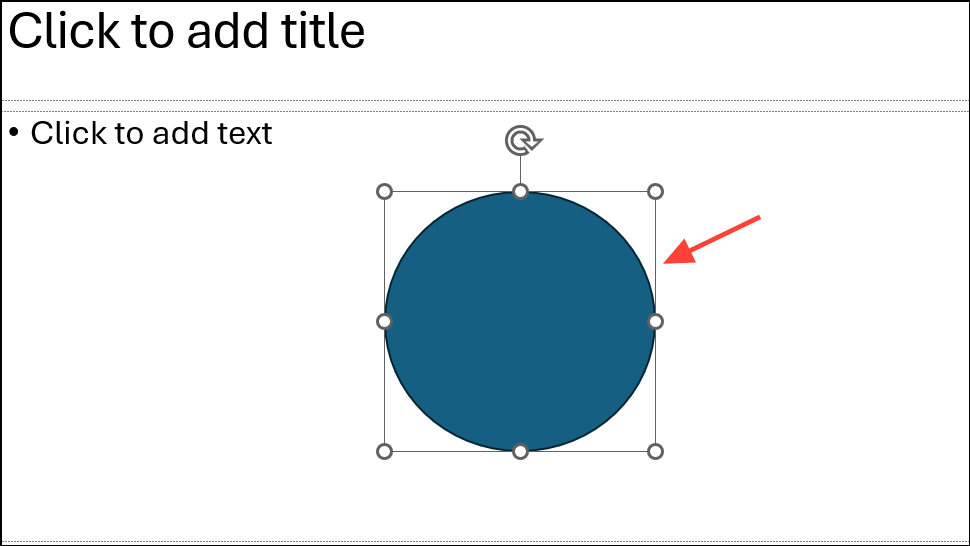
Étape 2:Aller auInsertOnglet et cliquezLink(Parfois étiquetéHyperlink).

Étape 3:Dans la boîte de dialogue, sélectionnezExisting File or Web Page. Parcourez votre fichier PDF ou collez l'URL du PDF s'il est hébergé en ligne (comme OneDrive, Google Drive, Dropbox ou le site Web de votre entreprise).
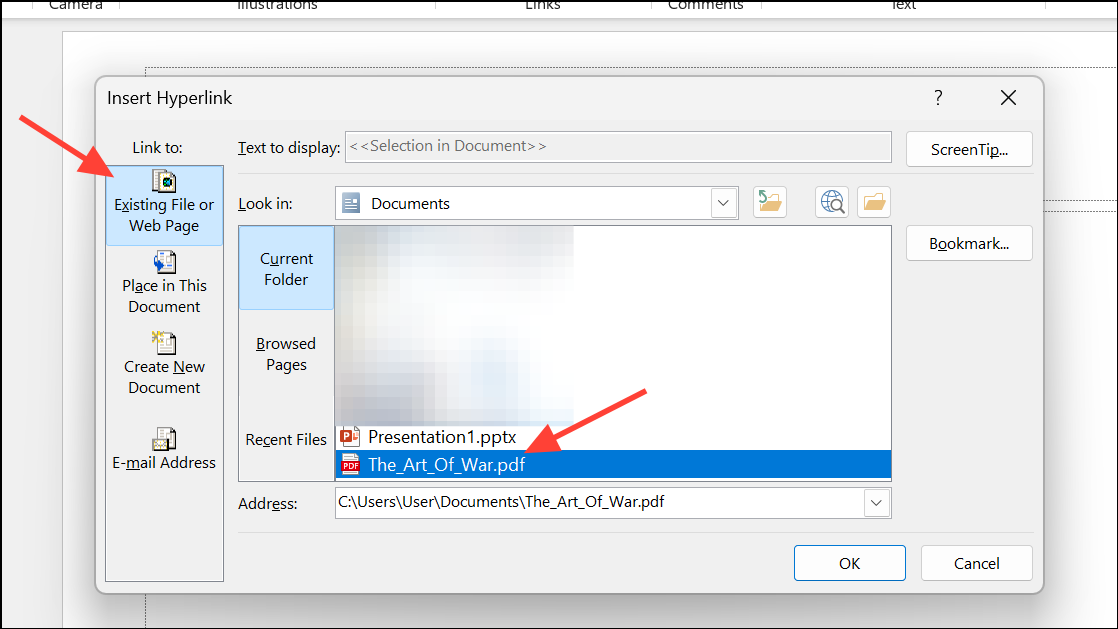
Étape 4:Faire un clicOKPour créer le lien. Lors de la présentation, cliquer sur l'élément lié ouvrira le PDF dans la visionneuse ou le navigateur par défaut.
Cette méthode maintient la taille de votre fichier de présentation plus petite et est recommandée lors du partage de présentations par e-mail ou lorsque les destinataires peuvent utiliser différents appareils ou plateformes.
Gestion des PDF de plusieurs pages et des différences de plate-forme
Les fonctionnalités intégrées de PowerPoint affichent généralement uniquement la première page d'un PDF de plusieurs pages lorsqu'ils sont intégrés en tant qu'objet ou image. Pour afficher plusieurs pages, convertissez le PDF en images (une par page) à l'aide d'un outil PDF, puis insérez chaque image sur des diapositives séparées. Alternativement, convertissez le PDF en un fichier PowerPoint comme décrit ci-dessus et importez les diapositives résultantes.
Il est important de noter que l'intégration des PDF en tant qu'objets avec des fonctionnalités interactives fonctionne mieux sur Windows. Sur Mac, PowerPoint peut restreindre l'intégration aux fichiers Word ou Excel, et les PDF intégrés peuvent ne pas s'ouvrir comme prévu. Dans de tels cas, la liaison au PDF ou la conversion en images ou en diapositives est plus fiable.
Le choix de la bonne méthode pour insérer un PDF dans PowerPoint dépend de vos besoins spécifiques, que vous souhaitiez afficher du contenu statique, offrir un accès interactif ou intégrer des documents de plusieurs pages. Tester votre méthode choisie sur votre appareil et votre version de PowerPoint assure des résultats en douceur pour votre public.