Windows est l'un des systèmes d'exploitation les plus populaires et les plus utilisés. Sa capacité à exécuter et à gérer les fonctions essentielles rend le système plus précieux et plus utile. Il répond à tous nos besoins informatiques le plus facilement possible.
Dans le même temps, les systèmes Windows posent également problème. De nombreux utilisateurs sont confrontés à plusieurs problèmes à des moments différents. De même, le blocage de Windows est un problème majeur auquel de nombreux utilisateurs sont confrontés et doit le résoudre.
Cependant, si vous êtes bloqué dans cette situation avec le système Windows, voici quelques méthodes decomment réparer Windows bloqué lors de la réparation des erreurs de disque, cela peut prendre plus d'une heure.
L'erreur de réparation de disque est un problème courant dans le système Windows causé par un disque dur corrompu. Et le système lance,"Cela peut prendre une heure sur l'écran de démarrage."
Mais en réalité, il restait le même heure après heure pour achever le processus. Et sans aucun doute, c’est vraiment perturbant et frustrant. Si nous ne tentons pas de résoudre ce problème, cela pourrait également entraîner d’autres problèmes. Nous devrions examiner de près certaines raisons possibles pour lesquelles cela continue de se produire avant de paniquer face à la situation.
Premièrement, cela apparaît en raison d’une panne du disque dur/SSD ou d’un endommagement d’un secteur de disque. Les fichiers corrompus pourraient être une raison pour faire face à de tels problèmes. Deuxièmement, le système avait un problème avec le matériel.
Comment réparer Windows bloqué lors de la réparation des erreurs de disque
Le système Windows est connu pour ses problèmes fréquents. D'un autre côté, il dispose de suffisamment de capacités intelligentes pour résoudre n'importe quel problème, ce qui constitue le plus grand avantage d'avoir un système Windows. Cependant, sans plus tarder, plongeons-nous dans les processus.
1. Donnez suffisamment de temps pour terminer le processus de réparation
Si vous obtenez ce processus de réparation de disque, il est préférable de prévoir le temps approprié. Attendez patiemment jusqu'à ce que le processus de réparation soit terminé. Cela peut prendre une heure et plus, même si cela peut prendre une longue période, ne précipitez pas le processus, laissez le système travailler sur lui-même.
Cependant, si vous forcez l’arrêt du processus, il y a de fortes chances que le disque soit endommagé et, techniquement, vous vous retrouverez avec une perte de données. Alors combien de temps cela prend-il ? Donnez-le jusqu'à la fin du processus.
2. Réparer le disque à l'aide de la réparation de volume
C’est l’une des méthodes les plus efficaces lorsque quelqu’un rencontre des problèmes liés au disque. Ainsi, si votre disque dur ou vos disques externes rencontrent des problèmes, vous pouvez utiliser cette méthode.
- PresseFenêtres >RechercherPowerShell >cliquez surExécuter en tant qu'administrateur.

- Maintenant, tape cecicommandepour chaque disque en changeant la lettre de lecteur.
repair-volume drive-letter -scan
repair-volume drive-letter -offlinescanandfix
repair-volume drive-letter -spotfix
- Ce seraréparationproblèmes courants liés au disque.
3. Réparer le disque à l'aide de la restauration du système
Réparation du disque à l'aide de la méthode de restauration du système. Mais ce n’est que pour ceux qui ont déjà créé des points de restauration. Sinon, vous pouvez ignorer ce processus.
- PresseFenêtres >RechercherPanneaux de configuration > Ouvriril.

- Ensuite, cliquez surRécupération. Vous pouvez rechercher une récupération sur le panneau de configuration.
- Ensuite, appuyez surRestauration du système ouvert.

- La restauration du système s'ouvrira, puis cliquez sur leSuivantbouton.

- Sélectionnez lelecteur, mise à jour et application problématiqueset cliquez sur lesuivantbouton.

- Dans la dernière étape, cliquez surFinition. Votre lecteur, application et mise à jour problématiques seront effacés.

4. Déconnectez tous les périphériques externes
L’utilisation d’un périphérique et d’un lecteur externes parfaits a du sens dans différentes approches. Cependant, utiliser d’autres périphériques n’est pas aussi efficace que de rencontrer de tels problèmes sur le système Windows.
Lorsque vous déconnectez tous les périphériques externes, cela aidera le système à tout mieux gérer. De plus, les dispositifs détachables permettent un diagnostic efficace du système.
5. Testez la panne du disque dur
Rien ne vous aidera si votre disque dur ou SSD rencontre des problèmes. Parce qu’il s’agit d’un composant physique et que personne ne peut vous garantir la vie. Cependant, c'est une autre chose, mais les disques peuvent tomber en panne.
Lorsqu'il tombe en panne ou est endommagé, le système Windows affiche ces problèmes à l'écran d'une manière ou d'une autre. Il faut donc vérifier ses conditions.
Des outils tiers commeAnalyse du disque dur,GSmartControlet Disk Check me viennent à l'esprit en ce moment. Vous pouvez obtenir de l’aide pour chacun d’entre eux. HP et Dell ont leur propre programme pour tester les lecteurs et autres composants.
Par conséquent, si vous rencontrez un problème, suivez leurs instructions. En dehors de cela, faites appel à un technicien si vous ne pouvez pas gérer la situation.
6. Exécutez CHKDSK en mode sans échec
Puisqu'il s'agit d'un problème lié au lecteur, l'exécution du CHKDSK peut le résoudre. Cependant, si votre disque est partiellement endommagé, CHKDSK vous aidera à protéger d'autres parties de la perte de données et d'autres problèmes connexes.
EN RAPPORT:
- Faites un clic droit sur leMenu Démarrer, cliquez sur leIcône de puissance, puis appuyez et maintenez la touche Maj et redémarrez.
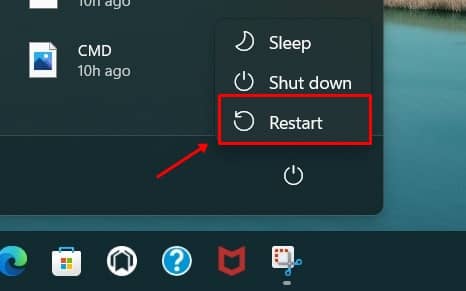
- Un écran bleu apparaîtra avec quelques options ; cliquez surDépannage > Options avancées > Paramètres de démarrage > Redémarrer.
- Ensuite, cliquez surActiver le mode sans échecen choisissant lenuméro approprié, et frappeentrerpour redémarrer le système en mode sans échec.
- Une fois que votre système est prêt. Puis appuyez surFenêtres >RechercherInvite de commandes >cliquez surExécutez en tant qu'administrateur.Une boîte de dialogue s'ouvrira. Cliquez sur Oui.

- Dans l'invite de commande, vous devezcolle cette commandeet frappéentrer.
Chkdsk /f c:
- Encore une fois, appuyez surETpourOuilorsque vous demandez "Voulez-vous planifier la vérification de ce volume au prochain redémarrage du système ? (O/N). C'est tout. Vous avez vérifié le pilote avec succès.
7. Utiliser la réparation automatique
En ce qui concerne les fonctionnalités supplémentaires, le système Windows en a largement assez. La réparation automatique est une fonctionnalité utile pour résoudre tout problème sur le système Windows lors du démarrage. Voici ce que vous devez suivre.
- Cliquez sur leles fenêtres,puis cliquez sur leIcône d'alimentation, après cela, appuyez sur etTouche Maj,et cliquez sur leredémarrage.
- Comme avant, suivez ce processus :Dépannage > Options avancées.
- Cliquez maintenant sur leRéparation de démarrage; cela résoudra tous les problèmes de démarrage du système. Cela peut même aider Windows bloqué à réparer les erreurs de disque.

Derniers mots
Enfin, le didacticiel Comment réparer Windows bloqué lors de la réparation des erreurs de disques se termine. Cependant, ce n’est pas aussi difficile qu’il y paraît au début. Malheureusement, si vous rencontrez des problèmes, faites-le-nous savoir dans la section commentaires.