Les fichiers en ligne Excel stockés sur OneDrive ou SharePoint peuvent déclencher le messageWe’re sorry. We ran into a problem completing your request. Please try that again in a few minutes.Pendant l'édition ou l'épargne, en particulier dans des environnements collaboratifs. Ce problème perturbe les flux de travail multi-utilisateurs, provoque une perte de données et peut provenir de plusieurs facteurs, notamment la corruption des fichiers, les conflits de synchronisation, les problèmes de navigateur ou les interruptions de service backend.
Vérifier la disponibilité des fichiers et les autorisations
Étape 1:Confirmez que le fichier existe toujours dans son emplacement attendu sur OneDrive ou SharePoint. Si le fichier a été supprimé ou déplacé, l'erreur persistera jusqu'à ce qu'elle soit restaurée ou téléchargée. Vérifiez le chemin du fichier et assurez-vous que le fichier est visible pour tous les collaborateurs.
Étape 2:Examiner les autorisations de fichiers et de dossiers. Si vous voyez des messages d'accès ou ne pouvez pas ouvrir le fichier tandis que d'autres peuvent le faire, les autorisations peuvent avoir changé. Dans SharePoint ou OneDrive, cliquez avec le bouton droit sur le fichier, sélectionnezManage Access, et vérifiez que tous les utilisateurs prévus ont les autorisations correctes. Si les autorisations étaient réinitialisées ou restreintes, restaurez l'accès au besoin.
Essayez un navigateur différent ou des extensions de désactivation
Étape 1:Passez à un navigateur pris en charge alternatif tel que Microsoft Edge, Google Chrome ou Mozilla Firefox. Les navigateurs obsolètes ou non pris en charge peuvent entraîner des problèmes de compatibilité avec Excel en ligne, ce qui conduit au message d'erreur.
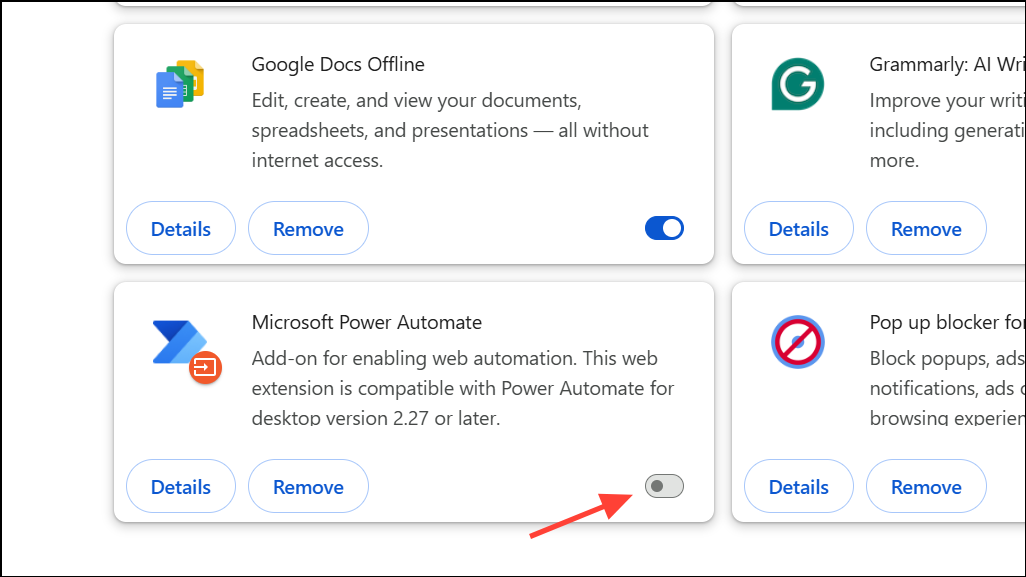
Étape 2:Désactivez toutes les extensions du navigateur ou compléments. Certaines extensions, en particulier celles liées à la confidentialité, au blocage des publicités ou au filtrage de contenu, peuvent interférer avec les scripts et les demandes de réseau d'Excel Onel Oncel. Pour désactiver les extensions de chrome ou de bord, ouvrez le menu du navigateur, sélectionnezExtensions, et bascule chacun. Recharger le fichier Excel et vérifier si l'erreur est résolue. Dans l'affirmative, réactiver les extensions une par une pour identifier le coupable.
Réparer ou re-télécharger le fichier Excel
Étape 1:Téléchargez le fichier Excel problématique sur votre ordinateur local. Ouvrez-le dans l'application Excel Desktop et tentez d'enregistrer les modifications. Si vous recevez des erreurs ou si le fichier ne s'ouvre pas, il peut être corrompu.
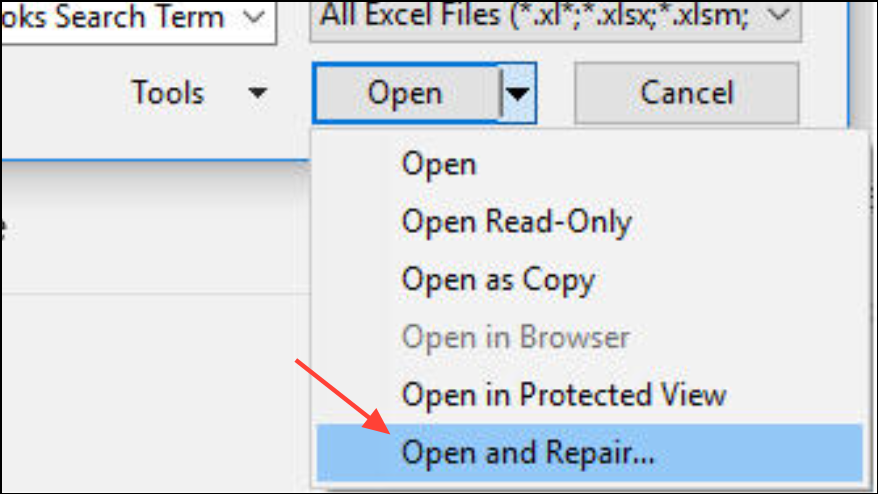
Étape 2:Utilisez l'Excel intégréOpen and Repairfonctionnalité. Dans Excel, allez àFile > Open, parcourez le fichier, sélectionnez la flèche déroulante à côté deOpen, et choisissezOpen and Repair. Suivez les invites pour réparer le fichier. Après réparation, relevez le fichier sur SharePoint ou OneDrive, en remplaçant la version d'origine.
Étape 3:Si le fichier s'ouvre localement sans problème, mais que les erreurs persistent en ligne, essayez d'enregistrer le fichier avec un nouveau nom et de le télécharger en tant que nouveau document. Mettez à jour tous les liens ou les workflows faisant référence à l'ancien fichier.
Réduire la complexité des fichiers et le volume de données
Étape 1:Les fichiers volumineux avec des formules étendues, du formatage ou de la concurrence élevée des utilisateurs peuvent réduire les limites de traitement d'Excel Online. Si l'erreur se produit lors de l'édition collaborative, essayez de diviser de grands classeurs en plusieurs fichiers plus petits ou de supprimer des onglets et des formules inutiles.
Étape 2:Testez en créant une copie simplifiée du classeur. Supprimez des formules complexes, des liens externes ou des connexions de données. Téléchargez et modifiez le fichier simplifié pour voir si l'erreur disparaît. Si c'est le cas, ajoutez progressivement du contenu pour identifier des éléments problématiques spécifiques.
Mettre à jour le logiciel Excel, Office et Browser
Étape 1:Assurez-vous que tous les utilisateurs ont la dernière version d'Excel (Desktop et Web) et que leurs navigateurs sont entièrement mis à jour. Le logiciel obsolète peut déclencher des erreurs de compatibilité et de synchronisation. Dans Excel, allez àFile > Account > Update Options > Update NowPour vérifier les mises à jour.
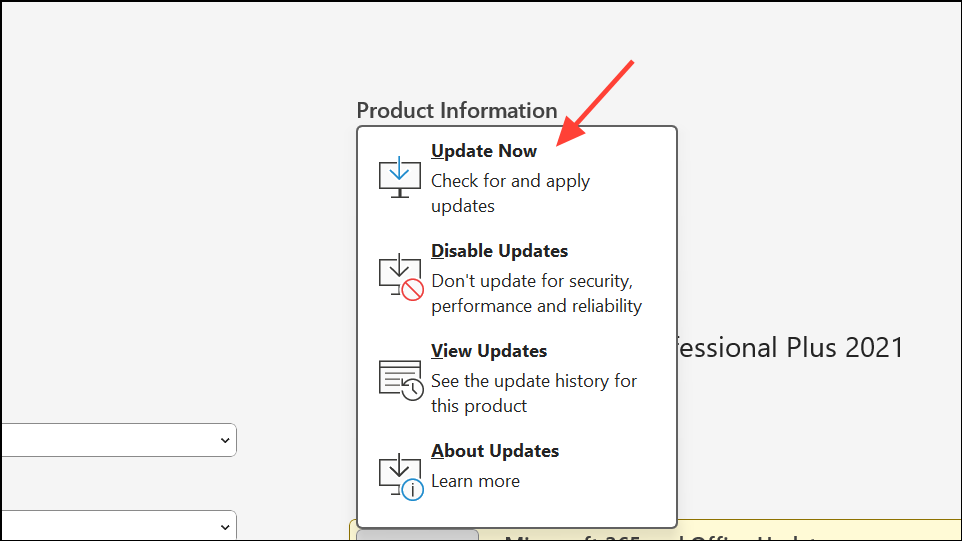
Étape 2:Si vous avez récemment installé un bureau ou une mise à jour Windows et que le problème a commencé par la suite, envisagez de faire du retour ou de désinstaller le dernier correctif à tester s'il résout le problème.
Installation de bureau de réparation
Étape 1:Les installations de bureaux corrompues peuvent provoquer des erreurs persistantes. Ouvrez les fenêtresControl Panel, aller àPrograms > Programs and Features, sélectionnerMicrosoft Office, et cliquezChange.
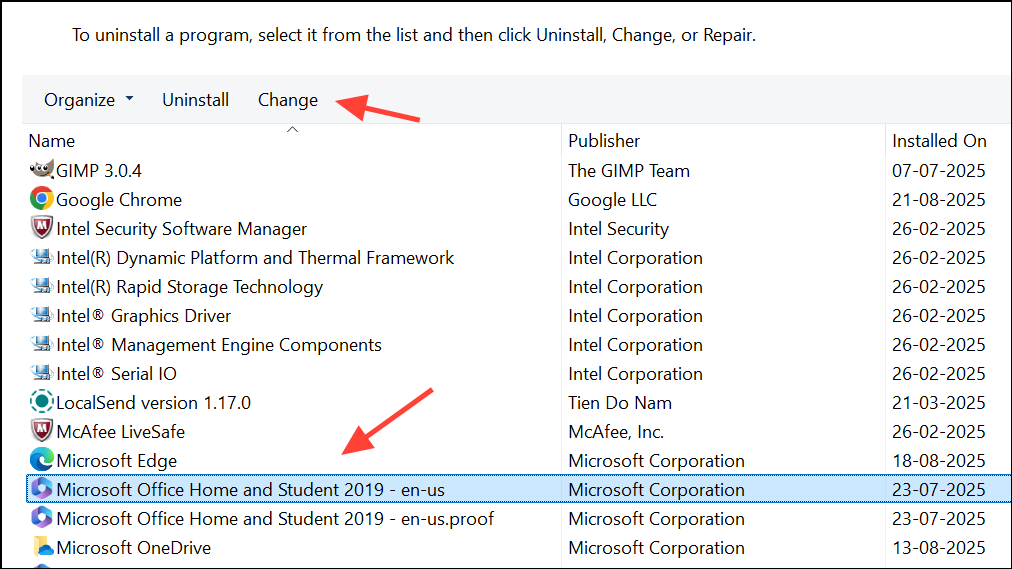
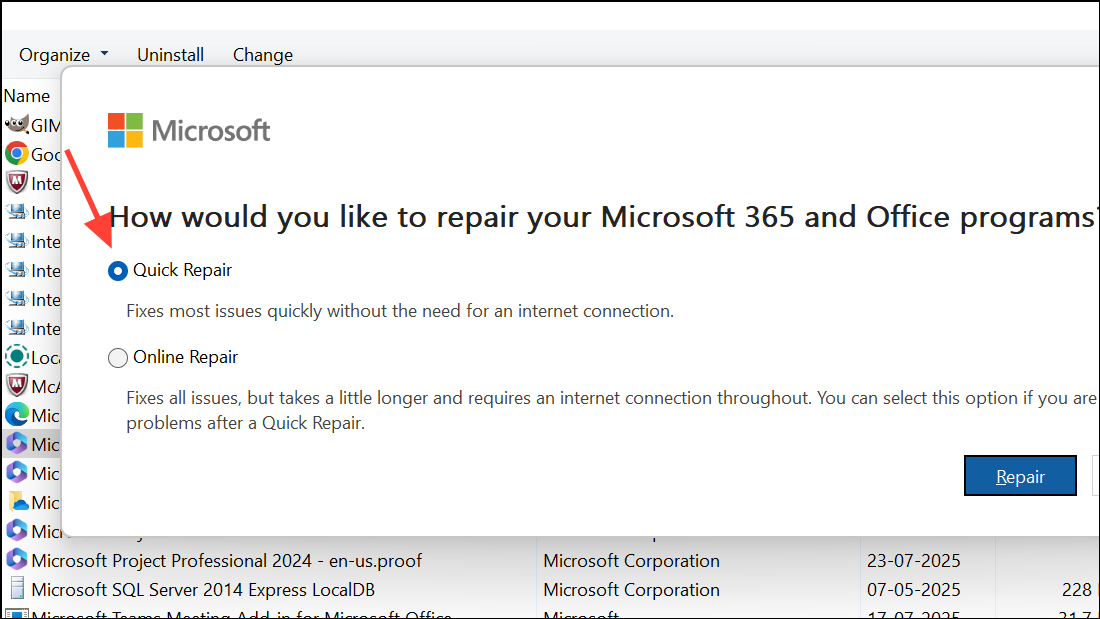
Étape 2:ChoisirQuick Repairpour une solution rapide. Si l'erreur reste, répétez le processus et sélectionnezOnline Repairpour une réparation plus profonde. Redémarrez votre ordinateur et vérifiez à nouveau en ligne.
Vérifiez la stabilité du réseau et l'état de synchronisation
Étape 1:Les connexions Internet instables ou lentes peuvent interrompre la co-auteur en temps réel et l'enregistrement des fichiers dans Excel en ligne. Vérifiez que votre connexion est stable et passez à une connexion câblée si possible.
Étape 2:Si vous utilisez des clients OneDrive ou SharePoint Sync, assurez-vous que les fichiers sont entièrement synchronisés et ne sont pas coincés dans un état en attente ou d'erreur. Ouvrez le client de synchronisation et résolvez tout problème de synchronisation en suspens avant de poursuivre les travaux dans Excel en ligne.
Étape 1:Si l'erreur affecte plusieurs fichiers ou persiste après toutes les étapes de dépannage, la question peut être liée aux services de backend SharePoint ou OneDrive. Seuls les administrateurs peuvent augmenter ces cas à la prise en charge de Microsoft.
Étape 2:Demandez à l'administrateur Microsoft 365 de votre organisation d'ouvrir un ticket d'assistance avec Microsoft, en fournissant des informations détaillées sur les fichiers affectés, les comptes d'utilisateurs et les ID d'erreur. Microsoft Engineers peut exécuter des diagnostics backend et résoudre les problèmes côté serveur qui ne sont pas réparables du côté utilisateur.
Lire recommandée:
La résolution de l'erreur «Nous avons rencontré un problème pour terminer votre demande» dans Excel Online implique généralement une combinaison de vérifications de fichiers, de révisions d'autorisation, de dépannage du navigateur et de réparations logicielles. Avec la bonne approche, vous pouvez restaurer une collaboration en douceur et prévenir la perte de données lors des séances d'édition partagées.