Les aliments en matière de caméra dans Discord ne parviennent pas à charger ou à afficher un écran vierge après les mises à jour de Windows 11, principalement en raison de nouveaux paramètres de confidentialité, des conflits de pilote ou des bascules matériels. Ce problème bloque les appels vidéo et perturbe les réunions en ligne ou les séances de jeu. La lutte contre les causes profondes - permissions, pilotes, accélération matérielle et commutateurs de caméra physique - affirme la fonctionnalité vidéo et empêche les perturbations récurrentes.
Activer l'accès à la caméra pour Discord dans Windows 11
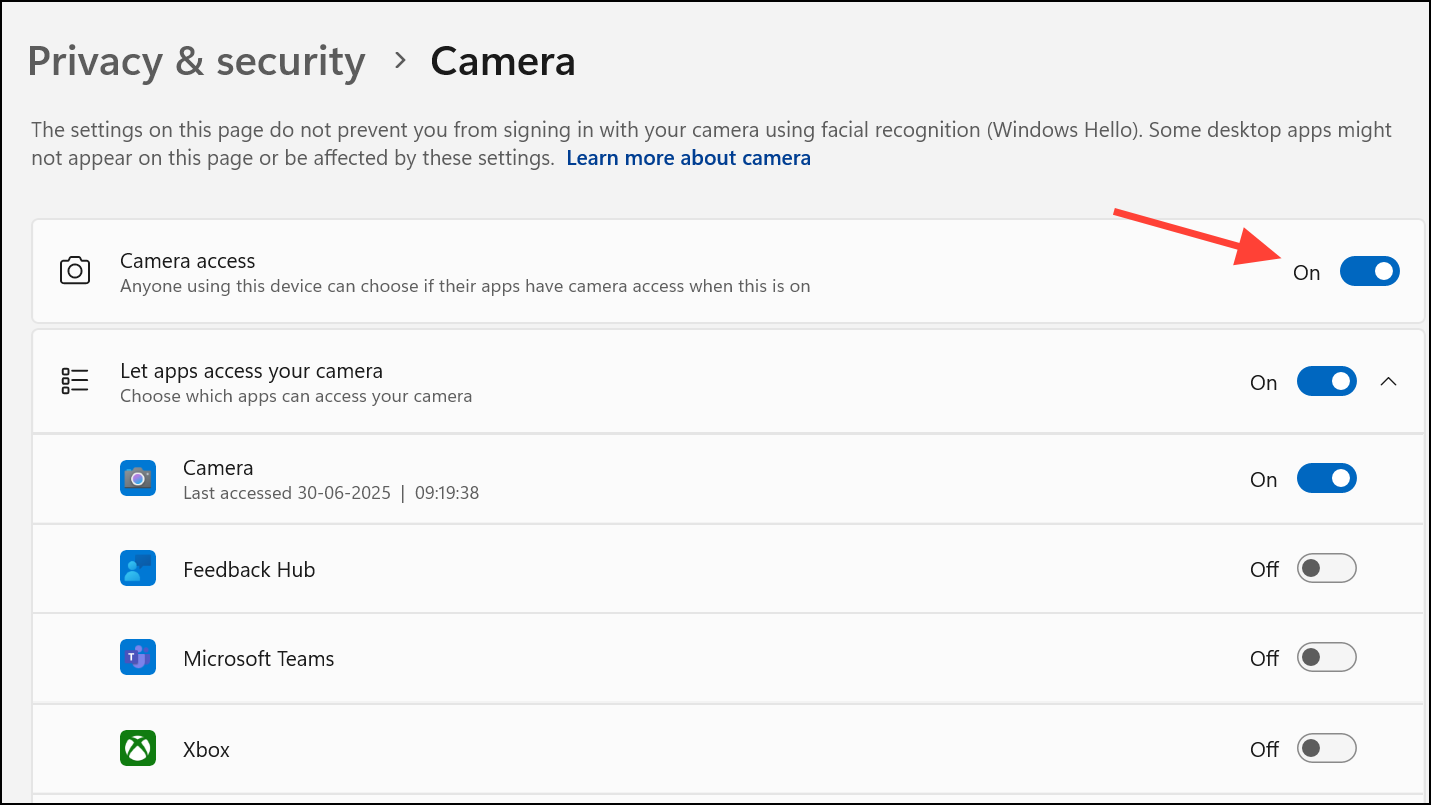
Étape 1:Ouvrez l'application Paramètres Windows en appuyant surWindows + I. SélectionnerConfidentialité et sécuritédans la barre latérale, puis cliquezCaméraDans le cadre de la section Autorisations de l'application. Ce menu contrôle quelles applications peuvent utiliser votre appareil photo.
Étape 2:Allumez la bascule à côté deAccès à la caméraPour permettre à la caméra d'utiliser à l'échelle du système. Si cela est désactivé, aucune application, y compris la discorde - ne pourra détecter votre webcam.
Étape 3:Faites défiler vers le bas et activezLaissez les applications de bureau accéder à votre appareil photo. Confirmez que Discord apparaît dans la liste des applications autorisées et que sa bascule est activée. Cette étape est cruciale pour les applications tierces comme Discord pour fonctionner avec votre webcam.
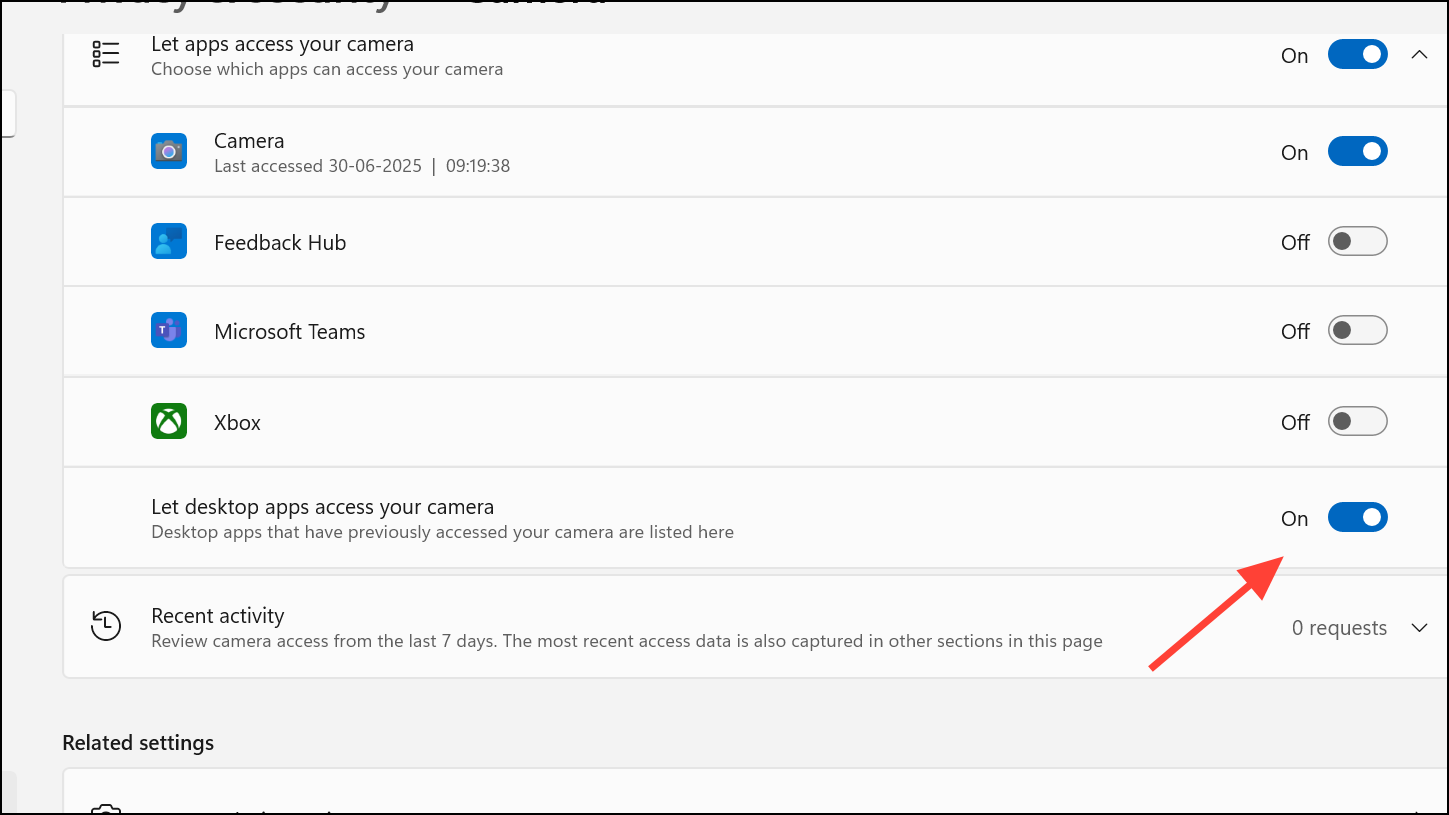
Redémarrez la discorde après avoir réglé ces paramètres pour vérifier si la caméra est désormais détectée.
Vérifiez les commutateurs ou volets de la caméra physique
De nombreux ordinateurs portables modernes, en particulier des modèles comme la série HP ENVY X360 et Lenovo ThinkPad, incluent un commutateur de caméra physique ou un obturateur de confidentialité. Ce matériel bascule la caméra à utiliser au niveau du matériel, ce qui rend l'appareil invisible à tous les logiciels, même si les autorisations sont correctement définies.
Étape 1:Examinez le clavier de votre ordinateur portable pour une clé de fonction (souvent F8, F10 ou F12) avec une icône de caméra. Appuyez sur cette touche ou utilisezFn + [Camera Key]Si nécessaire, pour basculer la caméra.
Étape 2:Inspectez la lunette autour de votre webcam pour un petit curseur ou un commutateur. Déplacez-le ou tournez-le pour découvrir l'objectif. Certains utilisateurs ne découvrent cette fonctionnalité qu'après un dépannage complet, car il peut être subtil ou rigide à fonctionner.
Après avoir retourné l'interrupteur ou ouvrir l'obturateur, testez à nouveau la caméra dans Discord.
Mettre à jour ou réinstaller les pilotes webcam
Les conducteurs de webcam obsolètes ou corrompus entraînent fréquemment la discorde et d'autres applications pour perdre l'accès de la caméra. La mise à jour ou la réinstallation des pilotes corrige les problèmes de compatibilité introduits par les mises à jour de Windows 11.
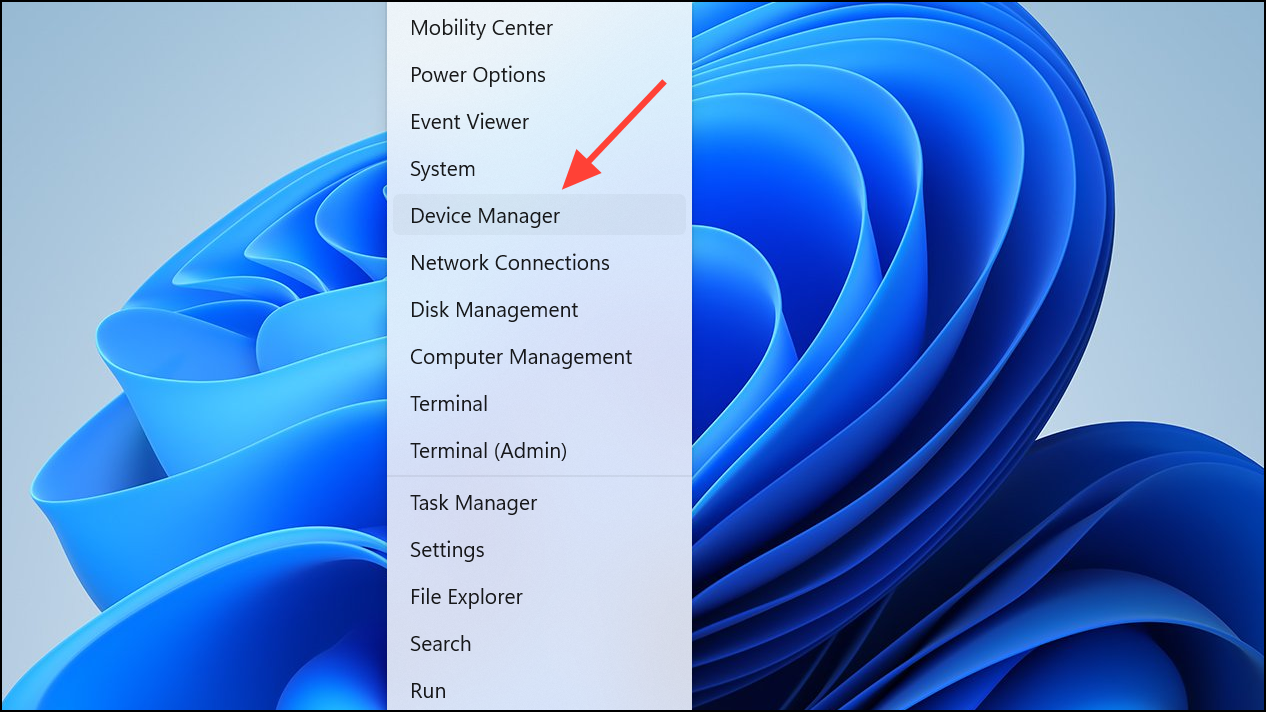
Étape 1:Cliquez avec le bouton droit surCommencerbouton et sélectionnerGestionnaire de périphériques.
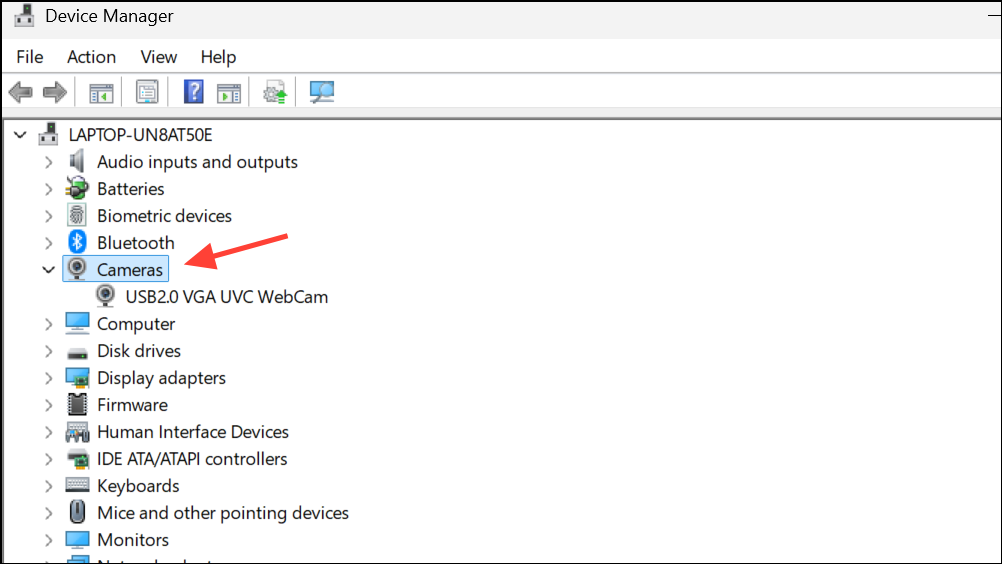
Étape 2:Étendre leCamérasouDispositifs d'imagerieSection pour localiser votre webcam.
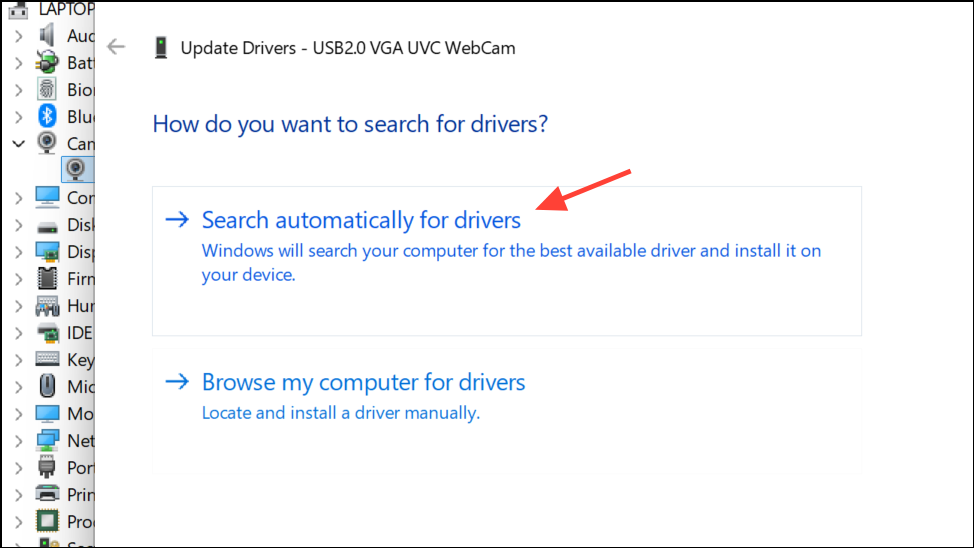
Étape 3:Cliquez avec le bouton droit sur votre appareil photo et choisissezMettre à jour le pilote. Dans la boîte de dialogue, sélectionnezRecherchez automatiquement le logiciel de pilote mis à jour. Windows tentera de trouver et d'installer le dernier pilote du référentiel de Microsoft.
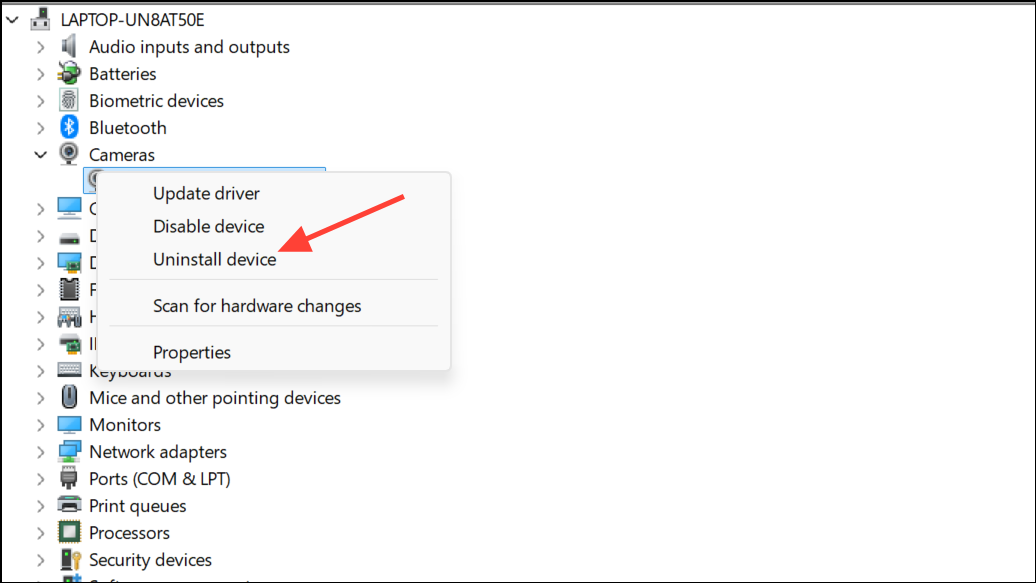
Étape 4:Si la mise à jour ne parvient pas à résoudre le problème, cliquez avec le bouton droit sur la caméra et sélectionnezDésinstallation de l'appareil. Lorsque vous êtes invité, vérifiezSupprimer le logiciel du pilote pour cet appareil. Redémarrez votre PC; Windows réinstallera automatiquement le pilote par défaut.
Testez votre appareil photo dans Discord après chaque étape pour vérifier l'amélioration.
Désactiver l'accélération matérielle dans Discord
L'accélération matérielle décharge le traitement graphique à votre GPU, mais peut créer des conflits avec les flux de webcam dans Discord, en particulier sur certaines versions matérielles ou pilotes.
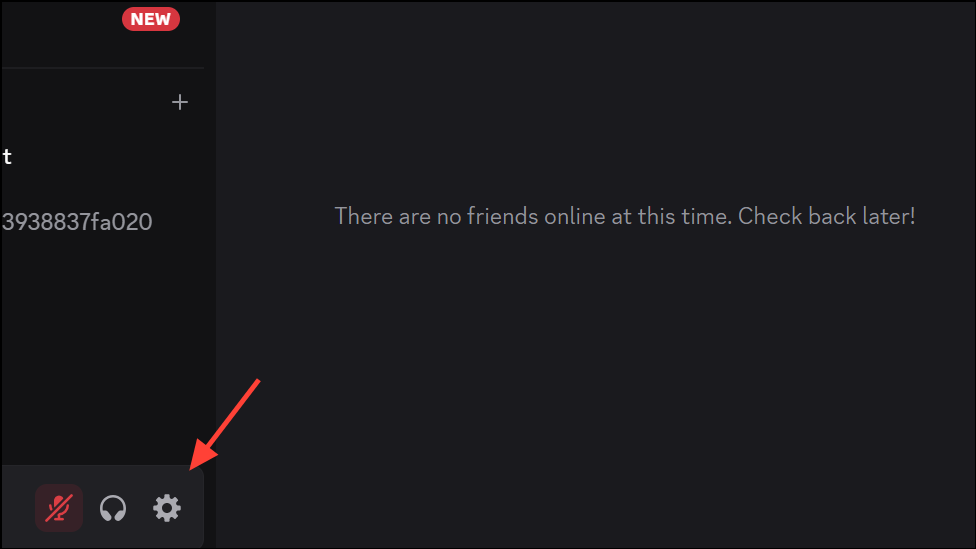
Étape 1:Ouvrez l'application Discord et cliquez sur leicône de l'équipementÀ côté de votre nom d'utilisateur pour accéderParamètres utilisateur.
Étape 2:Accédez à laAvancéouApparenceonglet (selon votre version Discord). Localiser leAccélération matérielleBasculez et éteignez-le.
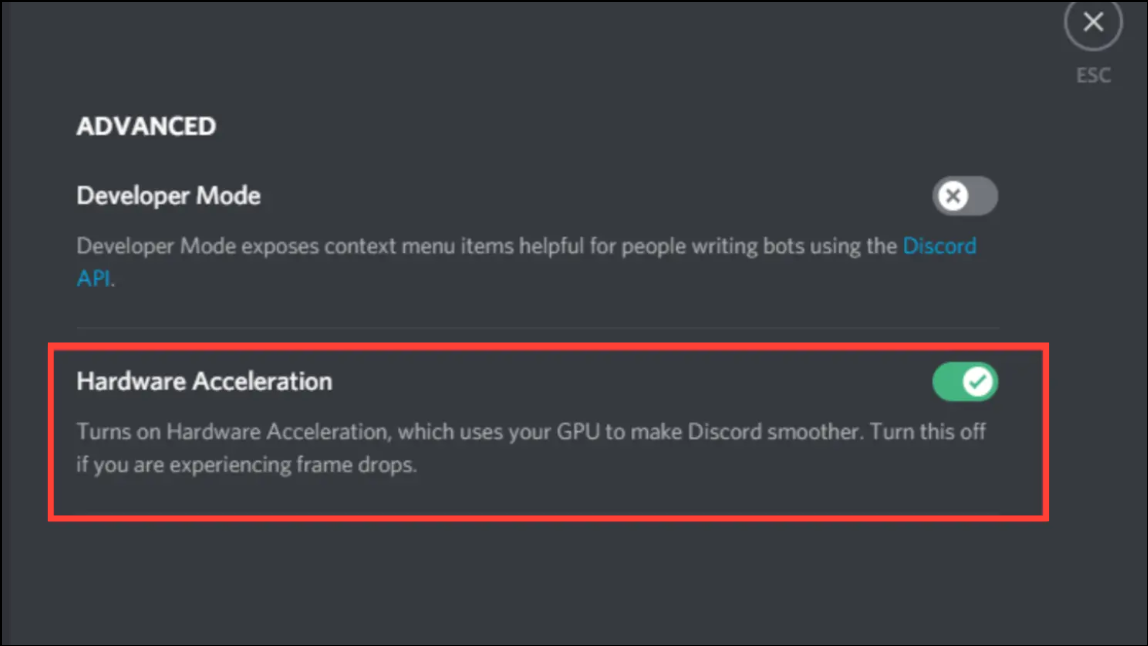
Étape 3:Redémarrer la discorde. La désactivation de cette fonction résout souvent la congélation vidéo ou les flux de caméra vierges pendant les appels.
Exécutez le dépannage de la caméra Windows
Windows 11 comprend des dépanneurs intégrés qui peuvent détecter et résoudre automatiquement les problèmes de caméra courants.
Voir aussi:
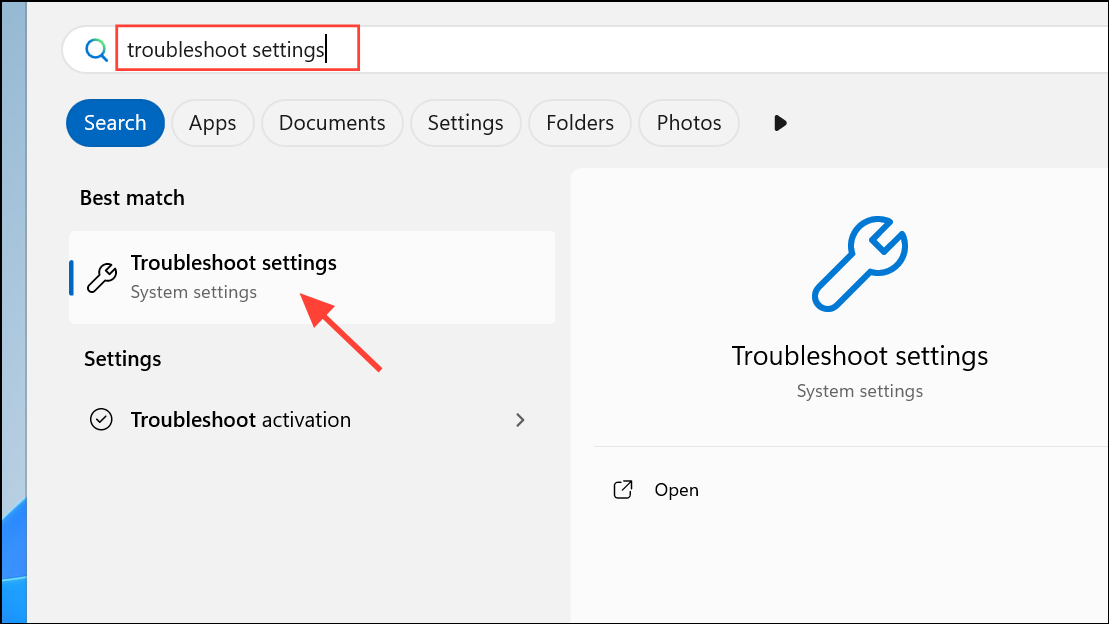
Étape 1:Cliquez sur l'icône de recherche dans la barre des tâches et tapeztroubleshoot settings, puis appuyez surEnter.
Étape 2:Faire défilerAutres dépanneurset localiserCaméra. Faire un clicCourirà côté. Suivez les instructions à l'écran pour permettre à Windows de rechercher et de résoudre les problèmes liés à la caméra.
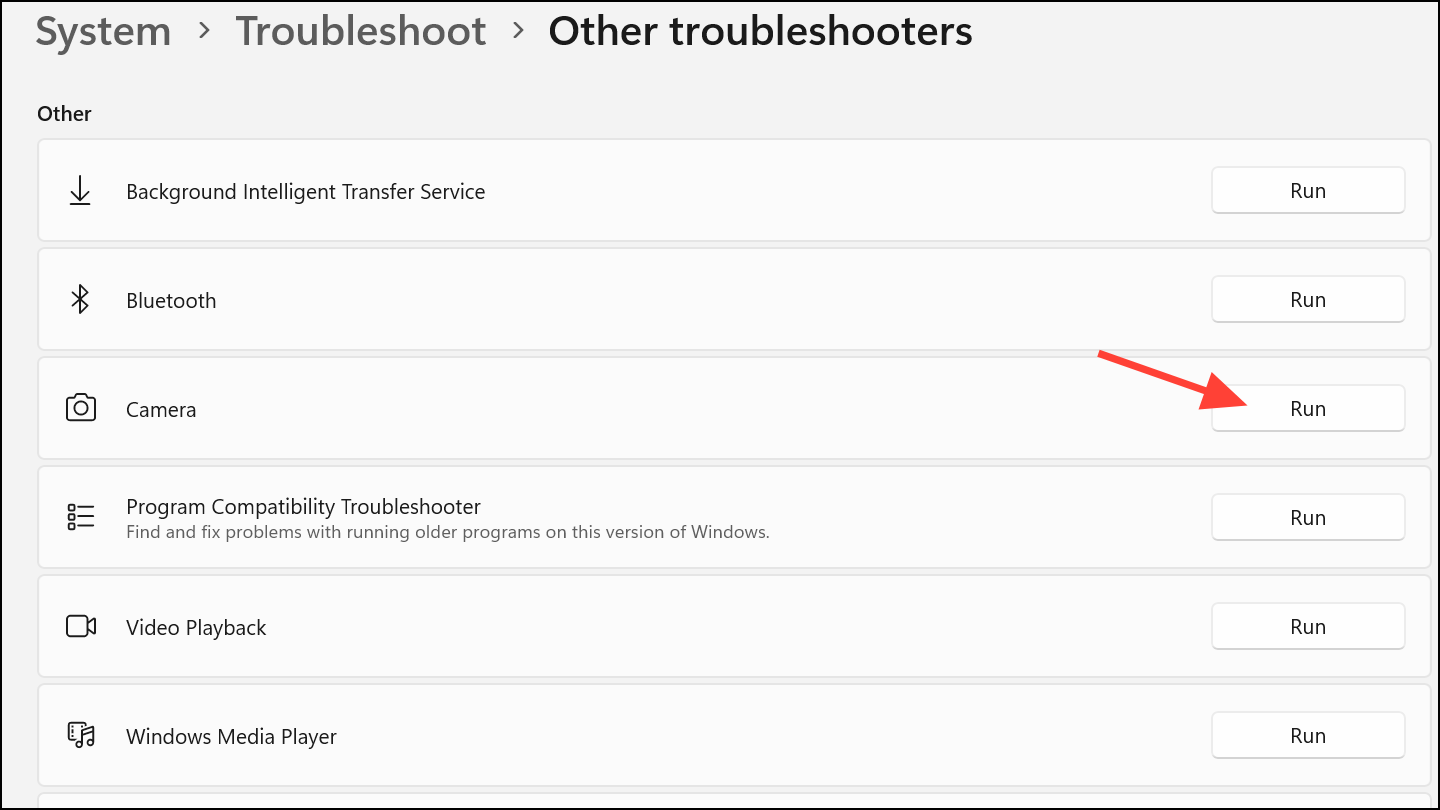
Re-teste la fonction de la caméra de Discord une fois le dépannage terminé.
Réinstaller la discorde
Les fichiers d'application corrompus ou les mises à jour incomplètes peuvent empêcher la discorde d'accéder à votre appareil photo. Une réinstallation propre actualise l'application et efface tous les fichiers de configuration problématiques.
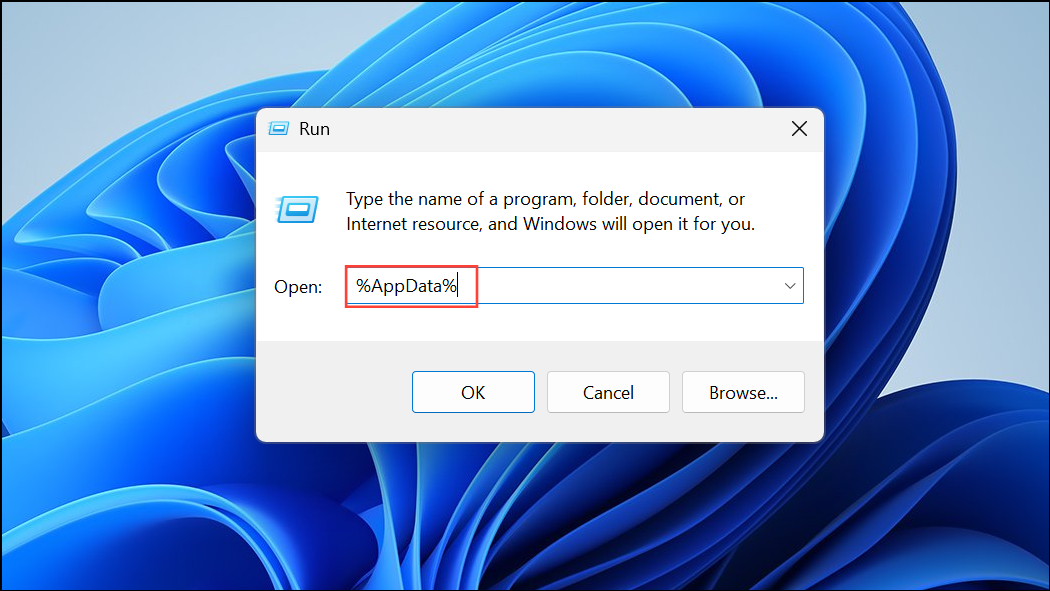
Étape 1:PresseWindows + RPour ouvrir la boîte de dialogue Run. Taper%AppData%et presserEnter. Dans le dossier qui s'ouvre, supprimez leDiscordedossier pour supprimer les données mises en cache.
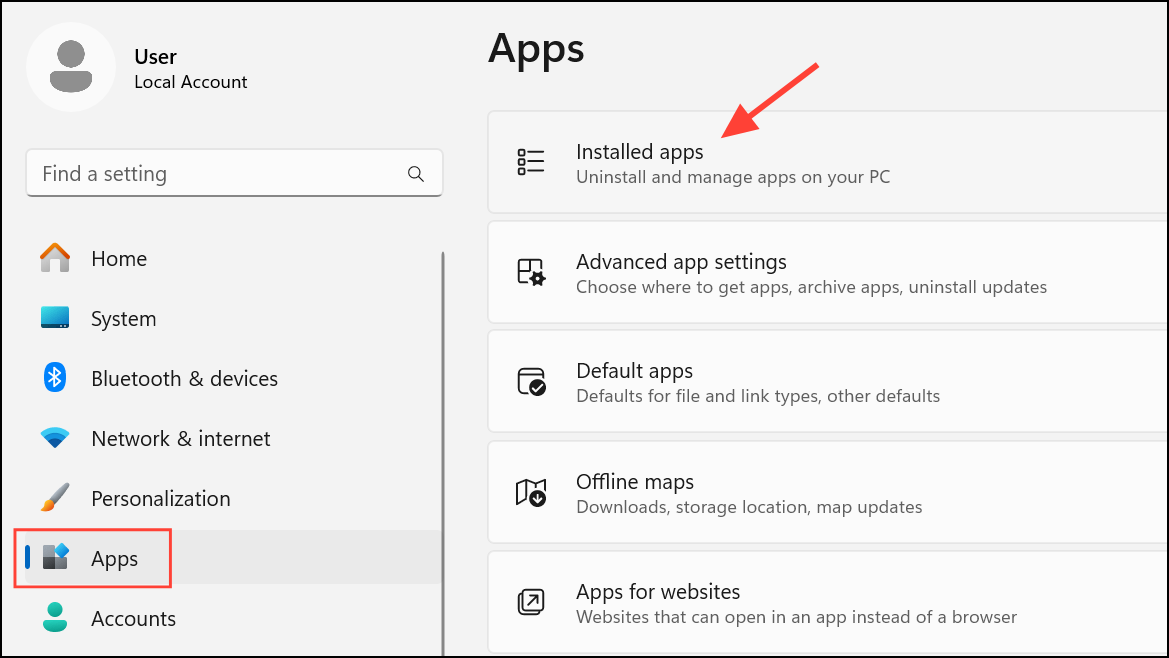
Étape 2:Désinstaller la discorde deParamètres> Applications> Applications installéesou via le menu Démarrer.
Étape 3:Téléchargez la dernière version de Discord sur le site officiel ou Microsoft Store et installez-le. Lancez l'application et vérifiez l'accès à la caméra.
Essayez l'application Web Discord comme solution temporaire
Si l'application de bureau continue d'avoir des problèmes, utilisez l'application Web Discord dans votre navigateur (https://discord.com/app). La version Web utilise différents pilotes et autorisations, qui contourne parfois les conflits spécifiques au bureau. Cette solution de contournement vous maintient connecté pendant que vous dépannez davantage ou attendez une mise à jour.
La vérification régulière des mises à jour Windows et Discord, ainsi que la vérification des paramètres de confidentialité de la caméra, maintient vos appels vidéo en douceur et minimise les perturbations futures.