Si vous rencontrez des problèmes sur Microsoft Edge, tels que des ralentissements, des plantages ou des problèmes, la réinitialisation est souvent une solution simple. Cependant, il existe plusieurs façons de le réinitialiser avec un impact variable, vous devez donc choisir la bonne méthode pour réinitialiser Microsoft Edge. Ce guide répertorie toutes les façons de réinitialiser Microsoft Edge pour résoudre les problèmes.
Note:ces méthodes peuvent supprimer les données Microsoft Edge (y compris les mots de passe), alors assurez-vous de créer une sauvegarde de toutes les données importantes avant de les supprimer.
Table des matières
- Effacer les données de navigation
- Réinitialiser les paramètres de Microsoft Edge
- Réinitialiser les données du profil utilisateur
- Réinstaller Microsoft Edge
Effacer les données de navigation
Avant de réinitialiser complètement Microsoft Edge, il est préférable d'adopter une approche douce et de voir si cela résout le problème. Nettoyez toutes les données stockées dans Edge et voyez si cela fonctionne. Pour nettoyer toutes les données, cliquez sur le menu principal dans Edge (trois points horizontaux) et sélectionnezParamètresde là.
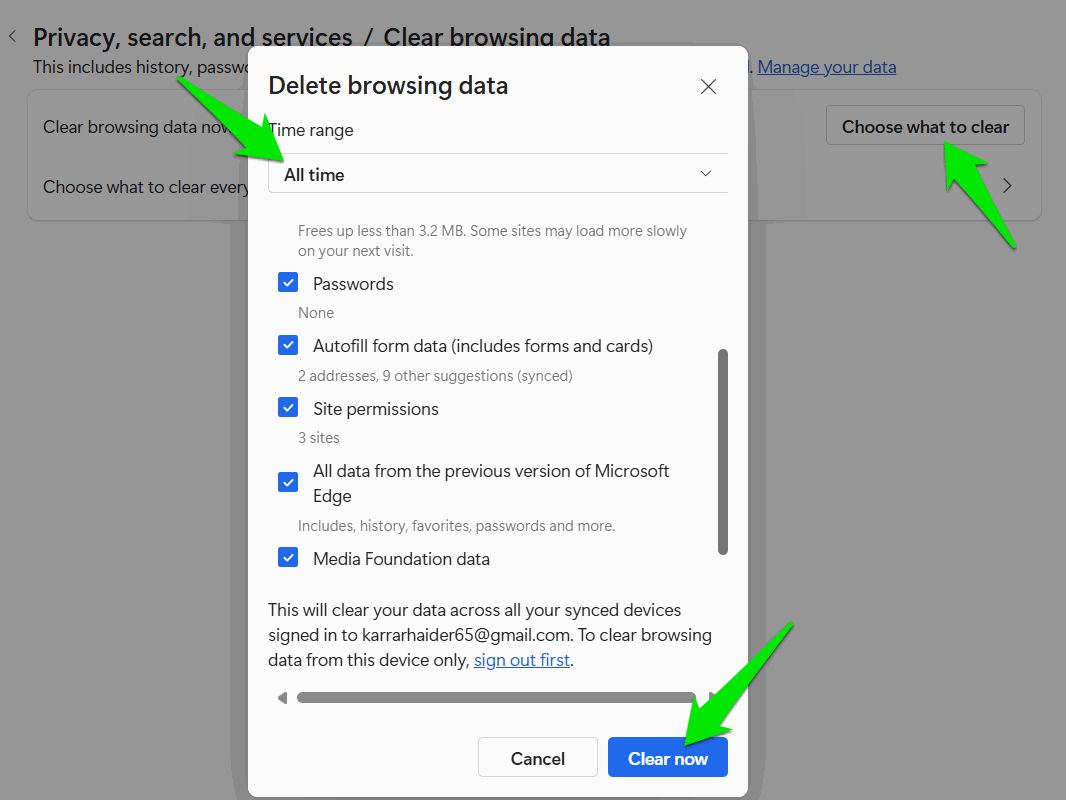
SélectionnerConfidentialité, recherche et servicesdans le panneau de gauche, puis cliquez surEffacer les données de navigation.
Cliquez sur leChoisissez ce que vous souhaitez effaceret cochez les cases à côté de toutes les options de données. S'assurerTout le tempsest sélectionné dans lePlage de tempsmenu déroulant. Frappez leEffacer maintenantbouton, et toutes les données sélectionnées seront effacées.
Après cela, redémarrez le navigateur et voyez si le problème que vous rencontriez est résolu ; sinon, optez pour les autres méthodes ci-dessous.
Réinitialiser les paramètres de Microsoft Edge
Si vous pensez que le problème est dû à une configuration incorrecte dans Microsoft Edge, vous pouvez réinitialiser ses paramètres. Cela conservera vos données (sauf les données temporaires), mais toutes les modifications apportées à ses paramètres seront réinitialisées. Il désactivera également toutes les extensions pour savoir si le problème est causé par l'une des extensions.
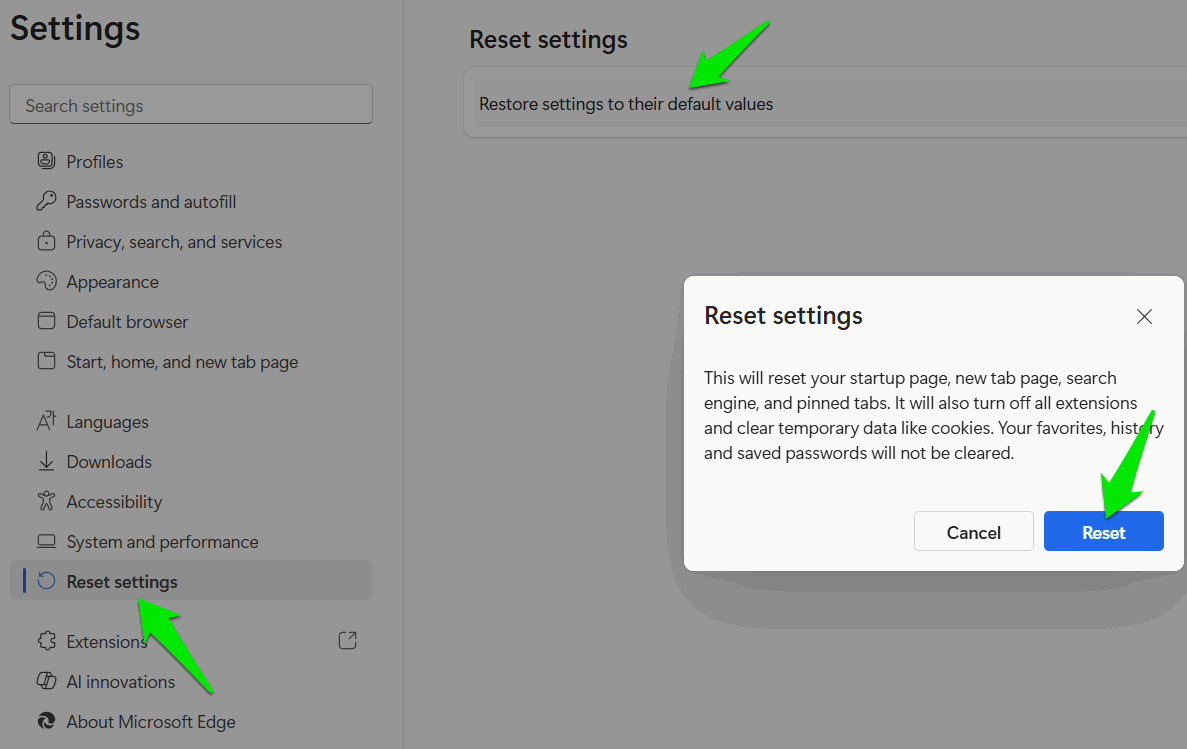
Pour réinitialiser les paramètres, ouvrez les paramètres de Microsoft Edge et cliquez surRéinitialiser les paramètresdans le panneau de gauche. Maintenant, cliquez surRestaurer les paramètres à leurs valeurs par défautpuis cliquez surRéinitialiser. Cela réinitialisera tous les paramètres.
Réinitialiser les données du profil utilisateur
Vous pouvez également réinitialiser complètement le profil utilisateur si vous pensez que les données utilisateur sont à l'origine du problème. Ce processus supprimera toutes vos données et réinitialisera toutes les modifications que vous avez apportées. Vous devrez recommencer avec un nouveau profil utilisateur. Voici ce que vous devez faire.
Fermez Microsoft Edge, ouvrez le Gestionnaire des tâches et assurez-vous qu'aucun des processus Edge n'est ouvert (terminez-les si vous en trouvez).
Ensuite, appuyez sur les touches Win + R et entrez%localappdata%MicrosoftEdgedans la boîte de dialogue Exécuter pour ouvrir leDonnées utilisateurdossier. Vous pouvez soit supprimer ce dossier, soit le renommer/déplacer (pour le restaurer plus tard si nécessaire) afin que Microsoft Edge ne le trouve pas.
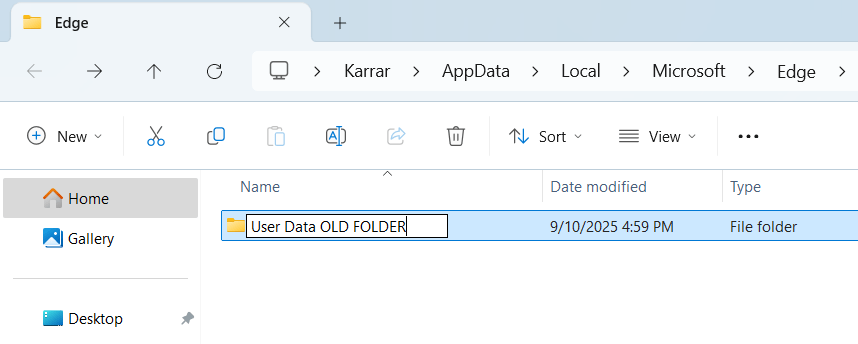
Voilà, maintenant, lorsque vous ouvrirez Microsoft Edge, il vous demandera de créer un nouveau profil à partir de zéro. Si jamais vous avez besoin de restaurer l'ancien profil, supprimez/déplacez le nouveau et renommez l'ancien commeDonnées utilisateur. Cependant, gardez à l'esprit que toutes les données synchronisées avec votre compte Microsoft seront également synchronisées avec le nouveau profil utilisateur lorsque vous vous connecterez.
Réinstaller Microsoft Edge
En dernier recours, vous pouvez également désinstaller Microsoft Edge, puis le réinstaller, ce qui devrait éliminer tous les problèmes rencontrés. La désinstallation de Microsoft Edge est un peu délicate, mais pas impossible. Vous pouvez soit forcer la désinstallation de Microsoft Edge, soit activer les fonctionnalités DMA dans Windows, puis le désinstaller comme n'importe quelle autre application.
A lire aussi :
Une fois désinstallé, visitez lePage de téléchargement de Microsoft Edgepour le télécharger et l’installer comme n’importe quel autre navigateur. Ensuite, Edge se lancera comme s'il s'exécutait pour la première fois sur votre PC.
La réinitialisation complète de Microsoft Edge ne doit être utilisée qu'en dernier recours pour résoudre votre problème. Il ne doit pas être utilisé pour résoudre des problèmes fondamentaux, alors recherchez une solution en ligne avant d’opter pour cette option. Vous pouvez également consulter nos guides pour les problèmes courants tels que Microsoft Edge ne répond pas ou Edge utilisant trop de ressources.