Le mode Image-in-Ipture vous permet de détacher des lecteurs vidéo des sites Web et de les utiliser séparément, ce qui facilite le multitâche. Bien que vous puissiez activer manuellement cette fonctionnalité pour l'utiliser dans de nombreux navigateurs, certains navigateurs autorisent également le PIP automatique. Chrome a récemment rejoint la liste des navigateurs qui prennent en charge le PIP automatique.
Ainsi, lorsque vous accédez à un site Web qui prend en charge Automatic PIP dans Chrome, il expliquera automatiquement un lecteur flottant et redonnable lorsque vous passez à une application ou à une onglet différente sans nécessiter aucune entrée utilisateur. Automatique Image-In-Ipture est disponible sur les ordinateurs de bureau sur Chrome version 120 et plus tard à tous les utilisateurs de Google Workspace, aux utilisateurs individuels de l'espace de travail et aux utilisateurs personnels.
Cependant, tout n'est pas aussi simple dans Chrome en ce qui concerne le PIP automatique, ce qui a causé beaucoup de confusion parmi les utilisateurs.
Comment fonctionne Automatic PIP dans Chrome?Pour que la fonctionnalité fonctionne sur un site Web de Google Chrome, les développeurs doivent l'activer dans le code du site Web. Si vous souhaitez devenir technique, les sites Web s'appuient sur l'API d'image dans l'image du document ou l'API Image-in-Ianse pour<video> Depuis Google pour permettre aux vidéos d'entrer automatiquement le mode PIP lorsque vous passez à un onglet ou à une application différente.
Cependant, vous constaterez que le PIP automatique ne peut être activé que sur des sites Web qui capturent l'appareil photo ou le microphone de l'utilisateur, essentiellement, les applications de vidéoconférence. C'est la raison pour laquelle vous constaterez que le PIP automatique ne fonctionne pas sur la plupart des sites Web de Chrome, y compris YouTube.
Automatique PIP est particulièrement pratique lorsque vous utilisez des applications de vidéoconférence comme Google Meet, vous permettant d'interagir avec d'autres participants à un appel vidéo tout en ouvrant simultanément d'autres fenêtres et onglets.
En plus d'un site Web prenant en charge la fonctionnalité, l'image automatique de l'image doit également être activée dans les paramètres pour qu'il fonctionne dans Chrome.
Activer le mode d'image automatique automatique
L'image automatique dans l'image est activée par défaut pour les utilisateurs, mais si ce n'est pas le cas, voici comment vous pouvez l'activer manuellement.
- Si vous souhaitez activer l'image automatique dans l'image dans Chrome, ouvrez un nouvel onglet de navigateur et allez à
chrome://settings/content.
- Faites défiler vers le bas et cliquez sur la liste déroulante «Autorisations supplémentaires» pour l'agrandir.
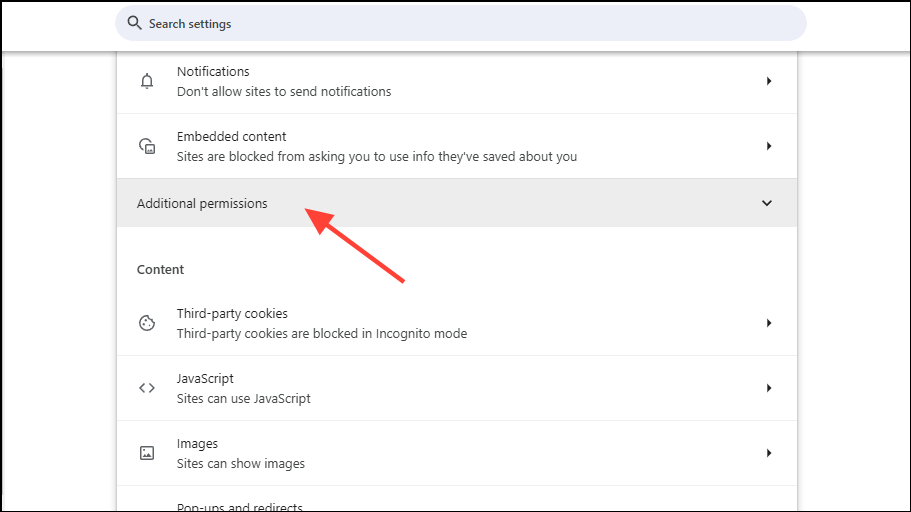
- Faites ensuite défiler vers le bas et cliquez sur «l'image automatique dans la valeur».
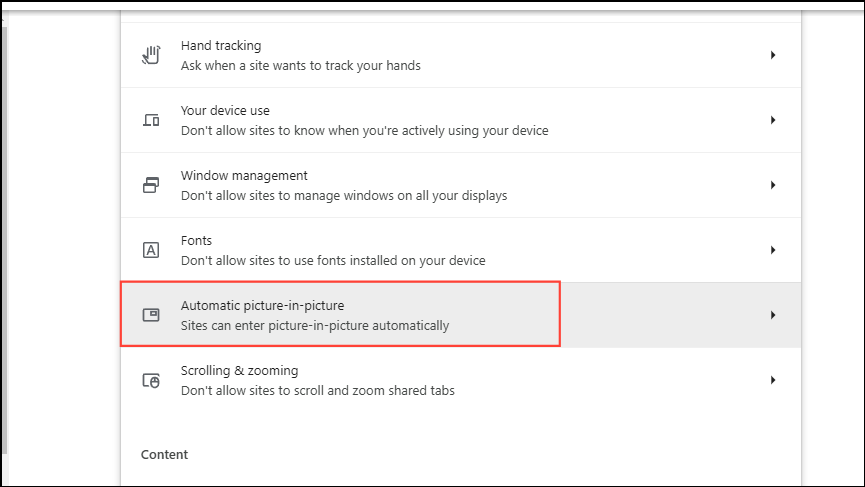
- Vérifiez que les «sites peuvent entrer automatiquement l'option dans l'image dans l'image». Si ce n'est pas le cas, cliquez dessus pour le sélectionner.
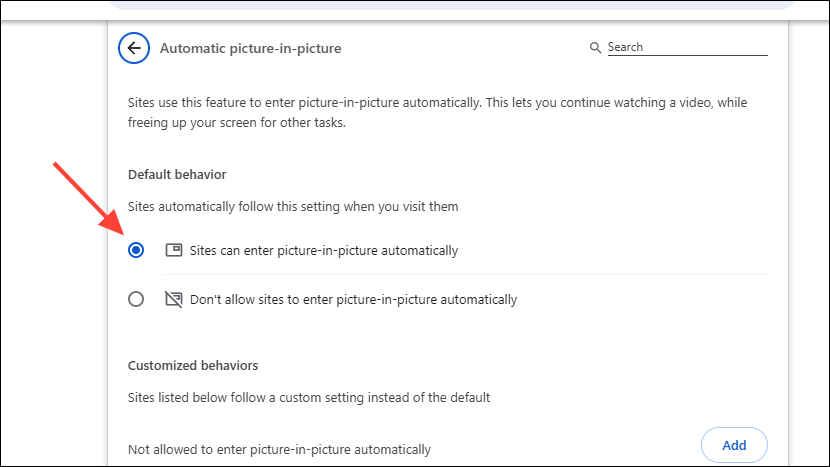
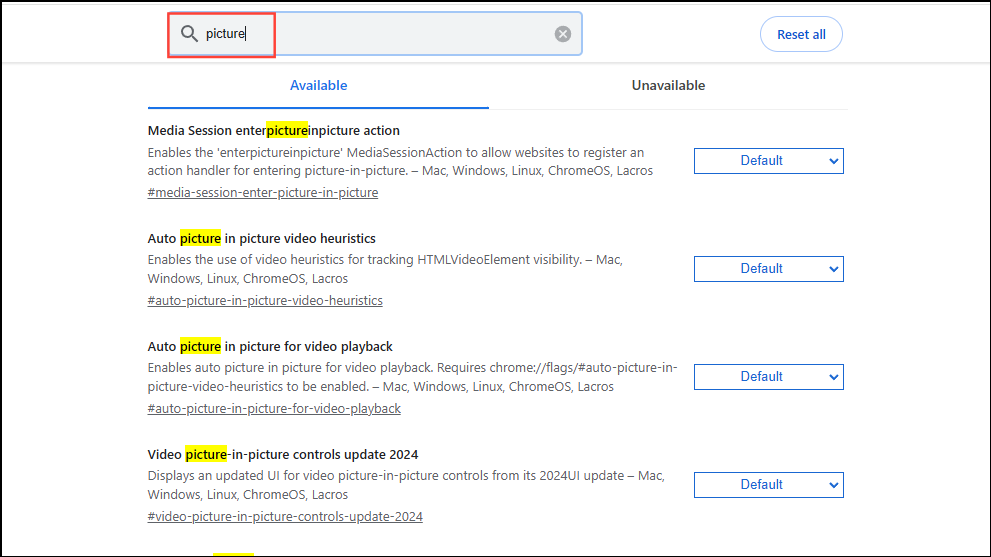
- Les utilisateurs avancés peuvent également contrôler le fonctionnement de l'image dans l'image en activant les fonctionnalités expérimentales. Pour ce faire, allez à
chrome://flagsDans un nouvel onglet.
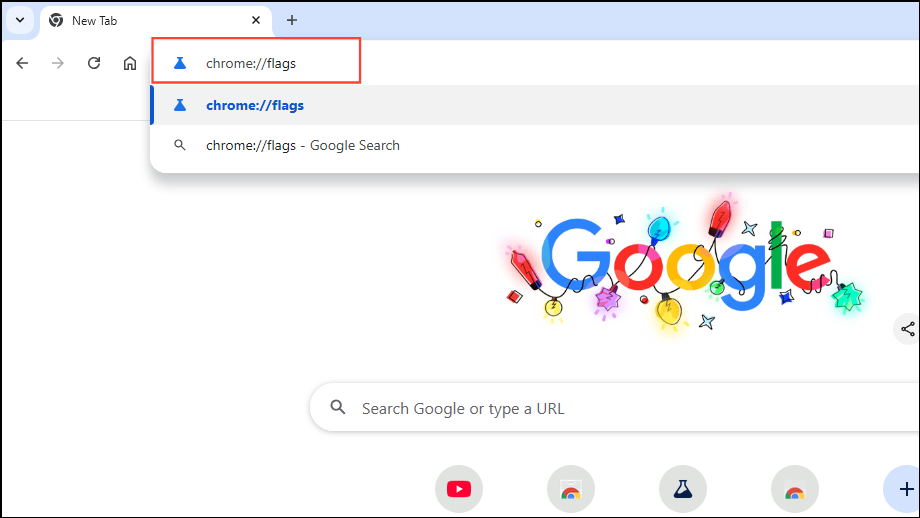
- Recherchez une `` image dans la photo '' dans la zone de recherche en haut et vous verrez tous les contrôles qui y sont liés. Vous pouvez ensuite les changer de leurs valeurs par défaut et les activer ou les désactiver comme vous le souhaitez.
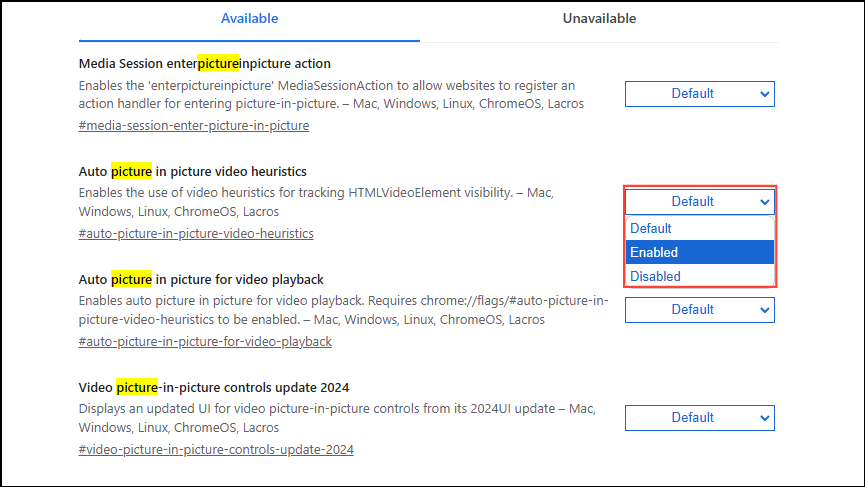
- Pour activer ou désactiver un paramètre, cliquez sur la liste déroulante à droite, puis sélectionnez votre option préférée. Vous pouvez choisir d'afficher l'heuristique vidéo, d'activer ou de désactiver les vidéos, et plus encore.
Utilisation du mode d'image automatique automatique dans Chrome
Une fois que vous activez l'image automatique dans l'image, cela devrait fonctionner sans avoir besoin de contribution supplémentaire sur les plates-formes qui le prennent en charge. Vous devrez cependant fournir une autorisation à l'application Web.
Note:Dans nos tests, nous avons trouvé que la fonctionnalité pour travailler avec Google Meet au moment de la rédaction de cet article. Malheureusement, cela ne semble pas fonctionner sur des plates-formes comme Zoom, Teams, Webex, etc.; D'autres plateformes les implémenteront probablement à l'avenir. Cela ne fonctionnera pas non plus si vous avez désactivé l'autorisation de la caméra dans le navigateur et votre système d'exploitation.
- Ouvrez un nouvel onglet de navigateur dans Chrome et connectez-vous à votre compte Google.
- Rendez-vous sur le site Web de Google Meet et créez une nouvelle réunion ou rejoignez une réunion comme vous le faites normalement.
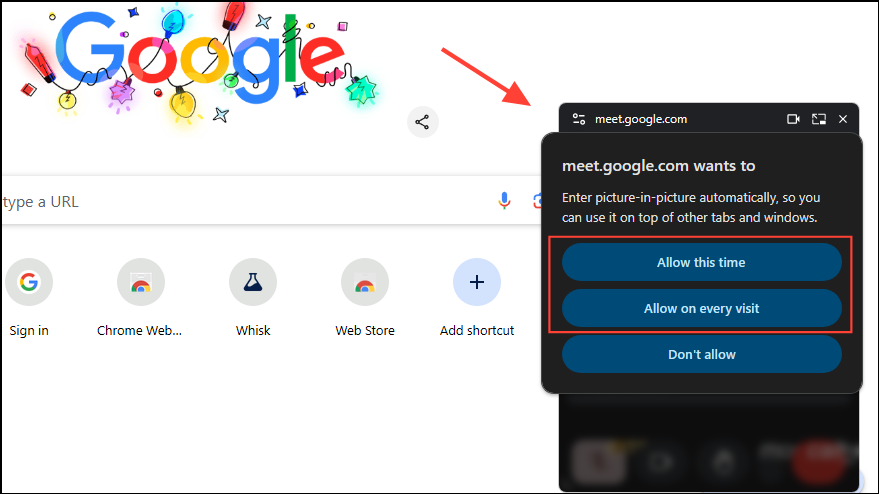
- Une fois votre réunion commence, passez à un nouvel onglet. Vous verrez que Google se rencontre apparaît dans une petite fenêtre d'image dans le bas à droite automatiquement. Mais la vidéo n'apparaîtra que si vous n'obligez pas la permission; Cliquez sur le bouton «Autoriser ce temps» ou «Autoriser sur chaque visite» dans la fenêtre contextuelle selon votre souhait.
Plus de lecture:
- Google Meet devrait désormais travailler en mode image dans la situation. Lors des réunions avec d'autres participants, vous pourrez les voir dans cette petite fenêtre flottante, que vous pouvez déplacer et redimensionner en le sélectionnant comme n'importe quelle autre fenêtre de navigateur.
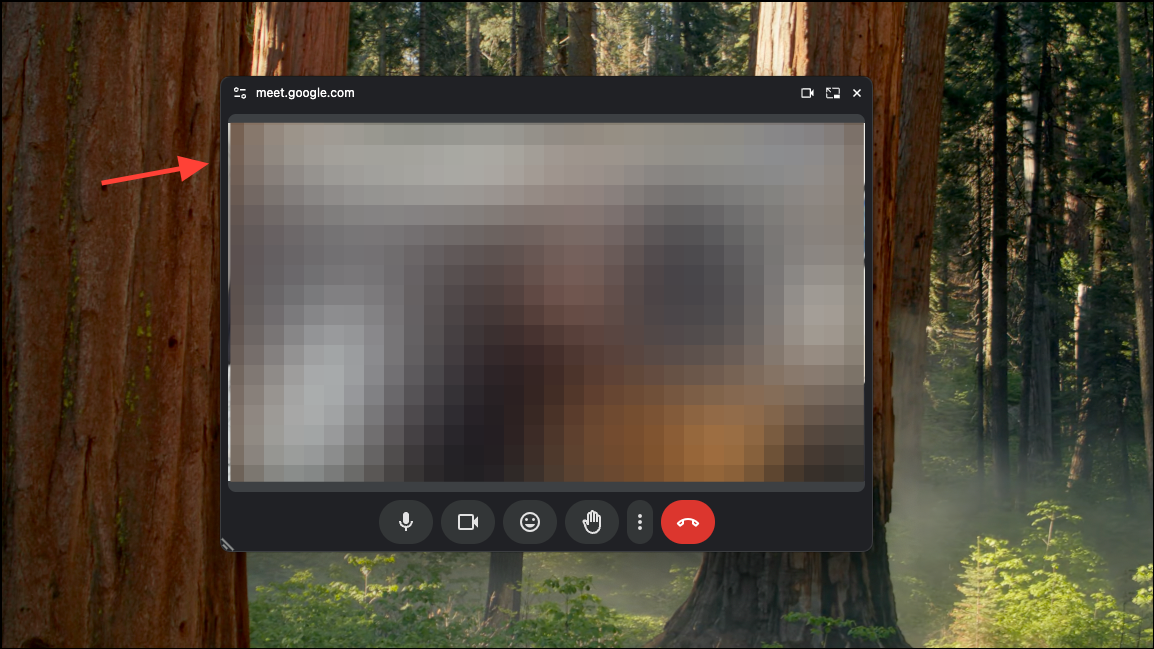
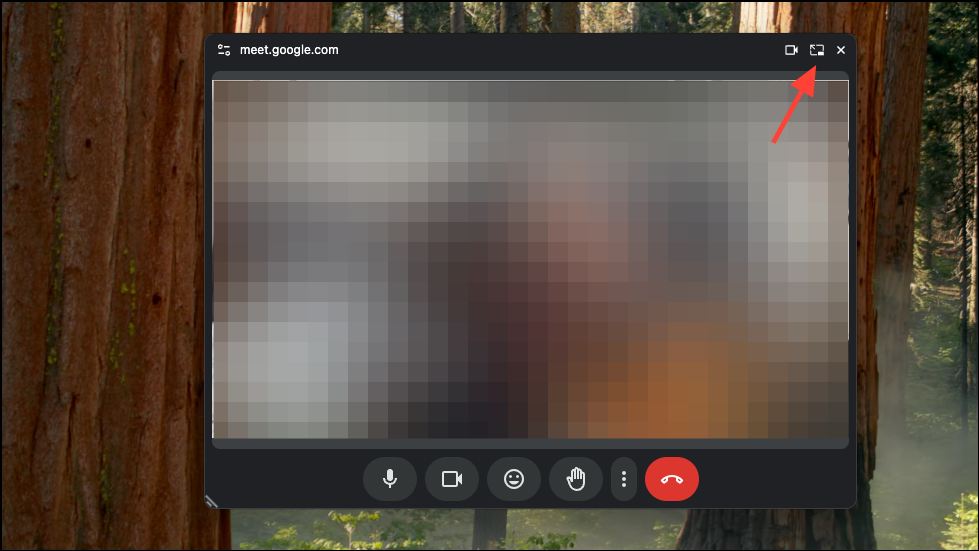
- Vous verrez des commandes minimales tout en utilisant Google Meet en mode PIP, qui incluent l'activation de votre appareil photo et le microphone, levant une main, l'envoi d'une réaction et la fin de l'appel.
- Le passage à l'onglet principal Google Meet fermera automatiquement la fenêtre d'image dans l'image et l'appel vidéo se poursuivra dans la fenêtre principale. Vous pouvez également passer à l'onglet principal en cliquant sur l'icône «Retour vers l'onglet» à partir de la fenêtre PIP.
Choses à savoir
- Comme mentionné précédemment, le mode d'image en image automatique ne fonctionnera que sur des sites Web sur lesquels les développeurs l'ont fourni dans leur code. Cela signifie également que même si vous désactivez manuellement PIP sur un site Web, il peut toujours être activé sur d'autres sites Web.
- Vous pouvez également voir certains contrôles ou boutons spéciaux sur certaines applications Web lors de l'exécution en mode PIP, ce qui a été possible en raison de l'API d'image de document que Google a publié en février 2023.
- Le contrôleur multimédia de Chrome fonctionne également avec des sites Web qui prennent en charge Automatic PIP, vous pouvez donc l'activer manuellement si vous ne voulez pas qu'il s'allume automatiquement.