Les widgets sur Windows 11 sont l’une des fonctionnalités les plus remarquables à bord. Ces widgets vous permettent d'accéder en un coup d'œil aux informations, aux actualités, aux mises à jour météo et aux mises à jour entrantes. Cependant, certains utilisateurs se sont rendus sur les forums pour se plaindre du fait que les widgets ne fonctionnent pas sous Windows 11, ce qui enlève le plaisir d'utiliser Windows 11.
Il existe un million de raisons pour lesquelles cela peut se produire, telles que des attaques de logiciels malveillants, des problèmes Internet, des bugs et des problèmes empêchant la mise à jour automatique des widgets. Voici quelques méthodes que vous pouvez utiliser pour résoudre le problème « les widgets ne fonctionnent pas sous Windows 11 ».
1. Activez les widgets
Pour la plupart des utilisateurs, les widgets n'ont pas été activés par défaut. Il est donc possible que ce soit la principale raison pour laquelle ils ne s'affichent pas ou ne fonctionnent pas.
- Faites un clic droit sur la barre des tâches et cliquez surParamètres de la barre des tâches.
- Dans la fenêtre suivante, vous verrez la liste des éléments de la barre des tâches ; allumez la bascule pourWidgets.

2. Redémarrez votre ordinateur
Aussi simple que cela puisse paraître, le redémarrage d’un PC résoudra les widgets qui ne fonctionnent pas sous Windows 11 pour de nombreux utilisateurs. En effet, des problèmes ou des bogues logiciels temporaires peuvent empêcher un système de restituer les widgets. Par conséquent, un redémarrage rapide supprime tout et corrige définitivement ce problème temporaire.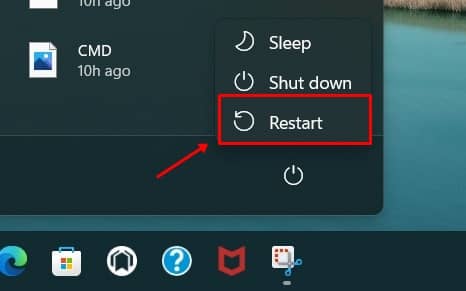
Voir aussi :
3. Redémarrez l'Explorateur Windows
Une autre méthode potentielle pour résoudre ce problème consiste à redémarrer l'Explorateur Windows à l'aide du Gestionnaire des tâches. Voici comment ça se passe.
- Tout d'abord, appuyez surCtrl + Alt + Supprsur le clavier pour invoquerGestionnaire de tâches.
- Passez à laProcessusonglet surGestionnaire de tâches.
- Faites défiler pour trouverExplorateur Windowset appuyez dessus pour le mettre en surbrillance.
- Ensuite, appuyez sur leRedémarragebouton dans la section inférieure droite.

4. Réparer les fichiers système corrompus
Les systèmes d'exploitation Android et Windows ont tous deux des problèmes de fichiers corrompus qui peuvent survenir après l'installation d'une application malveillante.
Un problème avec le logiciel a corrompu certains fichiers système, obligeant les widgets à cesser de fonctionner pendant un certain temps. Suivez les instructions ci-dessous pour résoudre ce problème.
- Rechercher la commandecmdsurRecherche Windowssans utiliser de guillemets.
- LancementInvite de commande.
- Ensuite, utilisez la commandesfc/scannowet appuyez sur Entrée.
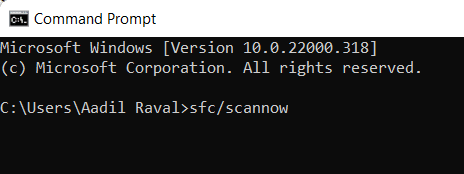
Le système recherchera automatiquement dans les fichiers toute corruption due à des raisons XYZ et la réparera. Cette méthode est utile si des fichiers système corrompus déclenchent le problème des widgets sous Windows 11.
5. Mettre à jour le système d'exploitation Windows
Vous utilisez Windows 11, qui est la dernière mise à jour disponible. Cependant, Microsoft publie de temps en temps des mises à jour mineures et incrémentielles pour éliminer les bogues et mettre à jour les systèmes d'exploitation avec de nouvelles fonctionnalités.
Vous utilisez peut-être une version obsolète de Windows 11, ce qui a initialement causé des problèmes avec les widgets. Voici quelques instructions pour mettre à jour le système.
- PresseWindows + jesur le clavier et allez àParamètres.
- Ensuite, faites défiler pour trouverMise à jour Windowsdans la partie inférieure droite de l’écran.
- Vous devez appuyer sur le bouton qui ditVérifiez les mises à jour,c'est à ce moment-là que le système recherchera les mises à jour et renverra les résultats en conséquence.

- Si une mise à jour est disponible, appuyez surTélécharger maintenantet installez-le.
- Redémarrez le PC Windows et vérifiez si le problème « les widgets ne fonctionnent pas sous Windows 11 » est résolu.
6. Redémarrez les widgets
Depuis le redémarrage des fonctionnalités qui ne fonctionnent pas comme elles le devraient, pourquoi ne pas redémarrer les widgets sur votre PC Windows 11 ? Voici comment procéder.
- Passez la souris sur la barre des tâches et faites un clic droit dessus.
- SélectionnerParamètres de la barre des tâches.

- Ensuite, développez la liste à l'écran et vérifiez la bascule contreWidgets.Faites-le glisser pour désactiver les widgets.
- Attendez quelques minutes et feuilletez-le à nouveau pourallume-le.

- Revenez aux Widgets sur PC et vérifiez si tout fonctionne correctement ou non.
7. Utilisez votre compte Microsoft
Vous pouvez créer un compte Microsoft et un compte local pour utiliser votre PC avec Windows 11. Cependant, la plupart des fonctionnalités de Windows 11 nécessitent un compte Microsoft, y compris les widgets.
Si vous n'êtes pas connecté à l'aide d'un compte Microsoft, vous rencontrerez des problèmes avec les widgets. Si vous êtes déjà connecté à l'aide d'un compte Microsoft et que vous rencontrez toujours le même problème, vous pouvez vous déconnecter et vous reconnecter. Cela devrait faire l'affaire.
- Tout d'abord, ouvrezParamètres de la barre des tâchesen utilisant la même méthode que vous avez utilisée initialement avant de redémarrer les widgets.
- Appuyez sur votre profil.Aller àE-mails et comptes.

- Appuyez sur votreCompte Microsoftet déconnectez-vous, pour vous reconnecter après quelques secondes.
- Si vous n'êtes pas inscrit avec un compte Microsoft,vérifierle Ajouter un comptebouton sousAjouter un nouveau comptepour ajouter votre nouveau compte.

8. Terminez les widgets à l'aide du Gestionnaire des tâches
Cette méthode vous permet de terminer ou de supprimer immédiatement une application Widgets afin que tous les problèmes auxquels elle était confrontée soient également supprimés. Il y a plus de chances que cela fonctionne comme d'habitude une fois que le service Widgets sera de nouveau en ligne.
- UtiliserleCtrl + Alt + Supprbouton pour ouvrirGestionnaire de tâches.
- SousleProcessusonglet, recherchezWidgets Windowset appuyez sur leFin de tâchebouton.

- Lorsque vous souhaitez redémarrer le service, accédez auTableau de bord des widgetssur la barre des tâches et redémarrez-le.
Mots de clôture
C'est la fin de notre article sur la façon de résoudre le problème des widgets qui ne fonctionnent pas sous Windows 11. Vous devez essayer chaque méthode une par une avant de réparer les widgets sur votre PC. Si vous disposez d'une autre méthode pour corriger les widgets, faites-le-nous savoir dans la section commentaires.