La fonction de rapport d'erreurs est disponible sur toutes les versions de Windows et affiche des alertes après une panne de programme ou de système spécifique. Il vous invite à envoyer des informations sur l'erreur/le problème à Microsoft.
De nombreux utilisateurs souhaitent désactiver cette fonctionnalité car ce rapport contient généralement des informations privées sur le PC. Le rapport généré par la fonctionnalité contient ces informations :
- Informations sur le problème/l'erreur
- Où le problème s'est produit (matériel/logiciel).
- Les journaux importants fournissent des informations détaillées sur le problème.
- Informations sur les spécifications de votre PC.
- Diverses informations liées à la compatibilité du système d'exploitation.
Étant donné que l'outil de rapport d'erreurs collecte et envoie les informations d'erreur aux serveurs de Microsoft, il peut consommer vos ressources CPU et RAM. Si vous possédez un ordinateur bas ou milieu de gamme, vous souhaiterez peut-être désactiver complètement la fonction de rapport d'erreurs.
1. Désactivez le rapport d'erreurs via les services
Vous pouvez facilement désactiver la fonctionnalité de rapport d'erreurs sur Windows 11 à partir de l'application Services.
1. Ouvrez leServicesapplication à partir de la recherche Windows.
2. Trouvez leRapport d'erreurs Windows service. Faites un clic droit dessus et sélectionnezPropriétés.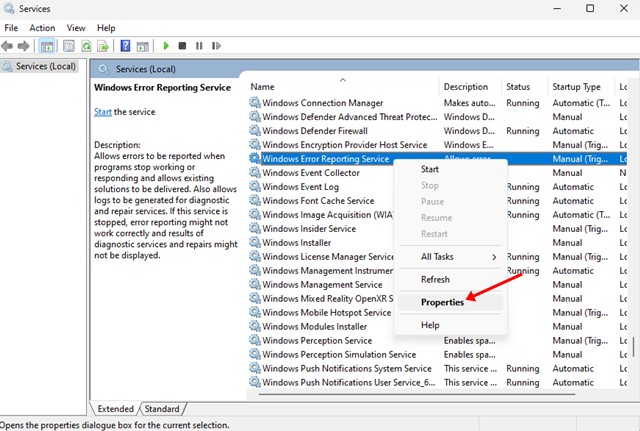
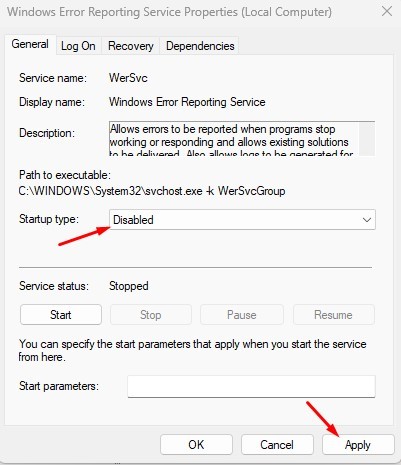
3. Passez auOnglet Général.
4. SélectionnezDésactivéet cliquezAppliquerau démarrage.
2. Désactivez le rapport d'erreurs dans Windows 11 à l'aide de l'éditeur de stratégie de groupe local
Vous pouvez apporter quelques modifications à l'éditeur de stratégie de groupe local pour désactiver également le rapport d'erreurs.
A lire aussi :
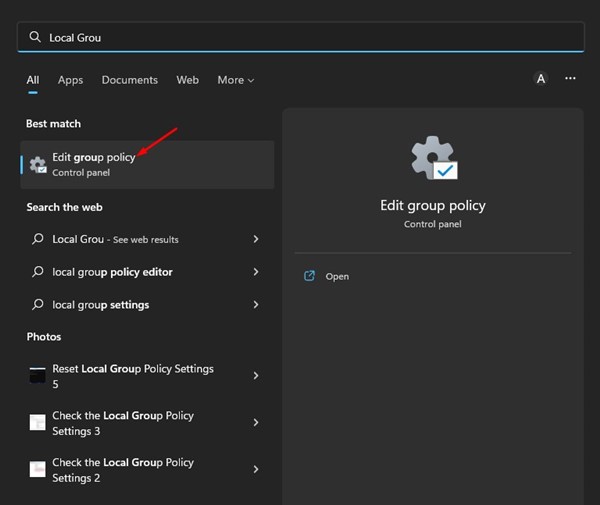
1. Ouvrez leÉditeur de stratégie de groupe localà partir de la recherche Windows.
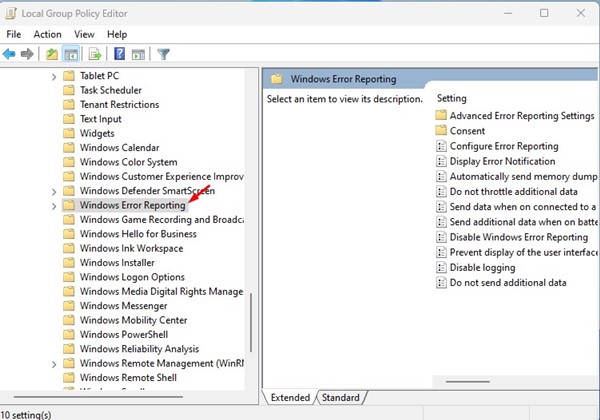
2. Accédez au chemin suivant :
Computer Configuration > Administrative Templates > Windows Components > Windows Error Reporting
3. Double-cliquez sur leDésactiver le rapport d'erreurs WindowsPolitique.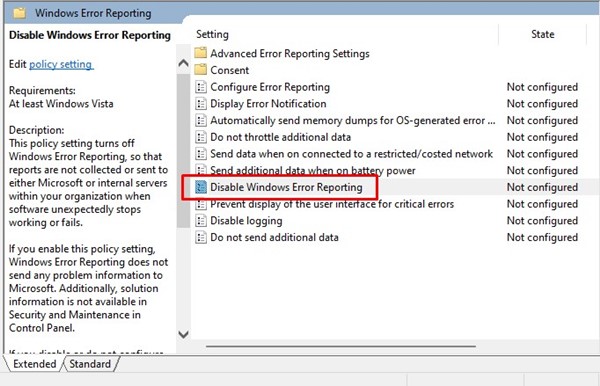
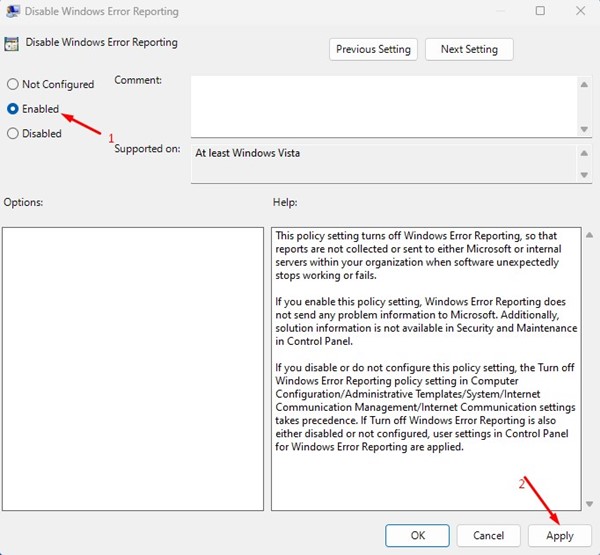
4. SélectionnezActivéet cliquezAppliquer.
3. Désactivez le rapport d'erreurs dans Windows 11 à l'aide de l'Éditeur du Registre
Si vous êtes à l'aise avec le registre Windows, voici comment désactiver le rapport d'erreurs en le modifiant.
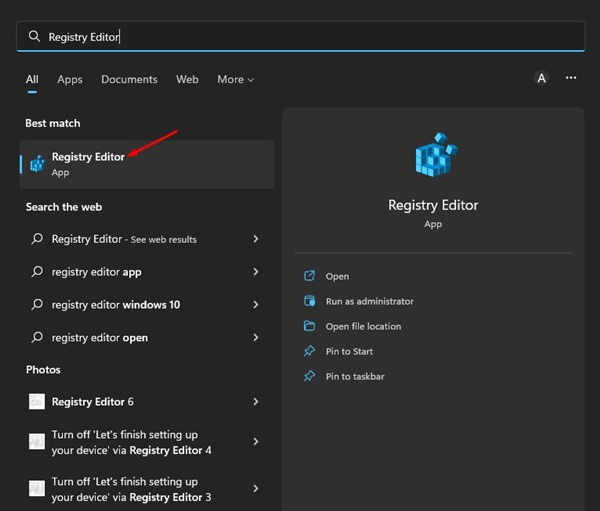
1. Ouvrez leÉditeur de registreà partir de la recherche Windows.
2. Accédez au chemin suivant :
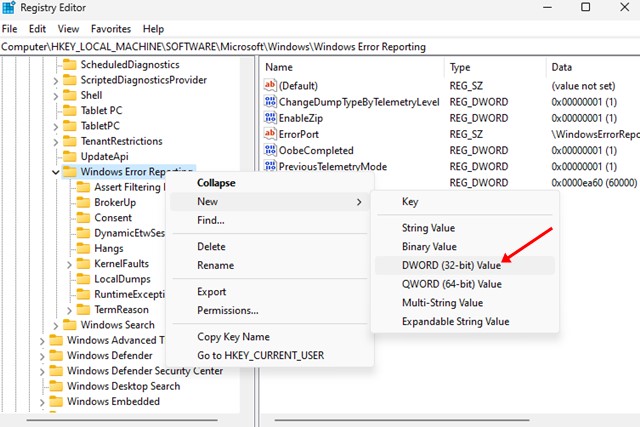
HKEY_LOCAL_MACHINESOFTWAREMicrosoftWindowsWindows Error Reporting
3. Cliquez avec le bouton droit sur le rapport d'erreurs Windows et sélectionnezNouveau > Valeur DWORD (32 bits).
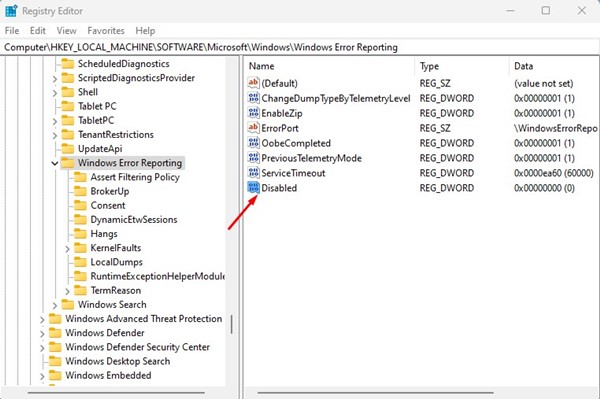
4. Nommez la clé nouvellement créée commeDésactivé.
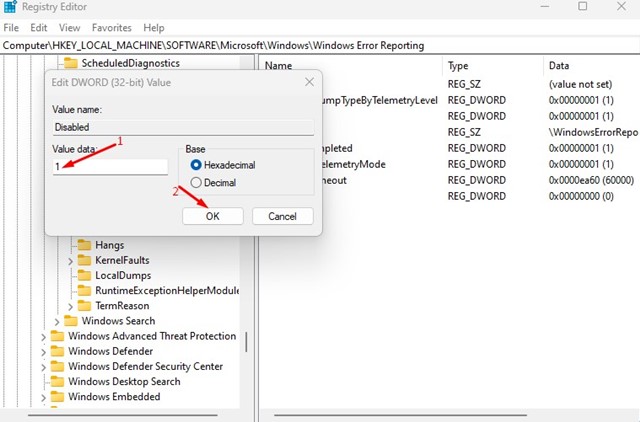
5. Double-cliquez sur leREG_DWORD désactivéclé et entrez1dans leDonnées de valeurchamp. Une fois terminé, cliquez surD'ACCORD.
Questions fréquemment posées :
Devriez-vous désactiver le rapport d’erreurs Windows ?
Si vous ne souhaitez pas qu'un produit vous espionne, vous devez désactiver cette fonctionnalité. Il collecte simplement les rapports de crash et les envoie aux serveurs de Microsoft.
Est-il sécuritaire de désactiver le service de rapport d’erreurs Windows ?
Oui, vous pouvez désactiver le service de rapport d'erreurs Windows en toute sécurité. La fonctionnalité de création de rapports est destinée à aider Microsoft à trouver et à résoudre les problèmes existants.
Le rapport d'erreurs contient-il des informations privées ?
Oui, le rapport d'erreurs Windows collecte et partage des informations privées sur votre PC, telles que l'endroit où le problème s'est produit, les spécifications de votre PC, plusieurs fichiers journaux, etc.
Le rapport d’erreurs Windows augmente-t-il l’utilisation du processeur ?
Oui, le rapport d'erreurs Windows augmente la consommation du processeur et de la RAM. En effet, l'outil collecte et envoie les informations aux serveurs de Microsoft.
Ce guide concerne la désactivation du rapport d'erreurs sur votre PC Windows 11. Ce service ne fait rien d'autre que d'envoyer vos rapports d'erreurs à Microsoft. Si vous avez besoin d'aide supplémentaire pour désactiver le rapport d'erreurs dans Windows 11, faites-le nous savoir dans les commentaires ci-dessous.