Avez-vous travaillé sur un document important pendant des jours et avez-vous reçu un message indiquant que Microsoft Word n'a pas suffisamment de mémoire pour terminer la tâche ? Vous disposez probablement de beaucoup de RAM et d’espace libre sur votre disque dur, sans parler de nombreuses questions, mais le problème persiste.
Dans cet article, nous allons vous montrer comment corriger « Word a une mémoire insuffisante » (Mac).
Quelles sont les causes de cette erreur ?
L'erreur « mémoire insuffisante » que vous rencontrez dans Microsoft Word n'est généralement pas un problème lié aux limitations matérielles réelles de votre Mac, surtout si c'est la seule application qui rencontre des difficultés. Word obtient ses informations de mémoire directement à partir de macOS, et parfois les détails ne sont pas clairs en raison de bugs ou de rapports incorrects. Parfois, l’erreur peut même être un message fourre-tout indiquant que quelque chose d’autre ne va pas.
La plupart du temps, ce message apparaîtra lorsque l'utilisateur effectue une sauvegarde, l'obligeant à quitter de force l'application et à perdre un travail précieux.
Comment réparer « Word a une mémoire insuffisante » (Mac)
Maintenant que vous savez que votre matériel n’est probablement pas à blâmer, il est temps d’essayer quelques correctifs.
Correctif 1 : tout mettre à jour
Nous commençons par l'évidence ici, mais la mise à jour de votre macOS vers la dernière version possible et de Word peut grandement contribuer à exclure tout conflit potentiel de compatibilité. Un redémarrage des deux est également une bonne idée.
Correctif 2 : essayez d’enregistrer dans un emplacement différent
Parfois, les fichiers ne peuvent pas être enregistrés à certains emplacements et déclenchent une erreur. Si vous rencontrez des problèmes avec iCloud ou OneDrive, vous pourriez obtenir cette erreur lorsque vous essayez de l'enregistrer ici. Avant d’abandonner votre tentative de sauvegarde, essayez de le faire vers un nouvel emplacement.
Correctif 3 : effacer les fichiers temporaires corrompus
Lorsque Word ne parvient pas à enregistrer des documents, il crée des versions temporaires pour y accéder ultérieurement. Parfois, ceux-ci peuvent être corrompus et déclencher une erreur. Les supprimer peut aider. Voici comment procéder :
Étape 1.Fermez Word.
Étape 2.Ouvrez le Finder et appuyez sur (Cmd + Shift + G) pour ouvrir « Aller à ».
Étape 3.Tapez « ~/Library/Containers/com.microsoft.Word/Data/Library/Preferences » dans la case et appuyez sur « Go ».
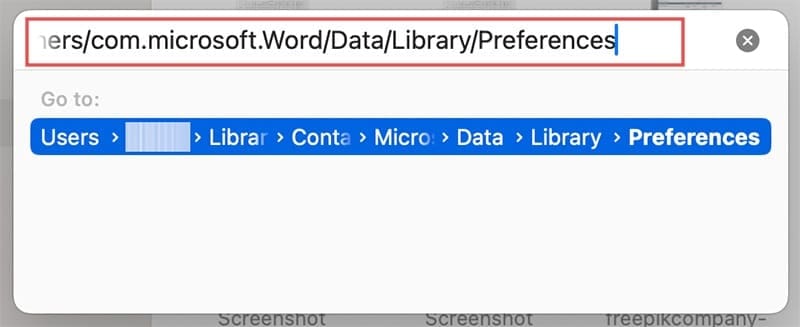
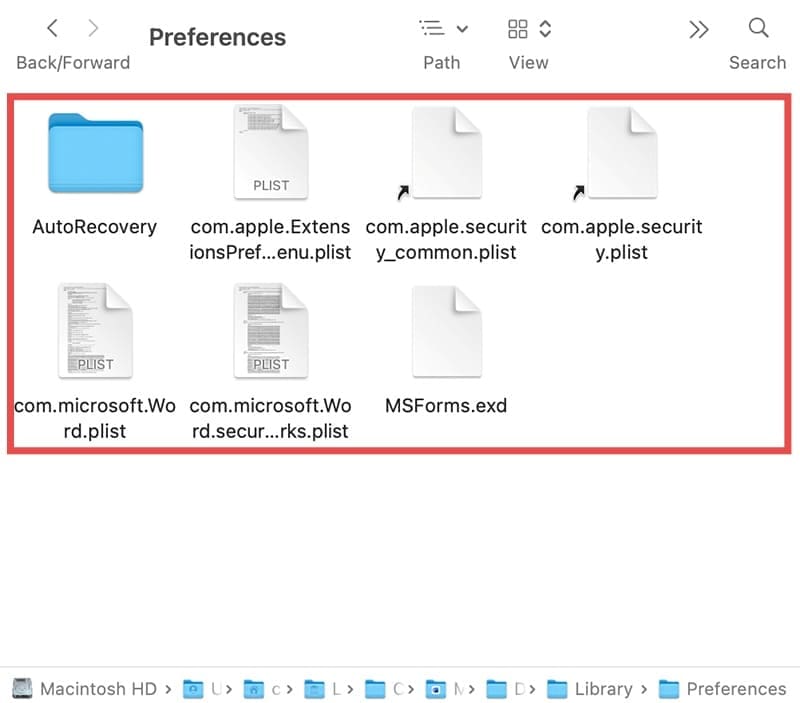
Étape 4.Dans la fenêtre, supprimez tous les fichiers commençant par « ~WRD » ou déplacez-les vers un autre emplacement si vous ne voulez pas les perdre.
Correctif 4 : supprimez vos préférences
Un problème connu avec Microsoft Word sur Mac est un fichier de préférences corrompu. Chaque application Mac possède son propre fichier « .plist », dans lequel toutes les préférences utilisateur sont stockées. La suppression de ce fichier entraînera sa recréation et son nouveau départ, mais au détriment de vos paramètres. Voici comment procéder :
Étape 1.Ouvrez une fenêtre du Finder et appuyez sur (Cmd + Shift + G) pour ouvrir « Aller à ».
Étape 2.Tapez « ~/Bibliothèque/Préférences » dans la zone de saisie et cliquez sur « Go ».
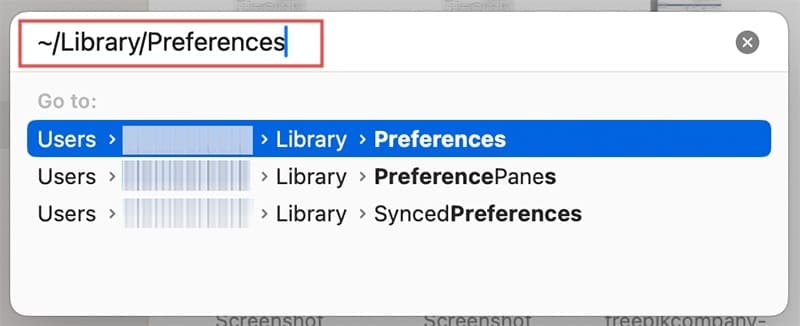
Étape 3.Vous verrez une longue liste de fichiers. Accédez à « com.microsoft.Word.plist »

Étape 4.Déplacez le fichier vers la corbeille ou à un autre emplacement sur votre ordinateur et redémarrez. Le fichier sera à nouveau créé.
Correctif 5 : libérer de la mémoire
Même si la mémoire n’est pas le véritable coupable, il y a quelques choses à faire si vous pensez que cela pourrait être un problème :
Plus de lecture :
- Fermez autant d'applications que possible que vous n'utilisez pas.
- Désinstallez certaines applications et déplacez les fichiers vers le cloud ou un périphérique externe pour libérer de l'espace disque.
De plus, vous pouvez surveiller directement Microsoft Word pour voir son utilisation de la mémoire. Pour ce faire :
Étape 1.Allez dans « Applications », puis cliquez sur « Utilitaires ».

Étape 2.Cliquez sur « Moniteur d'activité ».

Étape 3.Vous verrez une liste détaillée de tous les processus et tâches en cours d’exécution et pourrez vérifier la quantité de mémoire réellement utilisée par Word.