Microsoft a toujours développé ses produits Office en pensant au système d'exploitation Mac. Cette histoire remonte loin, dès le tout début, en fait.Excel est sorti sur Macen septembre 1985, deux ans avant même que la première version de Windows n'existe.
Indépendamment de cette alliance solide, il existe parfois des problèmes de stabilité avec les applications Office exécutées sur les systèmes Mac ; problèmes qui n’affectent pas leurs homologues Windows développés par Intel.
Dans cet esprit, voyons comment réparer et éviter le crash des applications Microsoft 365 sur Mac.
Option 1. Mettre à jour et redémarrer
Que vous rencontriez des problèmes avec une application ou l’ensemble de la suite de programmes, une mise à jour et un redémarrage devraient être votre première solution si Microsoft 365 ne fonctionne pas sur Mac. Voici comment procéder :
Mettre à jour une application
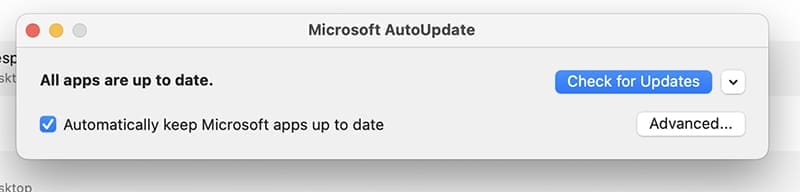
Étape 1.Depuis l'application, cliquez sur « Aide », puis sur « Rechercher les mises à jour ».
Étape 2.Installez toutes les mises à jour disponibles.
Mise à jour du système d'exploitation
Étape 1.Cliquez sur le bouton de l'icône Apple dans le coin supérieur gauche et sélectionnez « Paramètres système… » dans le menu déroulant.

Étape 2.Dans l'onglet « Général », localisez et cliquez sur « Mise à jour du logiciel ». Votre Mac recherchera automatiquement une nouvelle version du logiciel.

Étape 3.Cliquez sur le bouton « Mettre à jour maintenant » ou « Mettre à niveau maintenant ».

Option 2. Effacer les caches corrompus
Les fichiers ou paramètres utilisateur corrompus peuvent souvent entraîner des plantages, en particulier lorsqu'ils sont spécifiques à une application. La suppression des préférences et des fichiers de récupération automatique peut atténuer ces problèmes.
Effacement des préférences
Étape 1.Assurez-vous de quitter toutes les 365 applications. Ouvrez le « Finder ». Dans la barre de menu, sélectionnez « Aller », puis cliquez sur « Aller au dossier » dans la liste déroulante.

Étape 2.Tapez le chemin suivant : « ~/Bibliothèque/Containers/ » et appuyez sur « Entrée ».
En savoir plus:

Étape 3.Recherchez les dossiers liés aux applications Office susceptibles d'être à l'origine du problème, déplacez-les vers le bureau et testez-les.
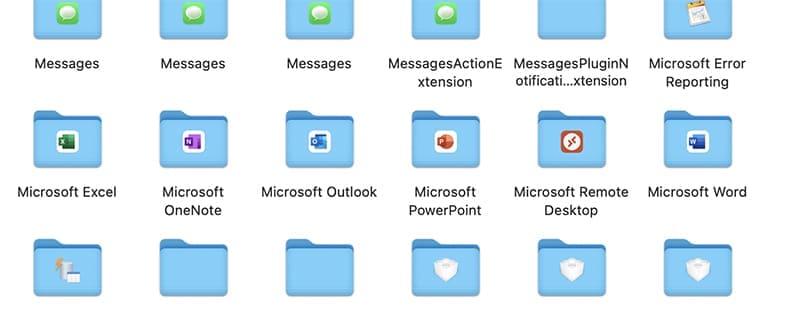
Étape 4.Si l’un ne fonctionne pas correctement, déplacez-le vers la corbeille.
Étape 5.Redémarrez votre ordinateur et essayez à nouveau de lancer l'application Office.
Effacement des fichiers de récupération automatique
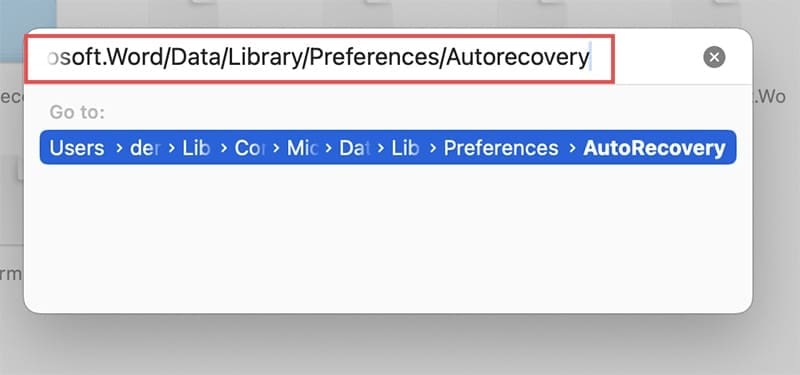
Répétez les étapes 1 à 4 ci-dessus, mais à l'étape 2, tapez plutôt ce qui suit : « ~/Library/Containers/com.microsoft.Word/Data/Library/Preferences/AutoRecovery ».
Option 3. Isoler les conflits
Si les plantages persistent, le problème pourrait être externe et sans rapport avec les programmes 365 eux-mêmes. Pour savoir si tel est le cas, vous pouvez essayer de redémarrer le système en mode sans échec, ce qui désactive de nombreuses applications et modules complémentaires tiers.
Étape 1.Éteignez votre Mac.
Étape 2.Redémarrez et maintenez la touche Maj enfoncée jusqu'à ce que la fenêtre de connexion apparaisse.
Étape 3.Connectez-vous et essayez d'ouvrir l'application Microsoft.
Si l’application fonctionne en mode sans échec, vous saurez qu’une autre application, police tierce ou extension en est probablement la cause.
Vous pourrez alors limiter le problème à une application tierce récente que vous avez installée.
Option 4. Réinstaller Office
Si toutes les étapes ci-dessus ne parviennent pas à résoudre le problème, vous devrez peut-être désinstaller la Suite 365 (ou les applications individuelles si vous ne les avez pas toutes) et la remplacer par une nouvelle installation.
Étape 1.Quittez toutes les applications Office que vous avez ouvertes. Ouvrez « Finder » et accédez à « Applications ». Faites glisser chaque application vers la « Corbeille » ou cliquez avec le bouton droit et sélectionnez « Déplacer vers la corbeille ».

Étape 2.Supprimez tous les fichiers associés en suivant les étapes « Effacement des préférences » de l'option 2, mais cette fois, à l'étape 2, localisez deux dossiers spécifiques en tapant ce qui suit : « ~Bibliothèque/Containers/UBF8T346G9.Office/ » et « ~Bibliothèque/Group Containers/UBF8T346G9.Office/ », accédez et supprimez le contenu de chacun de ces dossiers.
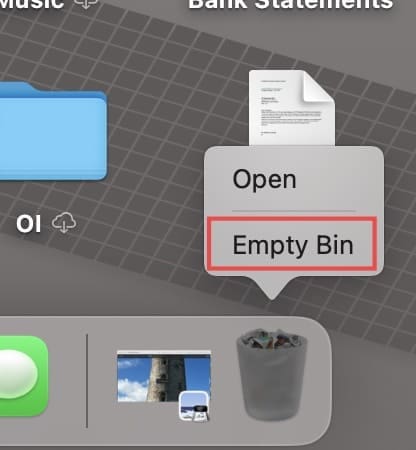
Étape 3.Videz la corbeille et redémarrez votre Mac.
Étape 4.Téléchargez et installez à nouveau les applications Microsoft depuis l'App Store.