Les catégories de couleurs dans la nouvelle application Outlook et l'interface Web permettent aux utilisateurs de regrouper visuellement les e-mails, les événements de calendrier et les tâches, ce qui facilite l'identification et le suivi des éléments entre les dossiers. L'attribution de catégories avec des couleurs distinctes aide les utilisateurs à repérer rapidement des messages de grande priorité, des rappels personnels ou des éléments liés au projet, améliorant directement l'organisation et réduisant le temps de recherche.
Attribuer des catégories de couleurs aux articles
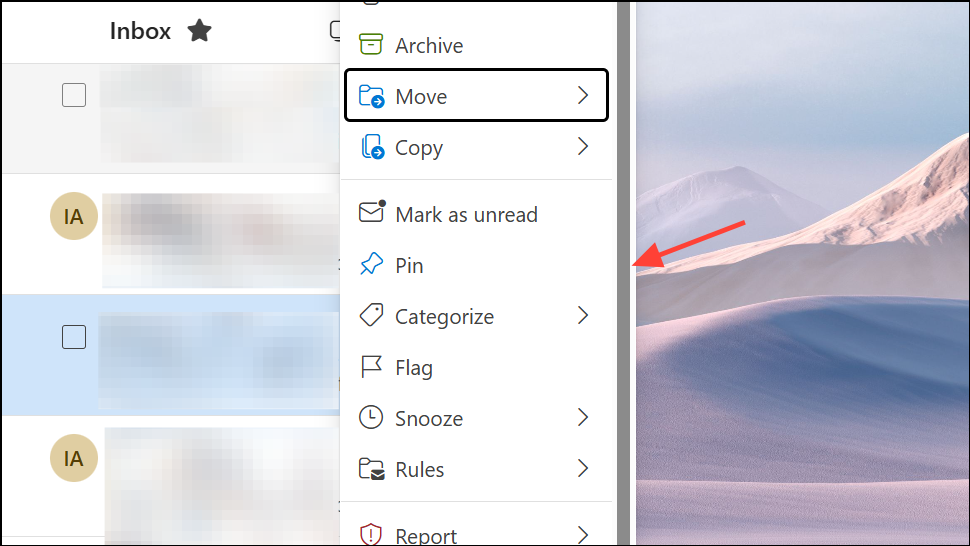
Étape 1:Localisez l'e-mail, l'événement de calendrier ou la tâche que vous souhaitez organiser. Cliquez avec le bouton droit sur l'élément pour afficher le menu contextuel. Cette action fonctionne à la fois dans la liste des messages et la vue de calendrier.
Étape 2:Pouiller ou sélectionnerClasser par catégoriesdans le menu. Une liste des catégories de couleurs disponibles apparaîtra. Cliquez sur la catégorie souhaitée pour l'attribuer à l'élément sélectionné. Vous pouvez attribuer plusieurs catégories au même élément en répétant ce processus.
EN RAPPORT:
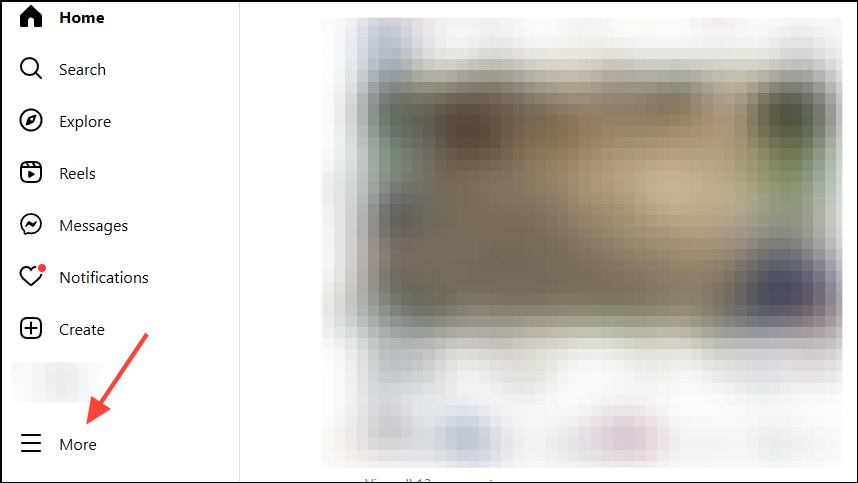
Étape 3:Si la catégorie dont vous avez besoin n'est pas visible, sélectionnezGérer les catégoriesouToutes les catégoriesen bas de la liste. Cela révèle votre ensemble complet de catégories, y compris celles personnalisées.
Il est également possible d'attribuer des catégories directement à partir du ruban. Avec un élément sélectionné, cliquez sur les trois points du ruban, allez àClasser par catégories,Et choisissez votre catégorie dans la liste déroulante.
Création d'une nouvelle catégorie de couleurs
Étape 1:Cliquez avec le bouton droit sur n'importe quel e-mail, événement de calendrier ou tâche, puis choisissezClasser par catégorieset sélectionnerNouvelle catégorie. Alternativement, accédez au ruban, cliquez sur les trois points et sélectionnezClasser par catégories>Nouvelle catégorie, ou naviguer versParamètres(Icône du matériel)>Comptes>Catégorieset cliquerCréer une catégorie.
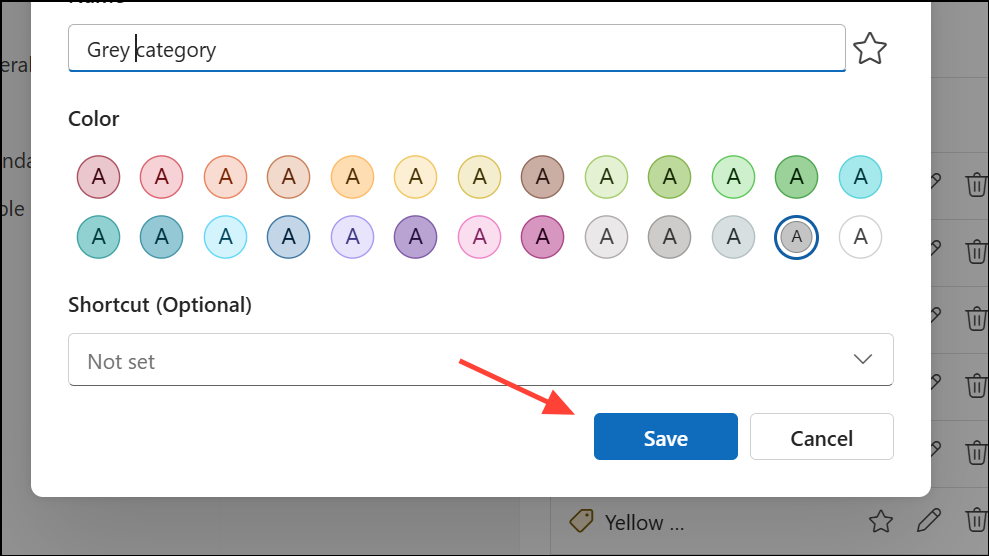
Étape 2:Entrez un nom descriptif pour votre catégorie. Sélectionnez une couleur dans les options disponibles pour distinguer visuellement la catégorie.
Étape 3:Faire un clicSauvegarderou presserEnterPour ajouter la nouvelle catégorie. Il apparaîtra désormais dans votre liste de catégories et peut être affecté aux éléments sur Outlook.
Les catégories personnalisées sont particulièrement utiles pour personnaliser votre système d'organisation. Par exemple, vous pouvez créer des catégories commeProjet Alpha,Finance, ouVoyagepour une identification rapide.
Renommager et changer les couleurs des catégories
Étape 1:Accéder à l'écran de gestion des catégories en cliquantParamètres>Comptes>Catégories(Pour l'application Web Outlook, allez àParamètres>Afficher tous les paramètres Outlook>Général>Catégories).
Étape 2:Localisez la catégorie que vous souhaitez renommer ou recolorer. Cliquez surModifier(crayon) Icône à côté.
Étape 3:Entrez un nouveau nom pour la catégorie et / ou sélectionnez une nouvelle couleur dans le sélecteur de couleurs. Ce changement met à jour l'étiquette et la couleur de la catégorie pour tous les éléments qui lui sont actuellement attribués.
Étape 4:Faire un clicSauvegarderpour appliquer vos modifications. Le renommer des catégories pour refléter leur objectif (par exemple, changer de «rouge» en «urgent») aide à clarifier votre système d'organisation.
Suppression ou compensation des catégories des articles
Étape 1:Cliquez avec le bouton droit sur l'article (e-mail, événement ou tâche) à partir de laquelle vous souhaitez supprimer les catégories.
Étape 2:SélectionnerClasser par catégoriespour afficher les catégories attribuées. Les catégories avec des charges de contrôle sont actuellement appliquées.
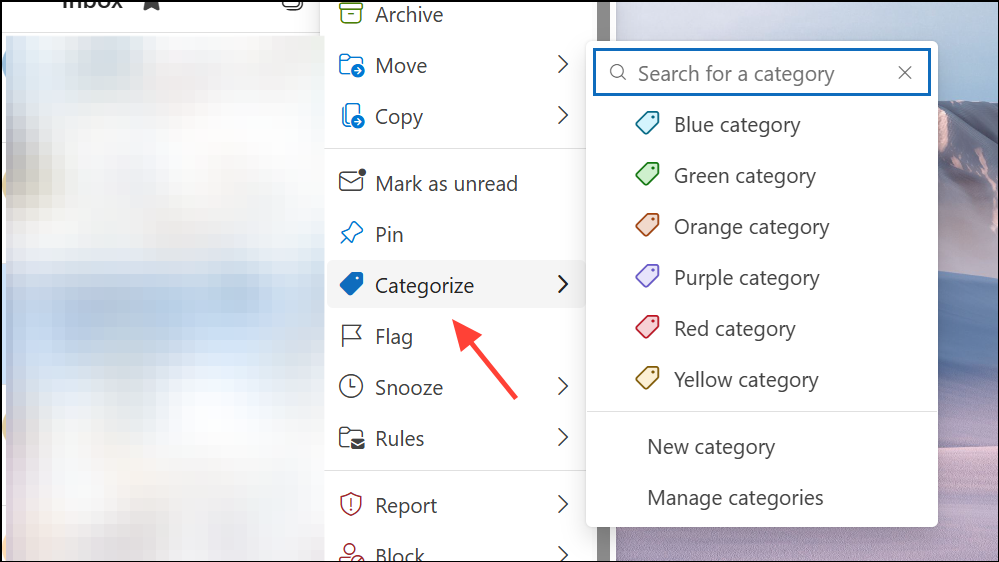
Étape 3:Pour supprimer une seule catégorie, cliquez sur son nom pour effacer la coche. Pour supprimer toutes les catégories de l'élément, sélectionnezEffacer toutes les catégories.
Ce processus aide à garder votre système organisationnel à jour à mesure que les priorités et les projets changent.
Supprimer entièrement les catégories
Étape 1:Ouvrez l'écran de gestion des catégories viaParamètres>Comptes>Catégories.
Étape 2:Cliquez surSupprimer(poubelle) icône à côté de la catégorie que vous souhaitez supprimer.
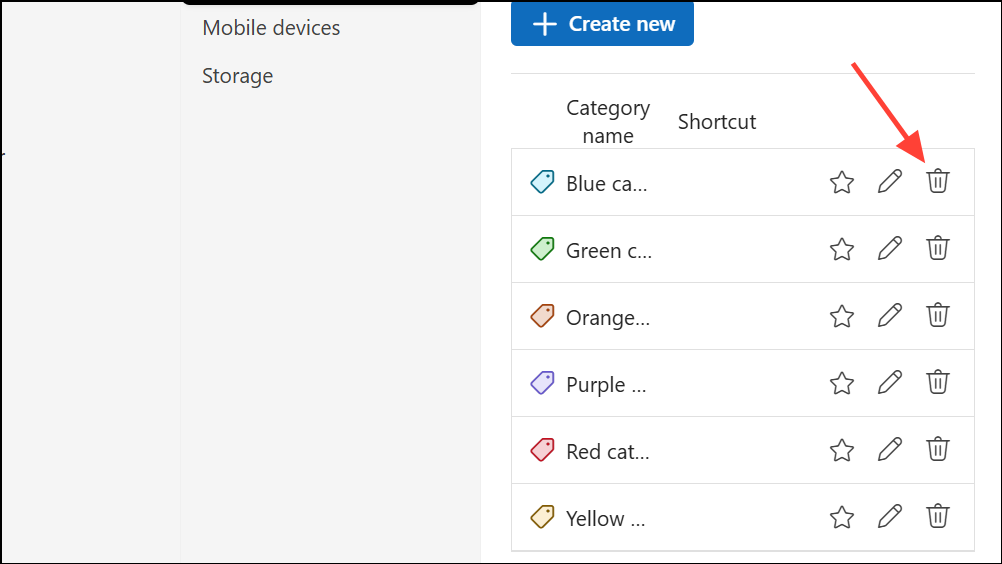
Étape 3:Confirmez la suppression si vous êtes invité. La catégorie sera supprimée de votre liste et non attribuée de tous les éléments.
La suppression des catégories inutilisées maintient votre liste gérable et empêche la confusion.
Tri et filtrage par catégorie
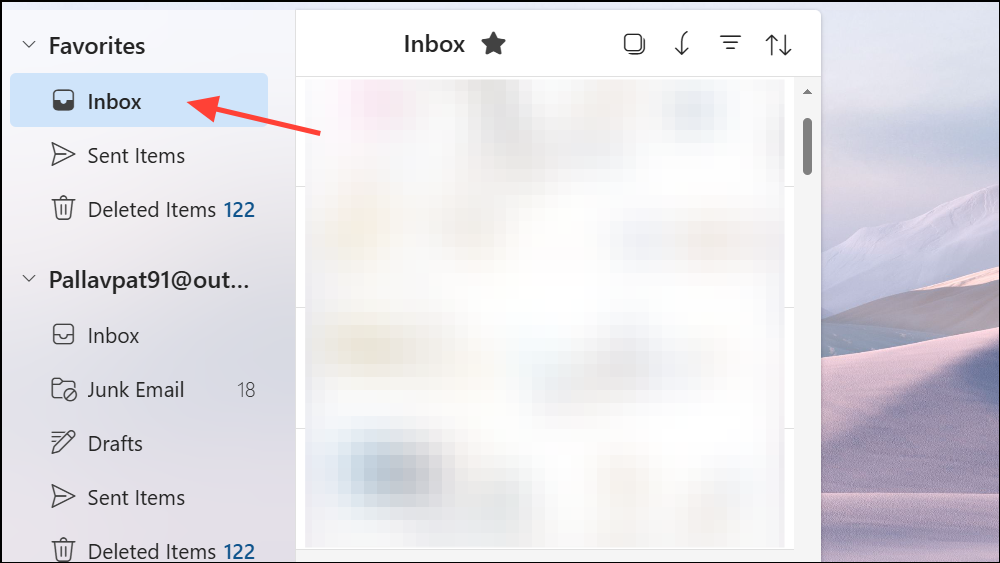
Étape 1:Accédez à votreBoîte de réceptionou tout dossier de courrier souhaité.
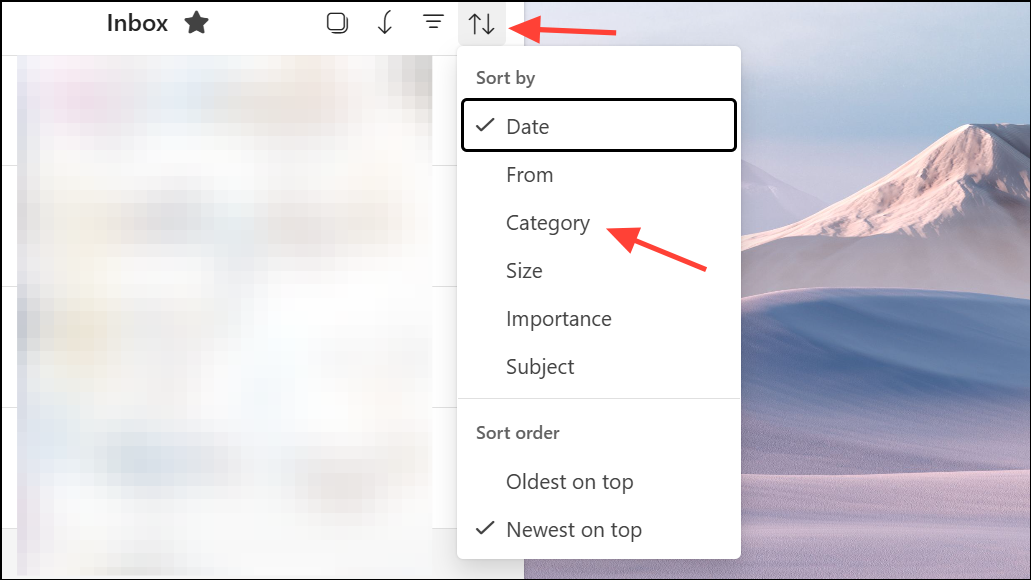
Étape 2:Cliquez surTrierbouton dans le coin supérieur droit. SélectionnerCatégoriedans le menu déroulant. Vos e-mails seront désormais regroupés en fonction de leurs catégories de couleurs assignées, ce qui facilite la concentration sur des projets ou des priorités spécifiques.
Étape 3:Pour filtrer les e-mails par catégorie, cliquez sur la balise de catégorie jointe à n'importe quel e-mail. Cela affiche tous les éléments avec cette catégorie entre les dossiers. Pour limiter la vue à un dossier spécifique, cliquez sur le nom du dossier affiché à côté de la ligne d'objet. Quittez la vue filtrée en cliquant sur la flèche pointant vers la gauche dans la zone de recherche.
Catégories de favoris pour un accès rapide
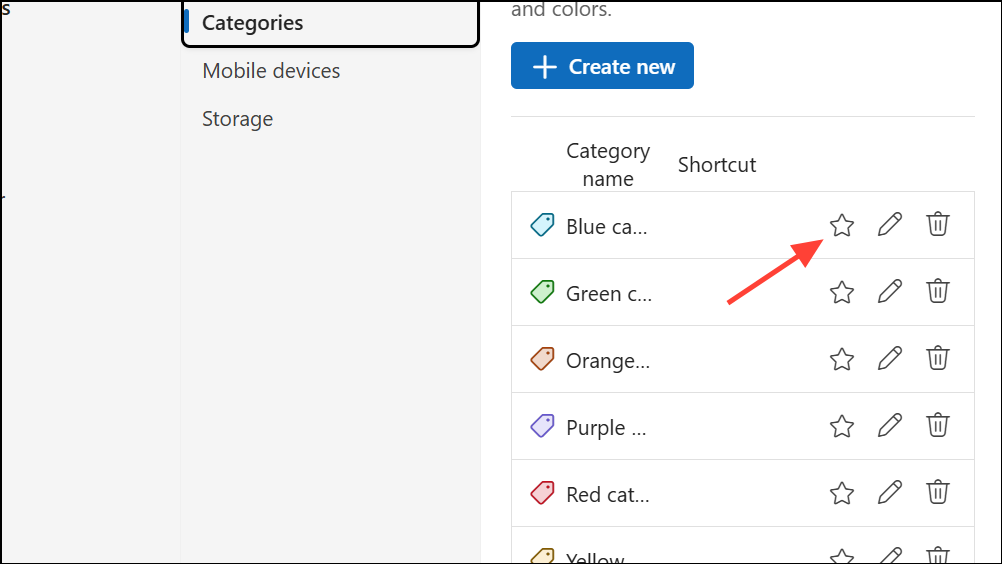
Étape 1:Dans l'écran de gestion des catégories, cliquez sur leétoileIcône à côté de toute catégorie que vous souhaitez ajouter à vos favoris.
Étape 2:La catégorie favorisée apparaît désormais dans votre volet de dossier sousFavoris. La sélection l'affiche instantanément tous les e-mails avec cette catégorie, rationalisant l'accès aux messages ou projets importants.
Recherche par catégorie
Si vous utilisezOutlook classique,vous pouvez utiliser des catégories avec leDossier de recherche.
Étape 1:Dans le volet de navigation, cliquez avec le bouton droitDossier de rechercheet sélectionnerCréer un nouveau dossier de recherche.
Étape 2:Dans la fenêtre de dialogue, choisissezCatégorisé le courrierà partir des options disponibles.
Étape 3:Attribuez un nom au dossier de recherche et sélectionnez les catégories que vous souhaitez inclure. Faire un clicCréerPour finir. Le nouveau dossier de recherche mettra à jour automatiquement à mesure que les éléments sont classés ou non classés, fournissant une vue dynamique de tous les éléments avec des catégories spécifiques.
Meilleures pratiques pour gérer les catégories
- Renommer les catégories génériques pour refléter votre flux de travail, comme le changementBleuàClient AouVertàFinance.
- Attribuez plusieurs catégories à des éléments qui s'étendent sur plusieurs projets ou contextes pour améliorer la référence.
- Établir des règles pour catégoriser automatiquement les messages entrants en fonction de l'expéditeur, du sujet ou des mots clés, en réduisant le tri manuel.
- Synchroniser les catégories sur les appareils en utilisant la nouvelle Outlook, en garantissant la cohérence, que ce soit sur le bureau, le Web ou le mobile.
- Sachez que les couleurs et les noms de catégorie sont spécifiques à votre compte et à votre appareil; D'autres ne verront pas vos catégories sur les articles partagés.
L'utilisation de catégories de couleurs dans la nouvelle organisation Outlook rationalise et la récupération des e-mails, des événements et des tâches. Avec ces étapes, vous pouvez rapidement construire un système qui s'adapte à votre flux de travail et maintient votre espace de travail numérique efficace.