Les écrans intelligents sont un excellent ajout à n'importe quelle maison. Par exemple, votre Google Nest Hub vous permet de contrôler vos appareils intelligents mains libres via vos commandes vocales. Vous n'avez rien à faire, sauf dire votre commande ou déplacer vos doigts sur votre écran intelligent.
Google Nest Hub Smart Display définit automatiquement le mode d'écran en fonction de la lumière qu'il obtient de la pièce. Si la pièce est brillante, elle correspondra également à l'éclairage. Le mode automatique le rend pratique pour vous à tout moment de la journée.
Mais, si vous ne voulez pas que vos paramètres d'affichage d'écran correspondent à votre environnement et gardez-le sombre ou brillant à tout moment, vous pouvez également le régler manuellement.
Comment modifier les paramètres du mode thème sur votre affichage intelligent Google Nest Hub Max

Si vous souhaitez définir toujours votre affichage Smart Google Nest Hub sur le mode nuit ou sombre, vous pouvez le faire via votre appareil ou l'application Google Home Mobile sur votre téléphone / tablette Android ou iPhone iOS. Certains utilisateurs préfèrent le mode sombre car il réduit la fatigue oculaire lorsqu'ils naviguent autour de l'écran intelligent. Le thème sombre ou nocturne prolonge également la durée de vie de la batterie de votre hub Google Nest, donc si vous ne voulez pas toujours charger votre écran intelligent, c'est une bonne option à considérer.
Dark Mode fonctionne sur Google Nest Hub 2nd Generation et Google Nest Hub MAX Affichages.
Activer le mode nuit ou sombre sur Google Nest Hub Smart Affichage via Google Nest Paramètres
- Accédez à la page d'accueil de votre affichage intelligent Google Nest Hub.
- En bas, appuyez sur l'icône du matériel ou le menu Paramètres.
- Faites défiler vers le bas et sélectionnez Affichage.
- Vous avez trois options de thème. Appuyez sur le bouton Dark pour passer en mode sombre.
Allumez la nuit ou le mode sombre sur Google Nest Hub Smart Display via Google Home Android ou iOS App
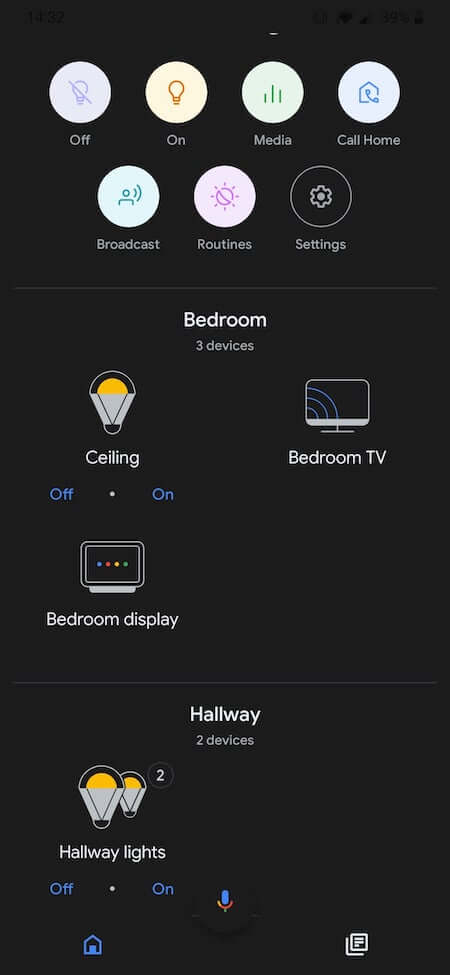
- Lancez l'application Google Home sur votre smartphone ou votre tablette.
- Recherchez votre appareil Google Nest.
- Dans le coin supérieur droit, appuyez sur l'icône de l'équipement ou le menu des paramètres.
- Appuyez sur l'affichage.
- Sous les options de thème, appuyez sur le bouton Dark pour passer en mode sombre.
Envelopper!
En plus de modifier le thème ou le mode de votre affichage Smart Google Nest Hub, vous pouvez également modifier les paramètres d'affichage. Vous avez la possibilité de sélectionner la luminosité, d'activer le délai d'expiration de l'écran ou de définir la correspondance des couleurs.
Pour la luminosité, vous pouvez le régler sur sombre, sombre, brillant ou plus brillant. Vous pouvez activer ou désactiver le délai d'expiration de l'écran pour désactiver l'écran après 5 minutes d'inactivité ou le laisser afficher l'affichage. Pour la correspondance des couleurs, vous pouvez le régler sur toujours, ambiant uniquement ou jamais.
Pourquoi préférez-vous le mode noir à la lumière pour votre affichage intelligent Google Nest? Veuillez partager ce que vous pensez avec nous dans la section des commentaires ci-dessous.
Plus de lecture: