Les avertissements d'espace disque faibles répétés dans Windows 11 peuvent perturber le flux de travail, en particulier lorsqu'ils apparaissent pour les disques gardés intentionnellement petits ou utilisés pour la récupération du système. Ces alertes, bien que conçues pour empêcher les ralentissements du système, les mises à jour échouées ou la perte de données, ne peuvent devenir inutiles pour les utilisateurs qui surveillent activement leur stockage ou ont des configurations de partition avancées. La désactivation ou le contrôle de ces avertissements nécessite une approche minutieuse pour éviter de masquer des problèmes de stockage authentiques.
Désactiver l'avertissement d'espace disque faible en utilisant le registre Windows
Étape 1:PresseWin + RPour ouvrir la boîte de dialogue Run. Taperregeditet lancez l'éditeur de registre en tant qu'administrateur en appuyant surCtrl + Shift + Enter. Cet outil vous permet de modifier les paramètres Windows avancés.
Étape 2:Dans l'éditeur de registre, accédez au chemin suivant en élargissant chaque dossier dans la barre latérale gauche:
HKEY_CURRENT_USERSoftwareMicrosoftWindowsCurrentVersionPolicies
Étape 3:Cliquez avec le bouton droit surPoliciesdossier. SélectionnerNew > Keyet nommez la nouvelle cléExplorers'il n'existe pas déjà.

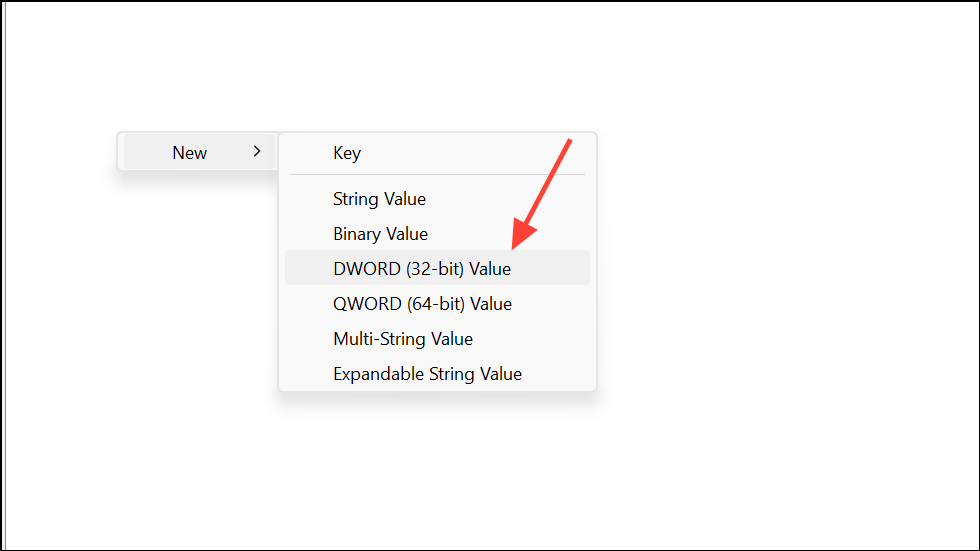
Étape 4:Cliquez avec le bouton droit surExplorerclé, sélectionnezNew > DWORD (32-bit) Value, et nommez-leNoLowDiskSpaceChecks.
Étape 5:Double-cliquezNoLowDiskSpaceChecks, définissez ses données de valeur sur1, et cliquez sur OK. Cela indique à Windows de ne pas afficher des avertissements d'espace à faible disque pour votre compte d'utilisateur.

Étape 6:Fermez l'éditeur de registre et redémarrez votre ordinateur pour appliquer le changement. Après le redémarrage, Windows cessera de montrer les avertissements d'espace disque faibles pour tous les disques de votre session.
Sachez que l'édition du registre peut incorrectement déstabiliser votre système. Envisagez de créer un point de restauration avant d'apporter des modifications.
Masquer des lecteurs spécifiques pour empêcher les avertissements (gestion avancée des partitions)
Certaines mises à jour ou configurations peuvent attribuer des lettres de lecteur aux partitions de récupération cachées, provoquant des avertissements persistants pour les disques qui devraient rester invisibles. La suppression de la lettre de lecteur de ces partitions les cache de File Explorer et arrête les avertissements, sans supprimer de données.
Étape 1:Ouvrez le menu Démarrer, tapezcmd, cliquez avec le bouton droitCommand Promptet sélectionnerRun as administratorpour lancer avec des privilèges élevés.

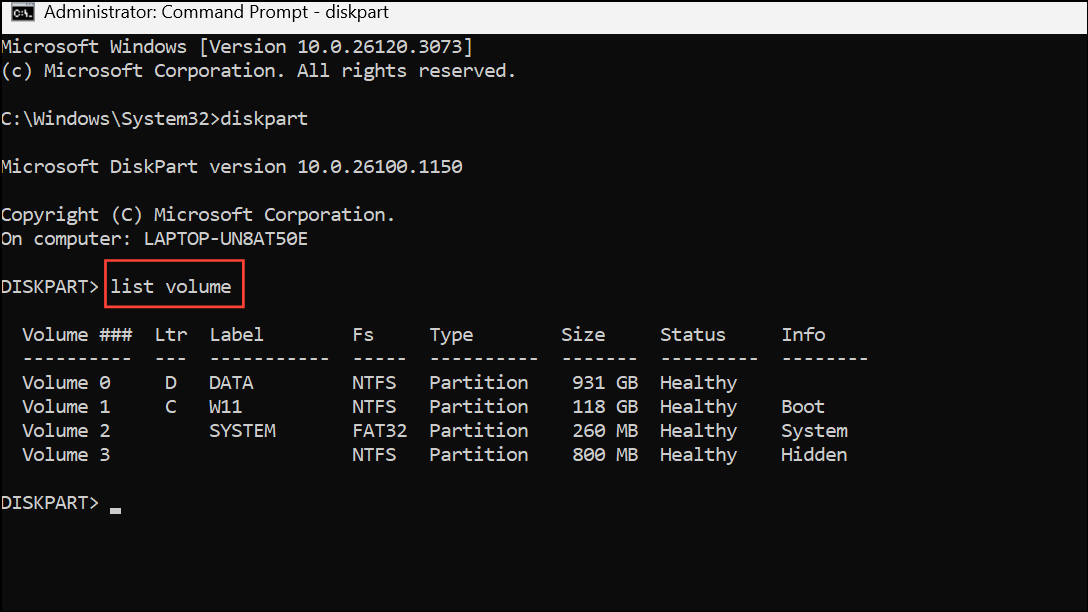
Étape 2:Dans la fenêtre de l'invite de commande, tapezdiskpartet appuyez sur Entrée. Cet outil gère les partitions de disque et les lettres de conduite.

Étape 3:Entrerlist volumePour afficher tous les volumes de disque et leurs lettres. Identifiez le numéro de volume correspondant à la lettre de lecteur que vous souhaitez cacher (comme D :).
Étape 4:Taperselect volume X, RemplacementXavec le numéro de volume correct pour votre lecteur cible.
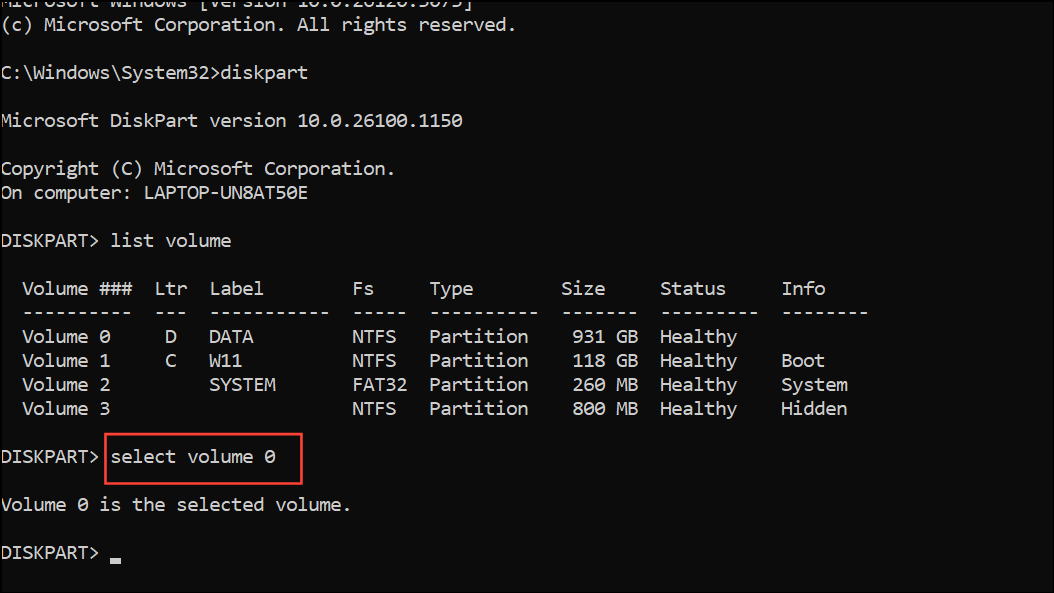
Étape 5:Retirez la lettre d'entraînement en tapantremove letter=Y, RemplacementYavec la lettre d'entraînement à supprimer (par exemple,remove letter=D).

Étape 6:Fermez l'invite de commande. Redémarrez votre ordinateur si le changement ne prend pas effet immédiatement. La partition cachée n'apparaîtra plus dans File Explorer, et Windows n'émettra pas d'avertissements d'espace disque faibles.
La suppression d'une lettre d'entraînement ne supprime pas la partition ni son contenu. La partition reste disponible à des fins de récupération du système ou de sauvegarde, mais est cachée à l'utilisation quotidienne.
Les avertissements d'espace à faible disque peuvent également être traités en récupérant le stockage. Windows 11 propose des outils intégrés pour effacer les fichiers inutiles et optimiser l'utilisation du stockage.
Utilitaire de nettoyage en disque
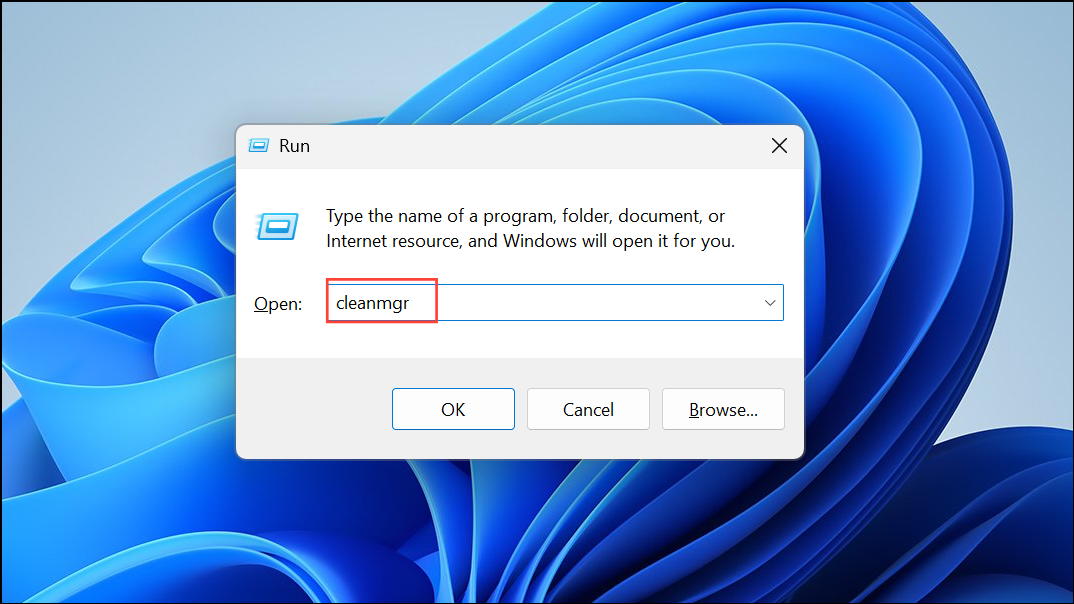
Étape 1:PresseWin + R, tapercleanmgret appuyez sur Entrée. L'outil de nettoyage du disque scanne des fichiers qui peuvent être supprimés en toute sécurité.
Plus de lecture:
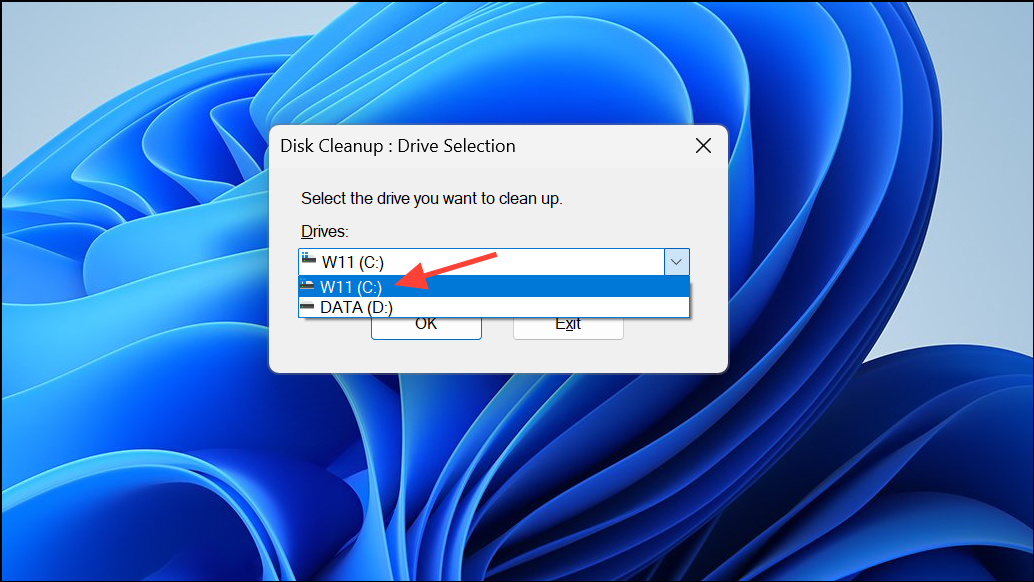
Étape 2:Sélectionnez le lecteur que vous souhaitez nettoyer (généralement C :), puis attendez que l'outil calcule la quantité d'espace que vous pouvez libérer.
Étape 3:Passez en revue la liste des catégories de fichiers, telles que les fichiers temporaires, le contenu des cornes de recyclage, le nettoyage de la mise à jour Windows, etc. Cochez les cases pour les articles que vous souhaitez supprimer.

Étape 4:Cliquez sur OK pour démarrer le processus de nettoyage. Vous pouvez également cliquerClean up system filesPour une analyse plus profonde, ce qui peut supprimer les installations Windows précédentes et les points de restauration du système.

Sens de stockage
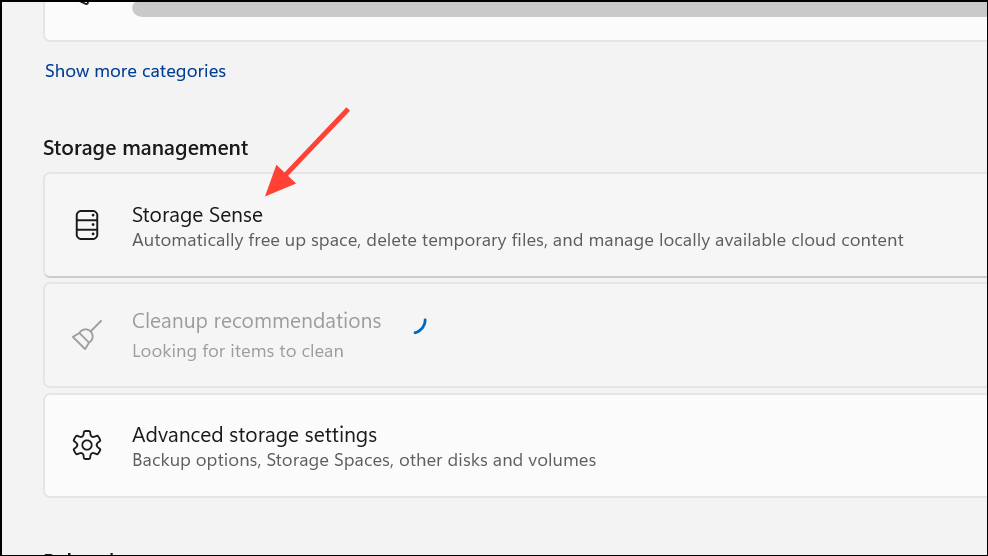
Étape 1:OuvrirSettings > System > Storageet activer le sens de stockage. Cette fonction supprime automatiquement les fichiers temporaires et gère l'espace en fonction de vos préférences.
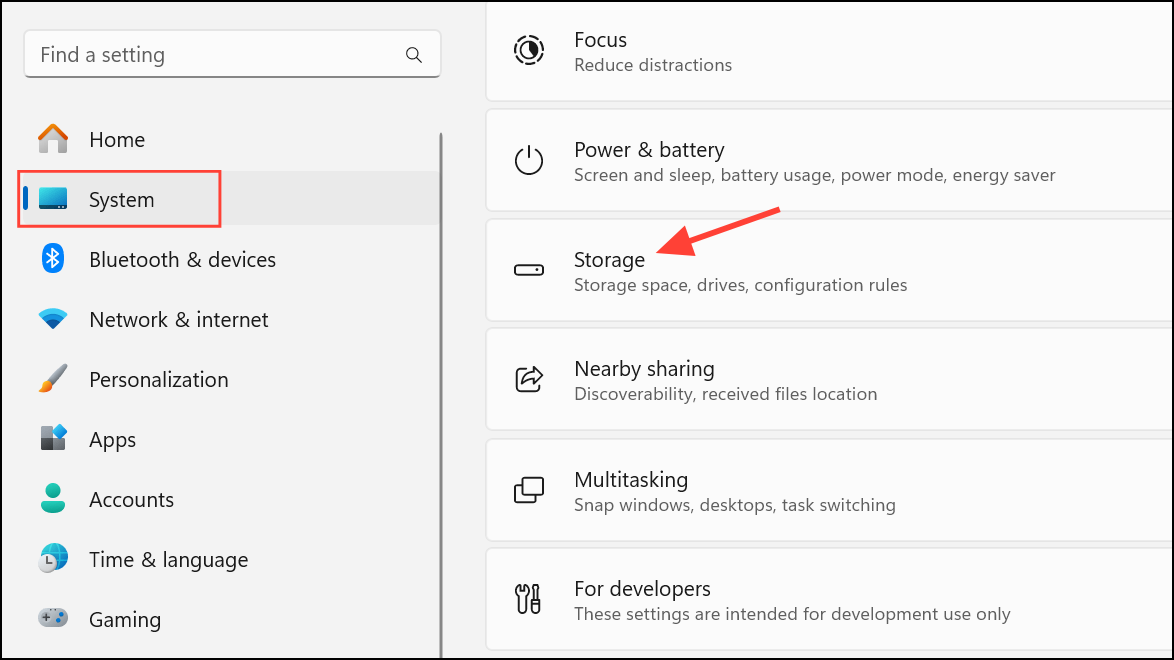
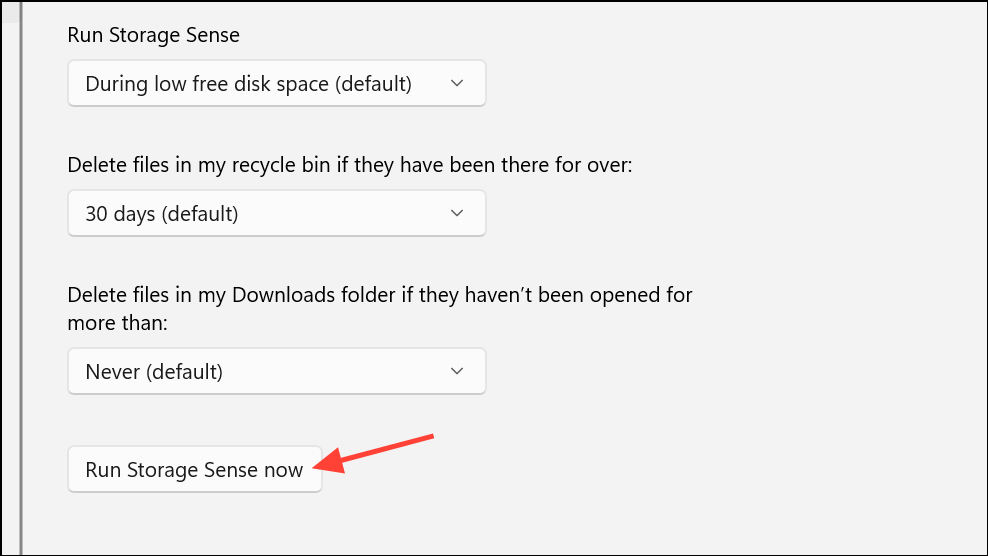
Étape 2:Cliquez sur Sense de stockage pour configurer la fréquence à laquelle il s'exécute et quels types de fichiers qu'il supprime (tels que les fichiers dans le bac de recyclage ou télécharge le dossier après un nombre spécifié de jours).
Étape 3:Vous pouvez également exécuter un sens de stockage immédiatement en sélectionnantRun Storage Sense nowdans l'écran de configuration.
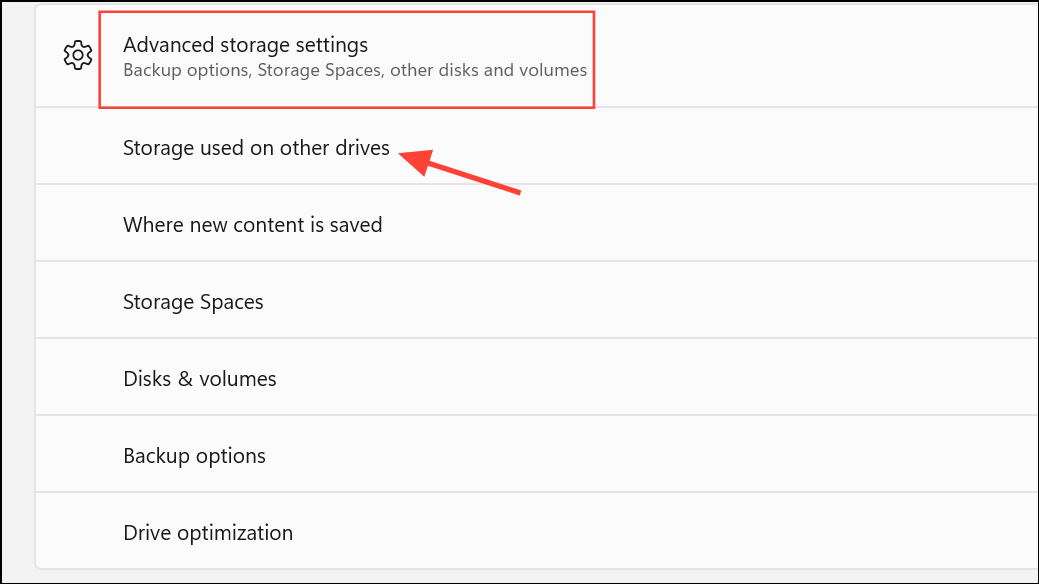
Étape 4:Le sens de stockage se concentre sur le lecteur système par défaut. Pour gérer d'autres disques, utilisezAdvanced storage settings > Storage used on other drivesDans le menu de stockage.
Autres stratégies de gestion du stockage
- Déplacez les fichiers personnels vers un lecteur secondaire ou un stockage externe pour libérer de l'espace sur le lecteur principal.
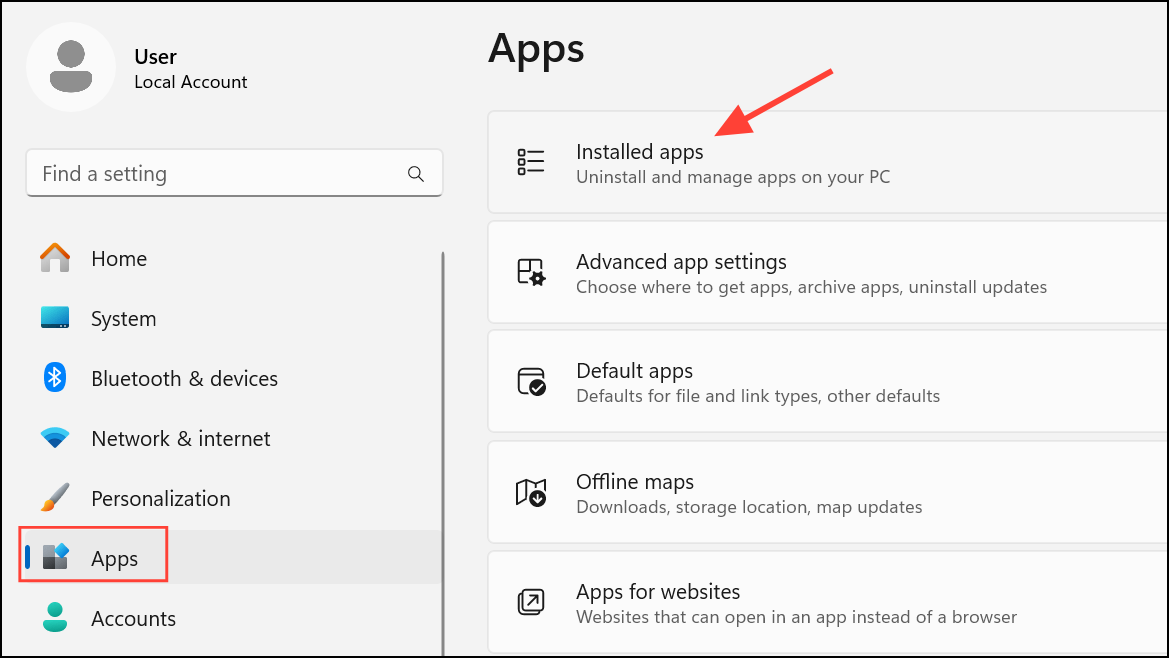
- Désinstaller des demandes inutilisées à travers
Settings > Apps > Installed apps.
- Ajuster les paramètres de restauration du système pour réduire l'espace réservé aux points de restauration, trouvé sous
Settings > About > System protection.

- Considérez les outils tiers comme Treesize pour l'analyse graphique de l'utilisation du disque ou CCleaner pour la suppression ciblée des fichiers. Utilisez toujours un logiciel de confiance pour éviter les risques de perte de données ou de confidentialité.
Lorsque vous déplacez des dossiers tels que des documents vers un autre emplacement, utilisez l'onglet Emplacement des propriétés du dossier pour vous assurer que Windows sait où enregistrer de nouveaux fichiers.
La désactivation ou la gestion des avertissements d'espace à faible disque dans Windows 11 nécessite une attention particulière à la fois sur la sécurité du système et les besoins des utilisateurs. Que vous choisissiez de supprimer les alertes, de masquer des partitions spécifiques ou de récupérer l'espace, ces méthodes vous donnent plus de contrôle sur les notifications et le stockage de votre système.