Lorsque Windows 11 est sorti pour la première fois, l’un des changements les plus importants que les gens ont remarqués n’était pas les icônes ou les widgets ; c'était la barre des tâches. Pendant des années, les utilisateurs de Windows pouvaient faire glisser la barre des tâches vers le haut ou sur les côtés de l'écran.
C'était simple, familier et permettait à chacun de personnaliser sa configuration. Puis est arrivé Windows 11, avec son tout nouveau design, ses icônes centrées et sa barre des tâches verrouillée qui refusait de bouger.
Je ne veux pas manquer le meilleur deActualités technologiques?
Définissez-nous comme source préférée dans la recherche Google
et assurez-vous de ne jamais manquer nos dernières nouveautés.
Si vous avez essayé de déplacer votre barre des tâches et réalisé qu'elle ne bougera tout simplement pas, ne vous inquiétez pas, vous n'êtes pas seul. Dans ce guide, je vais vous direpourquoi Microsoft a supprimé cette option, ce que vous pouvez encore personnaliser, et ledernières méthodes de travail pour déplacer votre barre des tâchesen haut, à gauche ou à droite de l’écran. Alors commençons par le guide.
Pourquoi vous ne pouvez plus déplacer la barre des tâches dans Windows 11 ?
De retour sous Windows 7, 8 et 10, cela se faisait sans effort ; vous pouvez simplement faire glisser la barre des tâches vers n'importe quel bord de votre écran. Alors pourquoi Microsoft a-t-il supprimé cela dans Windows 11 ? La réponse réside dans la refonte complète de la barre des tâches.
Lors du lancement de Windows 11, Microsoft a reconstruit une grande partie de l’interface à partir de zéro. La nouvelle barre des tâches n'est pas la même que celle de Windows 10 ; il est codé différemment, avec de nouvelles animations, transitions et mises en page conçues spécifiquement pour lebasde votre écran.
Tout, le menu Démarrer, le centre de notification et même les paramètres rapides, dépend de ce placement inférieur. Le déplacer vers un autre bord n'est pas aussi simple que de modifier une ligne de code. Cela briserait plusieurs éléments visuels et comportements.
Lecture recommandée :
Microsoft a déclaré publiquement que seul un très petit pourcentage d'utilisateurs avait l'habitude de déplacer la barre des tâches. Par conséquent, repenser l'intégralité de l'interface utilisateur uniquement pour prendre en charge cela n'en valait pas la peine.
Alors officiellement,la barre des tâches reste en bas.Cela dit, « officiellement » ne veut pas dire « impossible ». Avec quelques modifications et outils, vous pouvez toujours le déplacer, mais cela demande un petit effort.
Ce que vous pouvez encore personnaliser sans aucun piratage
Parlons maintenant de ce que Windows 11 vous permet réellement de personnaliser en toute sécurité.
1. Modifier l'alignement des icônes de la barre des tâches (gauche ou centre)
Par défaut, Windows 11 centre votre bouton Démarrer et vos icônes, comme sous macOS. Si vous préférez le look classique aligné à gauche, voici comment procéder :
- Faites un clic droit sur n’importe quel espace vide de votre barre des tâches.
- SélectionnerParamètres de la barre des tâches.
- Faites défiler vers le bas et cliquez surComportements de la barre des tâches.
- SousAlignement de la barre des tâches, sélectionnerGaucheau lieu deCentre.
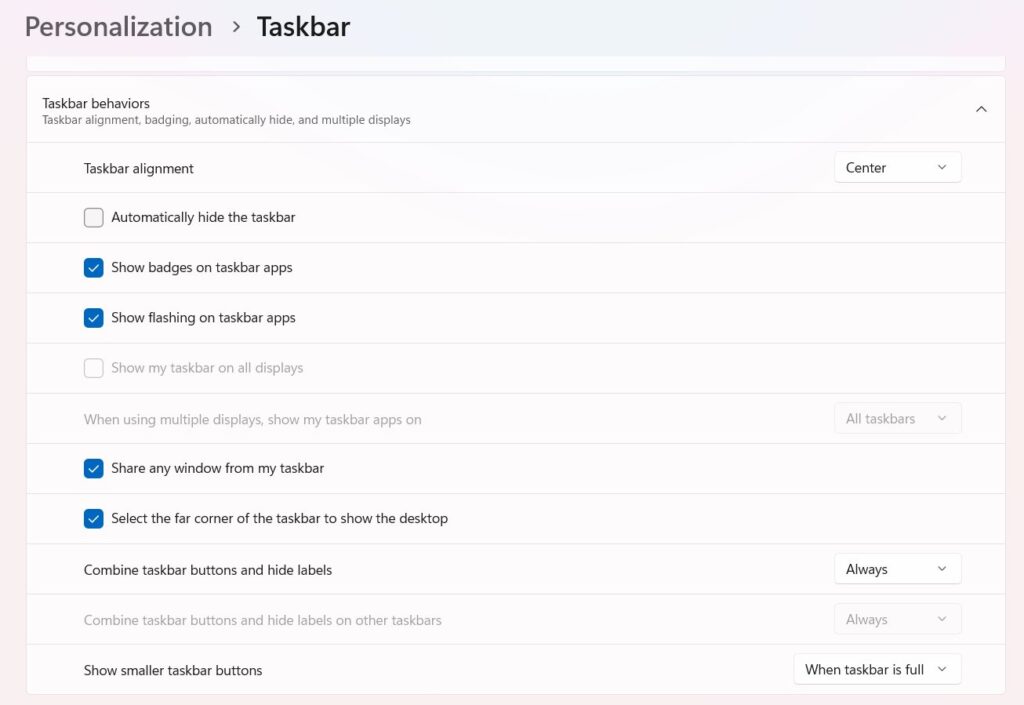
C'est ça. Vos icônes se déplaceront instantanément vers la gauche et le bouton Démarrer reviendra à son ancienne position.
2. Afficher ou masquer les icônes
Vous pouvez choisir les icônes qui apparaissent, comme Widgets, Copilot, Vue des tâches ou Recherche. SousÉléments de la barre des tâches, désactivez simplement ce dont vous ne voulez pas. Cela rend la barre des tâches plus propre et plus minimale.
3. Combiner ou séparer des icônes
Windows 11 vous permet désormais de décider de combiner les icônes de la barre des tâches ou de les afficher individuellement. Allez à :Paramètres > Personnalisation > Barre des tâches > Comportements de la barre des tâches > Combiner les boutons de la barre des tâches
Sélectionnez votre option préférée :
- Combinez toujours
- Lorsque la barre des tâches est pleine
- Ne jamais combiner
4. Modifier la taille de la barre des tâches
Vous voulez plus d’espace pour les applications ou des icônes plus petites ? Vous pouvez également ajuster la taille de la barre des tâches :
- OuvrirParamètres > Personnalisation > Barre des tâches > Taille de la barre des tâches
- ChoisirPetit,Moyen, ouGrand
Ces paramètres intégrés peuvent suffire à la plupart des utilisateurs. Mais si vous voulez vraiment que votre barre des tâches soit auHaut,gauche, oudroite, lisez la suite.
Déplacement de la barre des tâches à l'aide des réglages du registre (si vous n'avez pas mis à jour votre version Windows 11 vers 25H2)
Parlons de la méthode « manuelle », en modifiant le registre Windows.
Voici les étapes que vous devez effectuer :
- PresseGagner + R, taperregedit, et frappeEntrer.
- Accédez à cet emplacement :HKEY_CURRENT_USERSoftwareMicrosoftWindowsCurrentVersionExplorerStuckRects3
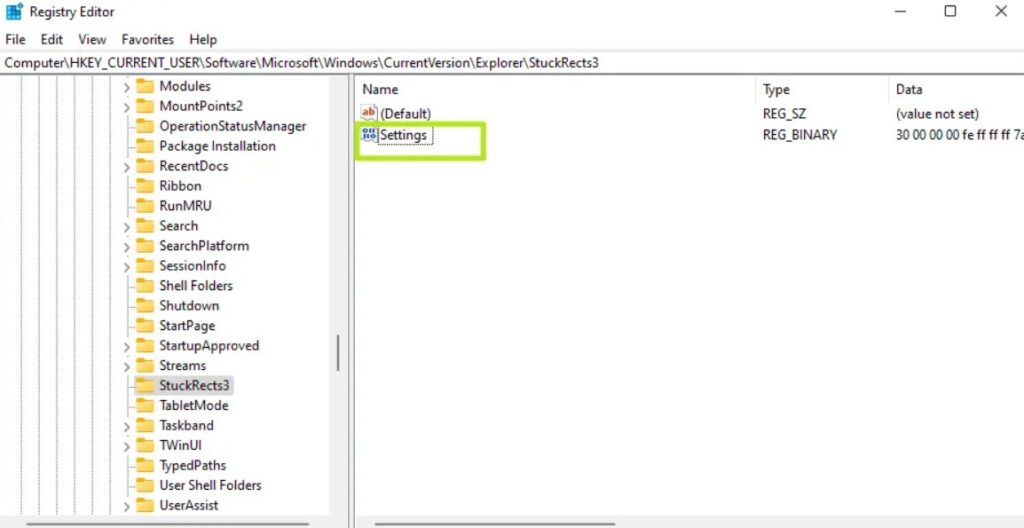
- Double-cliquez sur leParamètresvaleur à droite.
- Vous verrez une longue chaîne de chiffres. Trouver ledeuxième ligne, sixième colonne(la valeur commence souvent par 03).
- Remplacez cette valeur par :
- 01 → Barre des tâches en haut
- 00 → Gauche
- 02 → Droite
- 03 → Bas
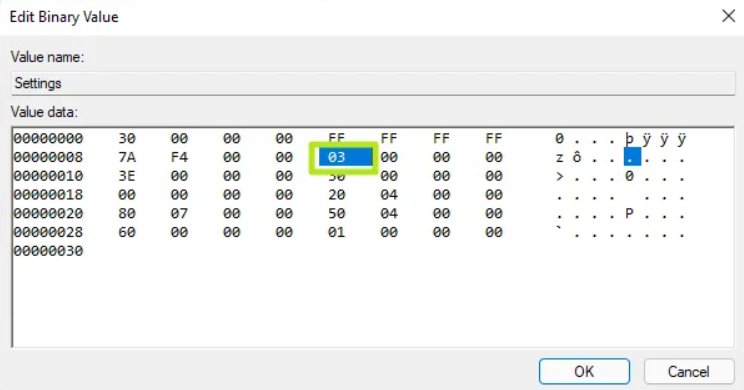
- CliquezD'ACCORD.
- OuvrirGestionnaire de tâches(Ctrl + Maj + Échap).
- TrouverExplorateur Windows, faites un clic droit dessus et cliquezRedémarrage.
Si vous utilisez une ancienne version de Windows 11 (comme 21H2), cela peut toujours déplacer votre barre des tâches vers le haut. Mais depuis que Microsoft a mis à jour le système de la barre des tâches dans les versions ultérieures, ce changement est désormais pour la plupart non fonctionnel.
Des outils tiers qui fonctionnent réellement en 2025
Si vous souhaitez une solution fonctionnelle aujourd'hui, vous aurez besoin de l'aide d'un logiciel tiers. Explorons les plus populaires (et les plus sûrs) que les gens utilisent actuellement.
1. ExplorerPatcher (gratuit)
ExplorerPatcher est un programme léger et open source qui restaure de nombreuses fonctionnalités de Windows 10 à l'ancienne. Il peut déplacer la barre des tâches vers leHaut, ramenez le menu Démarrer classique et ajustez même le comportement de la barre des tâches comme dans les anciennes versions de Windows.
- Visitez le site officielPage GitHub d'ExplorerPatcher.
- Téléchargez la dernière version (ep_setup.exe) à partir duActifssection.
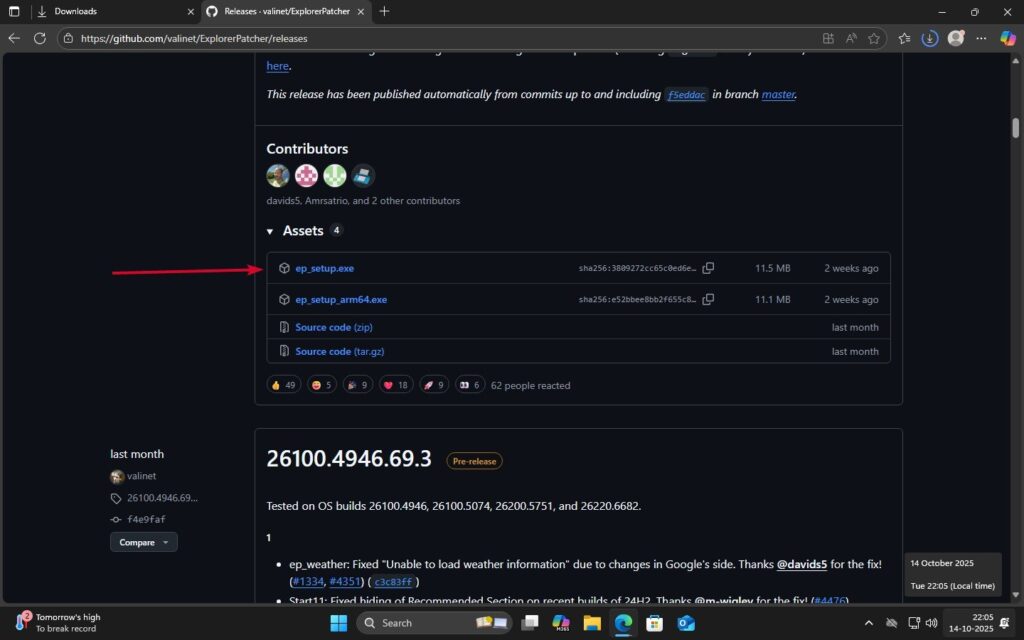
- Exécutez le programme d'installation. Il corrigera automatiquement votre barre des tâches et redémarrera l'Explorateur.
- Cliquez avec le bouton droit sur votre barre des tâches > sélectionnezPropriétés.
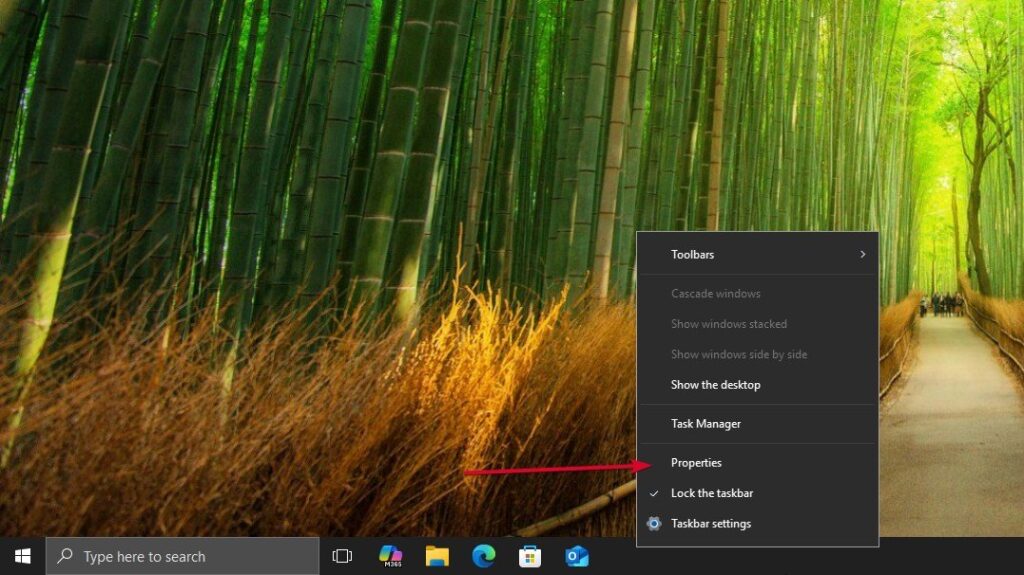
- Dans leBarre des tâchesonglet, rechercherEmplacement principal de la barre des tâches à l'écran> choisirHaut.
- FrapperRedémarrer l'explorateur de fichierspour appliquer les modifications.
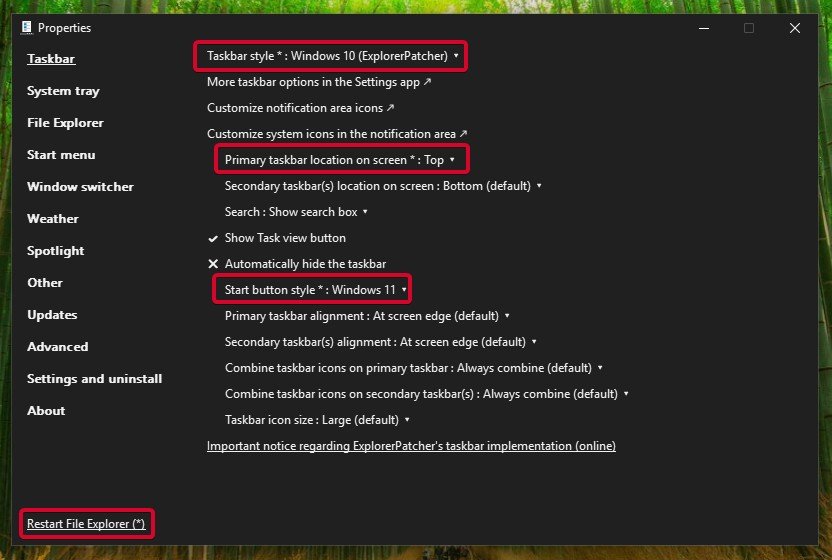
Avantages
- Entièrement gratuit.
- Restaure l'ancienne conception de la barre des tâches (plus de contrôle).
- Régulièrement mis à jour par la communauté.
Inconvénients
- Se casse parfois après des mises à jour majeures de Windows.
- Prend un peu de temps pour configurer correctement.
- L'antivirus peut le signaler (fausse alarme) car il modifie les fichiers système.
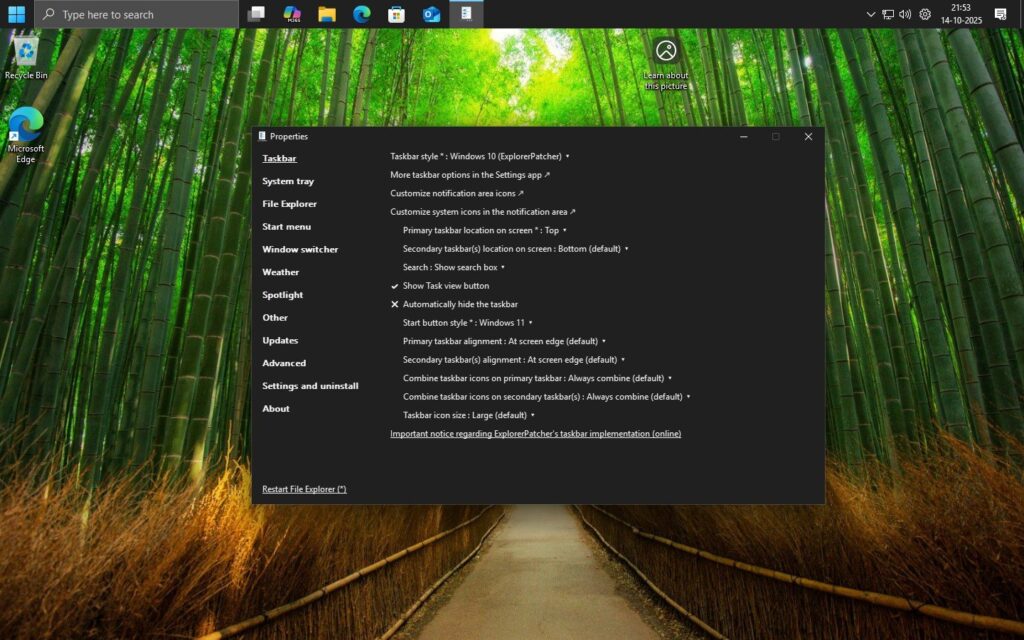
Note:Après l'installation, désactivez les mises à jour automatiques de Windows jusqu'à ce que vous soyez sûr que la dernière version d'ExplorerPatcher prend en charge votre version actuelle. Cela évite les plantages ou les bugs visuels.
2. Start11 (payant, mais perfectionné)
Si vous préférez quelque chose de stable et adapté aux débutants,Début11par Stardock est un excellent choix. Il s'agit d'une application commerciale mais qui propose un essai gratuit de 30 jours, et c'est l'un des rares outils qui fonctionne toujours parfaitement sur les dernières versions de Windows 11 (en octobre 2025).
- Visitestardock.com/products/start11.
- Téléchargez et installez l'application.
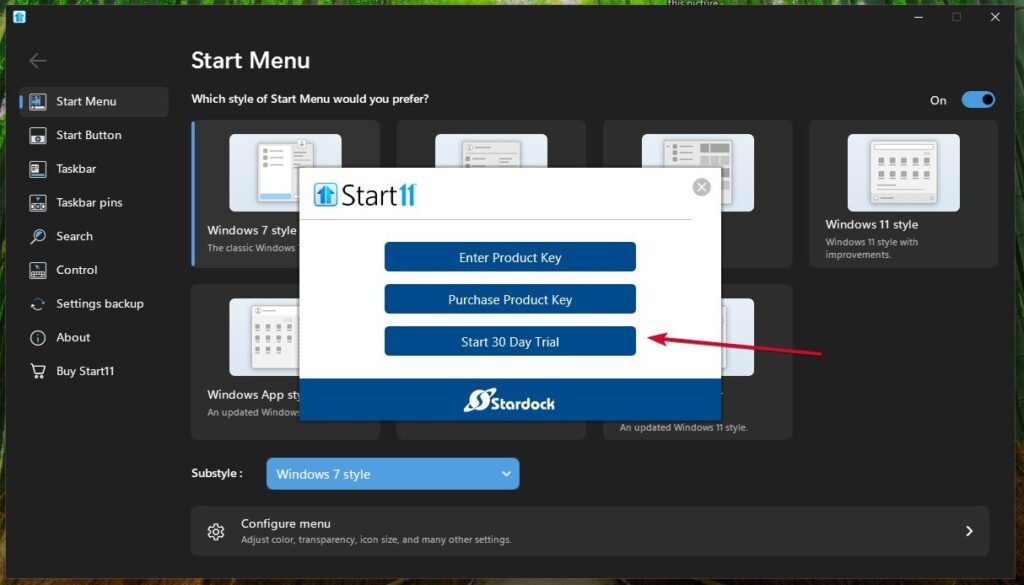
- Lors de la configuration, choisissezCommencer l'essai de 30 joursou achetez une licence (environ 9,99 $).
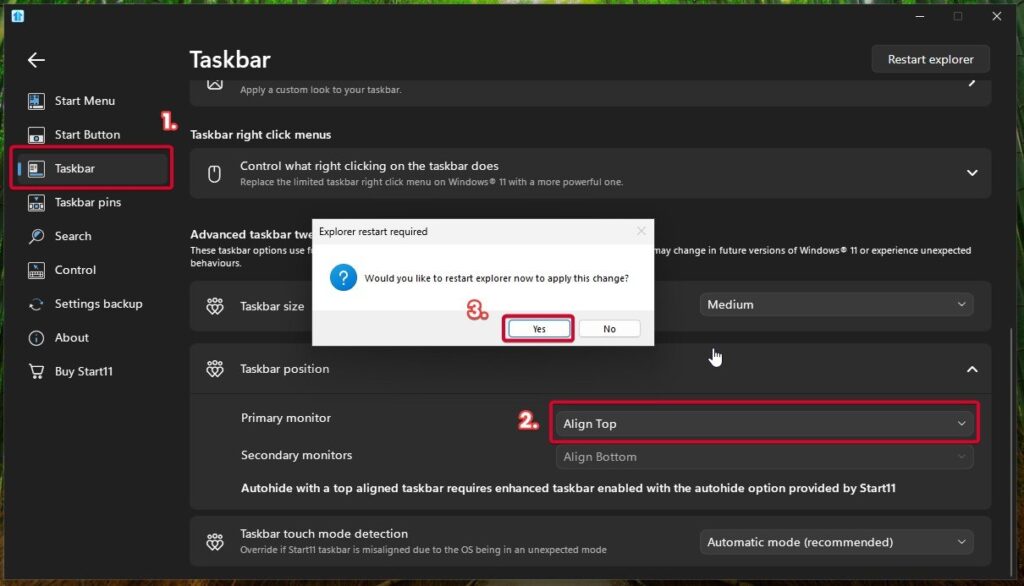
- OuvrirDébut11> allez àBarre des tâchesparamètres.
- RechercherPosition dans la barre des tâches> sélectionnezHautpour le moniteur principal.
- Confirmez et postulez.
Avantages
- Très stable ; tombe rarement en panne après les mises à jour.
- Facile à utiliser, même pour les débutants.
- Offre une personnalisation approfondie du menu Démarrer (styles Windows 7, 10 ou 11).
Inconvénients
- Logiciel payant (après essai).
- Ne prend pas en charge le positionnement gauche/droite, uniquement Top.
- Légèrement plus lourd en ressources système qu'ExplorerPatcher.
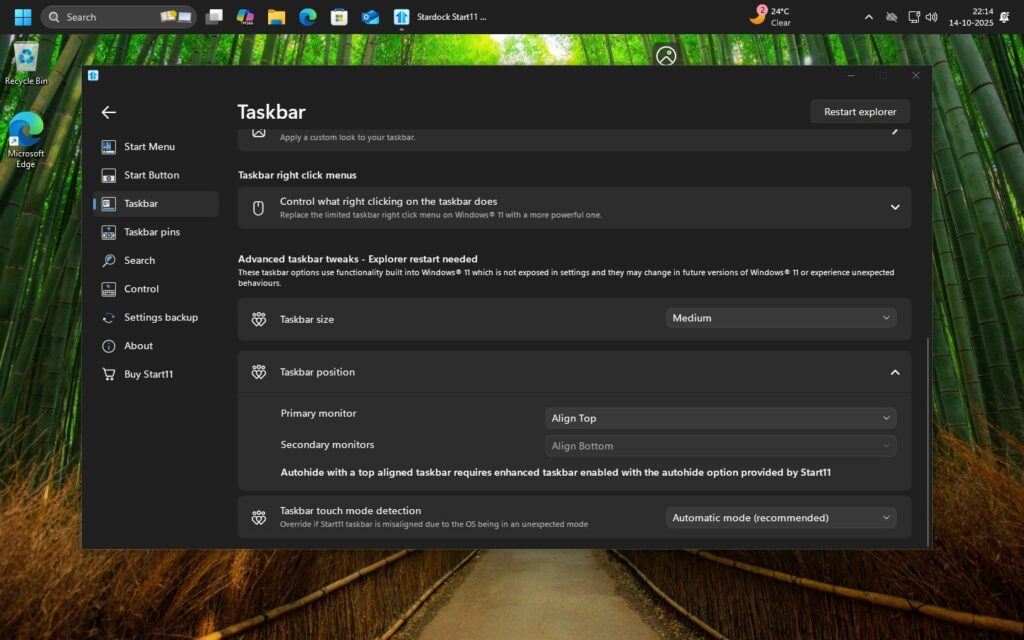
Si vous souhaitez une solution « réglez-le et oubliez-le », Start11 est sans conteste le pari le plus sûr.
3. Mods Windhawk (pour les utilisateurs expérimentés)
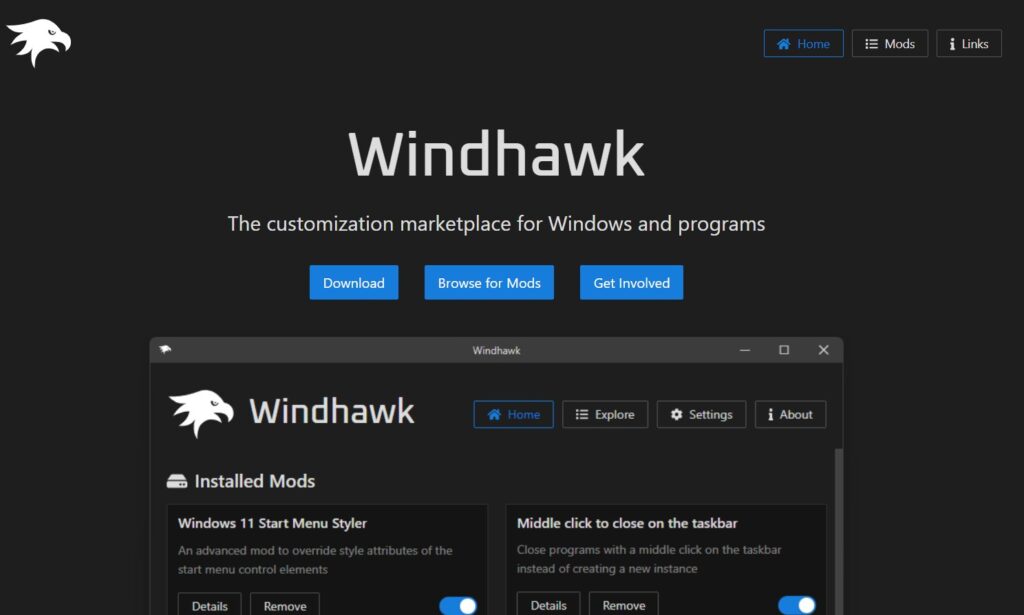
Faucon-ventest un moteur de personnalisation qui vous permet d'appliquer de petits "mods" aux fonctionnalités de Windows, un peu comme des extensions de navigateur pour votre système. Il existe un mod Windhawk populaire appelé"Déplacer la barre des tâches vers le haut"qui fonctionne sur les dernières versions de Windows 11.
- Aller àventhawk.net.
- Téléchargez et installez Windhawk.
- Lancez-le et recherchez le mod "Barre des tâches en haut.»
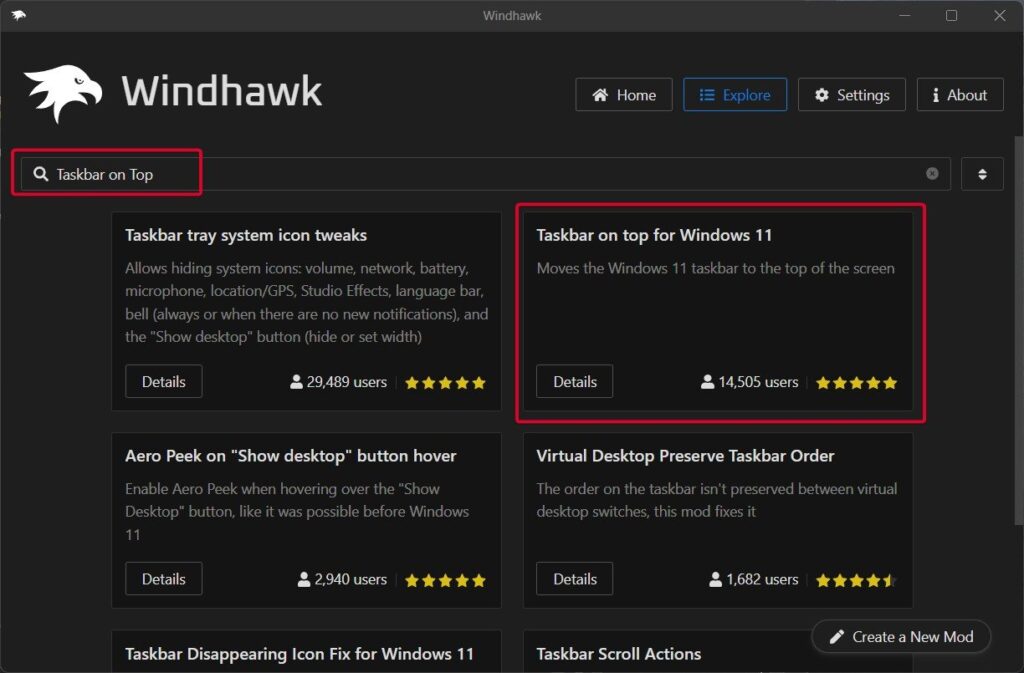
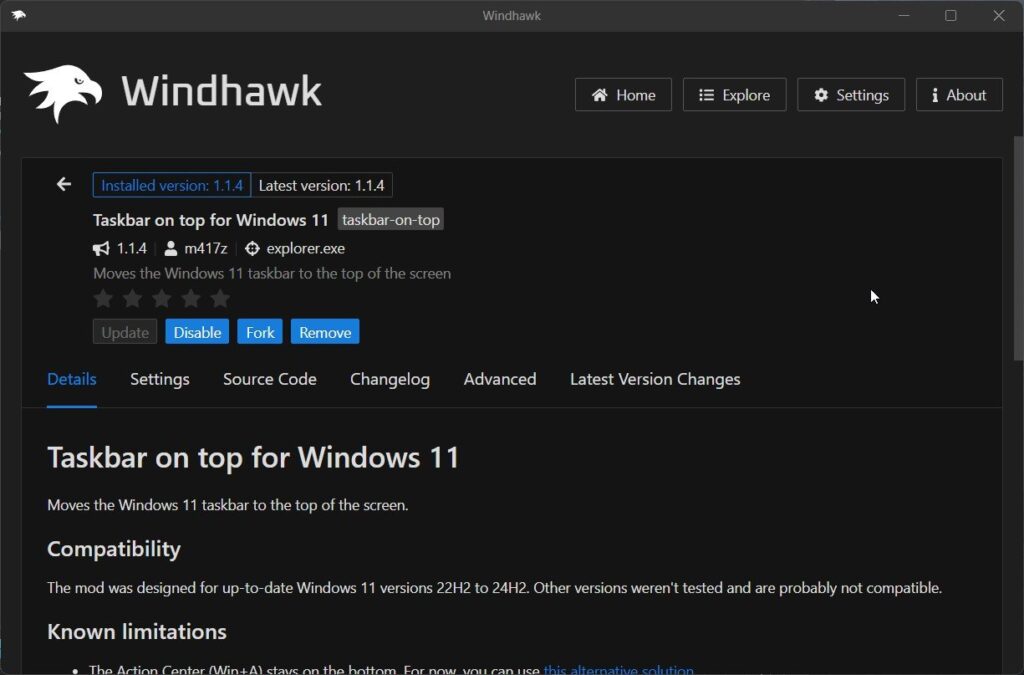
- Installez et activez le mod.
- Redémarrez l'Explorateur ou votre PC.
Avantages
- Fonctionne sur les dernières versions de Windows (même 25H2).
- Modulaire, facile à activer ou désactiver.
- Constamment mis à jour par la communauté.
Inconvénients
- Nécessite une configuration manuelle.
- Certains mods peuvent ne pas être stables à 100 %.
- Parce qu'il injecte du code dans l'Explorateur, certains logiciels antivirus peuvent vous avertir (encore une fois, des faux positifs).
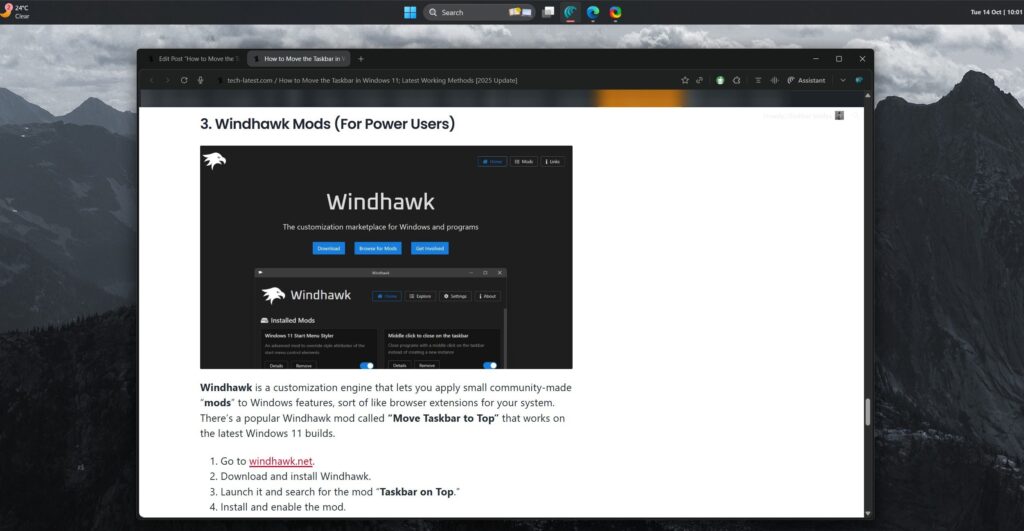
Si vous êtes à l'aise pour expérimenter et souhaitez rester à jour, Windhawk est amusant et flexible.
C'est donc tout ce que nous avons pour vous sur la façon de déplacer la barre des tâches dans Windows 11 (en haut, à gauche ou à droite). Nous espérons que ce guide vous a aidé. Pour plus d’informations, commentez ci-dessous et faites-le nous savoir.