Les utilisateurs ont signalé avoir rencontré des problèmes de bégaiement audio lorsqu'ils regardaient des vidéos YouTube sur Chrome sur des PC Windows. De nombreux utilisateurs ont déclaré que ce problème perturbait leur expérience lorsqu'ils essayaient de regarder des vidéos YouTube.
Vous pouvez rencontrer ce problème pour diverses raisons, telles que des problèmes avec le pilote audio ou le matériel, un bug dans le navigateur, des extensions en conflit, etc. En suivant la solution de contournement mentionnée dans cet article, vous pouvez facilement corriger le bégaiement audio de YouTube dans Chrome et regarder à nouveau les vidéos sur la plateforme.
Apprendre encore plus:
Lisez également – Comment activer et utiliser le dossier Mode Dieu sur Windows 11
Nous avons déjà expliqué pourquoi vous pouvez rencontrer ce problème avec YouTube, commençons donc par les étapes de dépannage pour corriger cette erreur. Vous trouverez ci-dessous quelques méthodes possibles pour résoudre les problèmes de bégaiement audio sur YouTube.
1. Onglet Désactiver et réactiver le son
Tout d’abord, vous devriez essayer de désactiver et de réactiver l’onglet YouTube. Si vous rencontrez un problème audio avec YouTube sur Chrome, désactivez l'onglet et réactivez-le pour vérifier s'il résout le problème.
- Faites un clic droit sur l'onglet YouTube et cliquez sur leMuet Siteoption.
- Pour réactiver YouTube, cliquez à nouveau avec le bouton droit sur l'onglet YouTube et cliquez surRéactiver le site.

2. Redémarrez votre navigateur
Une autre étape de dépannage à suivre consiste à redémarrer votre navigateur. Vous pouvez fermer l'onglet sur lequel vous avez ouvert YouTube, puis le rouvrir. Cela devrait probablement résoudre le problème pour vous, et sinon, vous devriez passer à l'étape de dépannage suivante de cet article.
3. Supprimer les extensions en conflit
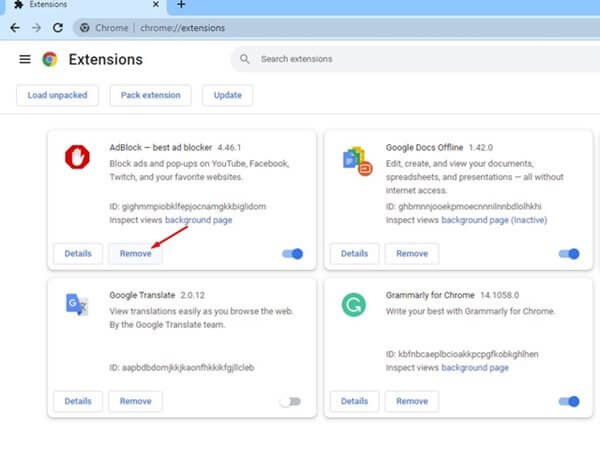
Si vous avez commencé à rencontrer ce problème après avoir installé une extension tierce sur votre navigateur, c'est peut-être la raison pour laquelle vous êtes confronté à ce problème. Pour supprimer les extensions en conflit sur Chrome, suivez les étapes ci-dessous :
- OuvrirChromeet dans la barre d'adresse, tapez et visitezchrome://extensions/
- Ici, recherchez l'extension qui pourrait être en conflit avec YouTube et cliquez surRetirer.
4. Désactivez l'accélération matérielle
Plusieurs fois, l’accélération matérielle peut également être à l’origine du problème. Cette fonctionnalité utilise votre GPU pour améliorer la qualité vidéo. Si votre PC ne dispose pas d'un GPU puissant, vous risquez de rencontrer des problèmes de lecture vidéo ainsi que des problèmes tels que le bégaiement audio. Essayez de désactiver l'accélération matérielle, puis vérifiez si vous rencontrez toujours le problème ou non.
- Cliquez sur leMenu (trois points) icônedans le coin supérieur droit et cliquez surParamètres.

- Ici, recherchezAccélération matérielle.
- Ensuite, désactivez la bascule pour leUtilisez l'accélération matérielle lorsqu'elle est disponible.

- Une fois terminé, redémarrez votre navigateur et essayez à nouveau de lire la vidéo YouTube et vous ne devriez plus rencontrer le problème.
5. Utilisez un autre navigateur
Même après avoir essayé tous les correctifs ci-dessus sur votre navigateur, vous devriez probablement passer à un autre navigateur et diffuser des vidéos YouTube si vous rencontrez toujours le problème. Si vous avez été confronté à ce problème en raison de bugs dans votre navigateur, vous devriez probablement essayer d'utiliser un autre navigateur et cela devrait très probablement résoudre le problème.
Cependant, si le problème n'est pas dû au navigateur, le pilote audio ou le matériel problématique peut être à l'origine de ce problème. Si tel est le cas, vous devez passer aux étapes de dépannage suivantes dans cet article.
6. Exécutez l'utilitaire de résolution des problèmes audio
Si vous rencontrez ce problème en raison des pilotes audio et du matériel, vous devriez probablement essayer d'exécuter l'utilitaire de résolution des problèmes audio. Vous trouverez ci-dessous les étapes pour exécuter l'utilitaire de résolution des problèmes audio et résoudre le problème auquel vous avez été confronté.
- PresseWindows + jepour ouvrir leParamètres.
- Sur le côté droit duGénéralonglet, cliquez surDépanner.
- Ensuite, cliquez surAutres dépanneurs.
- Maintenant, cliquez sur leCourirbouton à côté duLecture audioet suivez les instructions à l'écran pour exécuter l'utilitaire de résolution des problèmes audio.

7. Mettre à jour le pilote audio
Le pilote audio obsolète peut également provoquer un bégaiement audio YouTube dans Chrome sous Windows. Par conséquent, vous devriez essayer de mettre à jour votre pilote audio et vérifier s'il résout le problème ou non.
- Faites un clic droit sur leCommencericône et cliquez surGestionnaire de périphériques.

- Double-cliquez sur leContrôleurs son, vidéo et jeuoption pour développer la liste.
- Ici, faites un clic droit sur votre pilote audio et cliquez surMettre à jour le pilote.

- Ensuite, cliquez surRecherchez automatiquement les pilotes.
- Redémarrez votre PC une fois la mise à jour terminée et cela résoudra le problème auquel vous êtes confronté.
8. Désactivez les améliorations audio
Si les améliorations audio sont activées sur votre PC Windows 11, cela peut également être la cause de cette erreur. Si vous rencontrez un problème de bégaiement audio avec YouTube, vous devriez essayer de désactiver les améliorations audio. Pour ce faire, suivez les étapes indiquées ci-dessous-
- Faites un clic droit sur leconférenciericône dans la barre des tâches, puis cliquez surParamètres sonores.

- Ici, cliquez sur lePlus de paramètres sonoresoption.

- Sélectionnez votre enceinte, puis cliquez surPropriétés.

- Ensuite, cochez la case pourDésactivez toutes les améliorations.

- Cliquez surAppliqueret puisD'ACCORDpour enregistrer les modifications que vous avez apportées.
- Redémarrez votre ordinateur et voyez si cela résout le problème ou non.
Derniers mots
Si vous rencontrez un bégaiement audio YouTube sur Chrome sous Windows, cet article vous aidera à résoudre le problème. Nous avons répertorié quelques étapes de dépannage fonctionnelles dans l'article ci-dessus.