Habituellement, la recherche d'un e-mail est assez simple lorsque vous utilisez Gmail, puisque vous pouvez simplement le rechercher en utilisant la barre de recherche de la version Web ou de l'application pour smartphone. Cependant, il arrive parfois que vous constatiez que certains e-mails ne sont plus visibles et ne peuvent pas être localisés de cette manière. Cela peut être assez frustrant, surtout si vous recherchez un e-mail en urgence et que vous ne le trouvez pas. Si vous êtes dans une telle situation, voici comment résoudre le problème.
Solution 1 : effectuez une recherche de base
Parfois, les e-mails que vous recherchez peuvent avoir été accidentellement supprimés, marqués comme spam ou archivés. Ainsi, avant d'essayer d'autres correctifs, vous devez vérifier soigneusement votre boîte de réception Gmail ainsi que vos dossiers de courrier indésirable et vous assurer qu'ils n'y sont pas présents.
- Ouvrez Gmail dans votre navigateur et tapez
in:anywheredans le champ de recherche, ainsi que des informations telles que l'objet de l'e-mail ou le nom de l'expéditeur.
- Vous verrez tous les e-mails pertinents dans les résultats de recherche. Les résultats peuvent contenir les e-mails masqués que vous recherchez. Cliquez simplement sur un e-mail pour l'ouvrir. Si vous utilisez l'application Gmail, vérifiez le libellé « Tous les messages », qui inclut les e-mails reçus et envoyés.
- Si vos e-mails manquants ont été supprimés, ils resteront dans la corbeille pendant 30 jours. Passé ce délai, ils seront définitivement supprimés. Il en va de même pour les e-mails dans le dossier Spam. N'oubliez pas non plus qu'il existe une seule copie de chaque e-mail et qu'une fois supprimé d'un endroit, il sera supprimé de partout.
Note:Vous pouvez également rechercher des e-mails masqués à l'aide de l'application Gmail sur votre mobile de la même manière que la version Web. Ouvrez l'application Gmail, tapezin: anywhere, et appuyez sur l'icône de recherche en bas à droite.
Solution 2 : vérifiez les filtres de messagerie
Une autre raison pour laquelle vous ne parvenez peut-être pas à trouver les e-mails que vous recherchez est que vous avez peut-être créé des filtres pour supprimer ou archiver automatiquement certains e-mails. Vous pouvez vérifier vos filtres de messagerie en suivant ces étapes.
- Ouvrez Gmail dans un navigateur Web et cliquez sur l'icône d'engrenage en haut à droite.
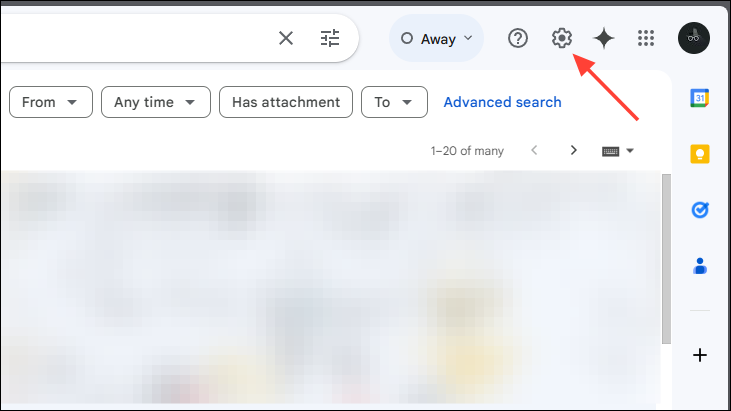
- Lorsque le menu déroulant Paramètres apparaît, cliquez sur le bouton « Voir tous les paramètres ».

- Cliquez maintenant sur la catégorie « Filtres et adresses bloquées » en haut.
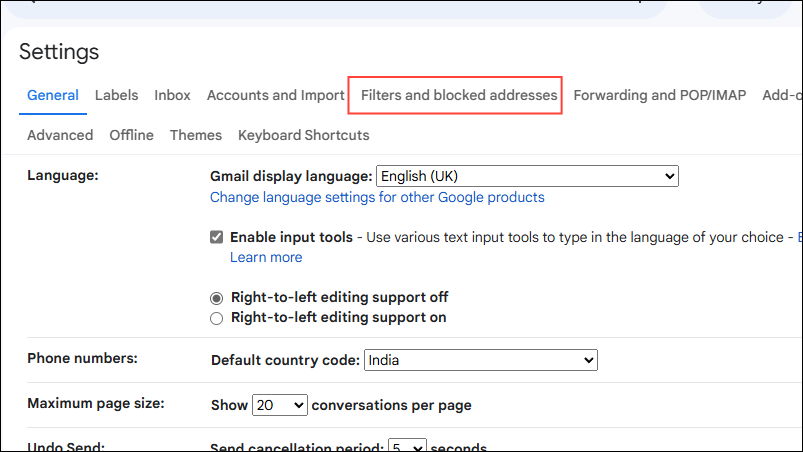
- Vérifiez si vous avez configuré des filtres avec les mots « Passer la boîte de réception » ou « Supprimer ». Si c'est le cas, cliquez sur le bouton « Supprimer » ou « Modifier » à droite, puis suivez les étapes à l'écran.
Solution 3 : vérifiez les paramètres de transfert d'e-mails
Gmail vous permet de choisir d'archiver ou de supprimer les e-mails d'origine lorsque vous configurez le transfert d'e-mails. Vous devez vérifier les paramètres de transfert pour savoir si vos e-mails sont archivés ou supprimés.
- Ouvrez la page des paramètres dans Gmail à l'aide de votre navigateur Web.
- Cliquez sur la catégorie « Transfert et POP/IMAP » en haut.

- Dans la section Transfert, vérifiez si vous avez activé l'option « Transférer une copie du courrier entrant ». S'il est activé, cliquez sur « Marquer la copie de Gmail comme lue » ou « Conserver la copie de Gmail dans la boîte de réception ».
- Cliquez ensuite sur le bouton « Enregistrer les modifications » en bas.
Note:Si vos e-mails sont transférés vers une adresse que vous ne connaissez pas, cliquez sur l'option « Désactiver le transfert » pour le désactiver. De plus, il arrive parfois que les e-mails transférés depuis un autre compte soient envoyés dans le dossier Spam. Vous devez donc également vérifier s'il manque des e-mails.
Solution 4 : vérifiez les paramètres de votre client de messagerie
Si vous utilisez un client de messagerie comme Microsoft Outlook ou Apple Mail, vous devez vérifier le type de transfert que vous avez configuré.
Pour IMAP, les applications Web, les modules complémentaires et les extensions
- Lors de la configuration d'IMAP, vous pouvez décider si les actions que vous effectuez dans votre client de messagerie prennent également effet dans Gmail. Par exemple, lorsque vous supprimez un e-mail dans Microsoft Outlook, cet e-mail sera également supprimé de Gmail. Assurez-vous d'utiliser les paramètres IMAP recommandés dans votre client de messagerie.
- Si vous utilisez un module complémentaire, une extension ou une application Web pour accéder à Gmail, accédez à la page Web des applications et des sites connectés.
- Faites défiler vers le bas et cliquez sur la section « Vos connexions à des applications et services tiers ».
- Ici, recherchez toute application ou service que vous ne reconnaissez pas. Cliquez dessus et vous verrez toutes les informations sur le service lié à votre compte Google.
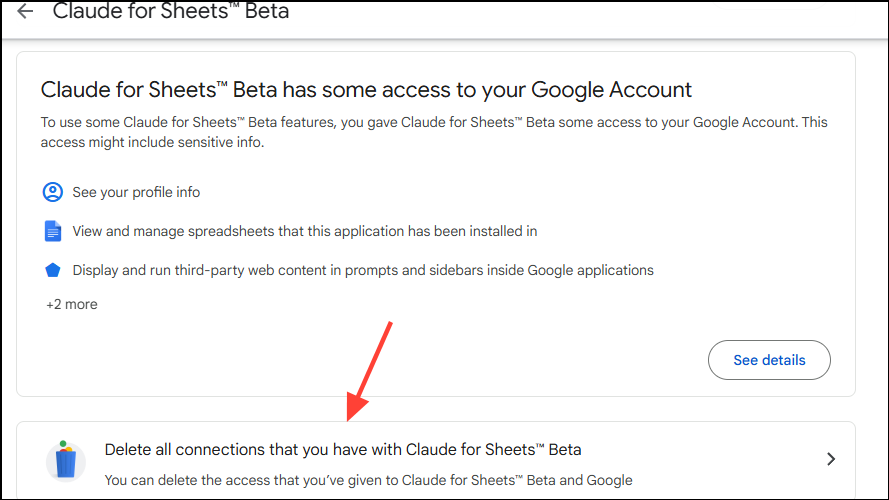
- Pour supprimer un service, faites défiler vers le bas et cliquez sur l'option « Supprimer toutes les connexions dont vous disposez ».
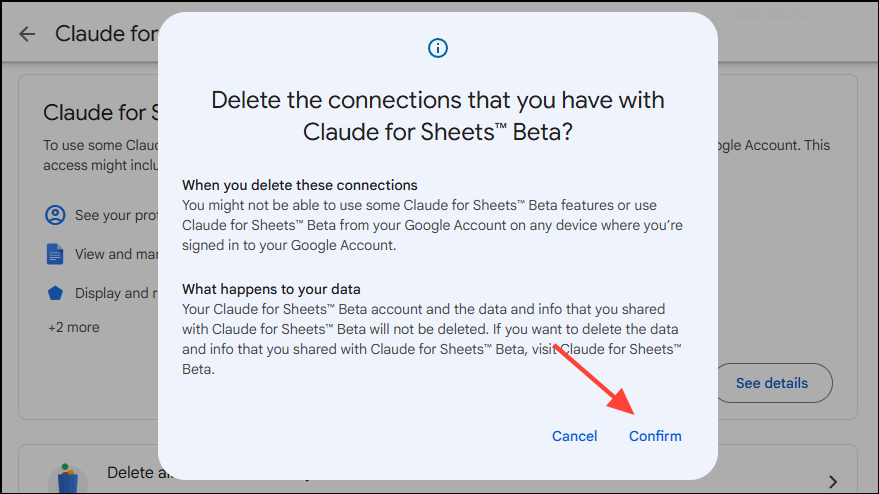
- Cliquez ensuite sur « Confirmer » dans la pop-up qui apparaît.
Pour les POP
Comme avec IMAP, vous pouvez choisir si les actions que vous effectuez dans les clients de messagerie à l'aide des paramètres POP peuvent affecter Gmail, comme la suppression ou l'archivage d'e-mails.
- Accédez à la page des paramètres de transfert et POP/IMAP de Gmail et vérifiez que POP est désactivé.
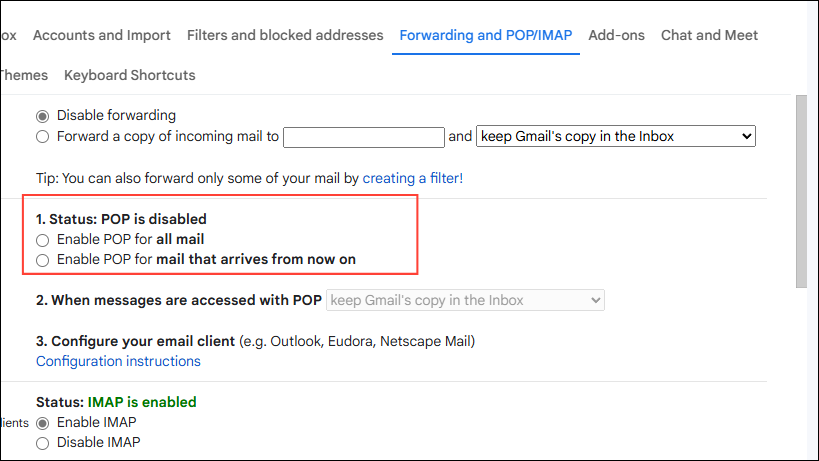
- Si vous voyez l'option « Archiver la copie de Gmail » ou « Supprimer la copie de Gmail », cliquez sur le menu déroulant et sélectionnez « Conserver la copie de Gmail dans la boîte de réception ».
- Faites défiler vers le bas de la page et cliquez sur le bouton « Enregistrer les modifications ».

Solution 5 : désélectionnez toutes les catégories dans Gmail
La fonctionnalité Catégories de Gmail détermine automatiquement quelle étiquette sera attribuée à un e-mail et, lorsqu'elle le fait, elle déplace cet e-mail dans un sous-dossier différent de la boîte de réception. Lorsque cela se produit, vous pourriez penser que certains de vos e-mails sont masqués, car ils ne sont pas directement accessibles. Pour ramener ces e-mails dans votre boîte de réception,
EN RAPPORT:
- Ouvrez la page des paramètres de Gmail et cliquez sur la catégorie « Boîte de réception » en haut.

- Maintenant, cochez les cases des différentes catégories qui apparaissent ci-dessous dans l'option « Type de boîte de réception » et décochez-les.

- Faites ensuite défiler vers le bas de la page et cliquez sur le bouton « Enregistrer les modifications ».

- Si vous utilisez l'application Gmail, appuyez sur le menu hamburger qui apparaît sous la forme de trois lignes horizontales en haut à gauche.
- Appuyez ensuite sur « Paramètres » dans le menu qui apparaît.

- Ensuite, appuyez sur le compte de messagerie dont vous souhaitez modifier les paramètres.
- Vous verrez maintenant tous les paramètres liés au compte. Appuyez sur « Catégories de la boîte de réception ».

- Lorsque les catégories de la boîte de réception apparaissent, appuyez sur la case à côté de chaque option pour la désactiver.

Note:Vous devrez modifier les paramètres des catégories pour différentes plates-formes séparément, car les paramètres ne sont pas partagés entre elles. Vous devrez donc désactiver les catégories pour la version Web et l'application pour smartphone séparément.
Solution 6 : vider le cache et les cookies
Si le cache de votre navigateur est corrompu, cela peut également entraîner la disparition des e-mails dans Gmail. Pour résoudre ce problème, vous devez vider le cache et les cookies des paramètres du navigateur.
- Ouvrez votre navigateur Web et cliquez sur les trois points en haut à droite.

- Cliquez ensuite sur « Paramètres » dans le menu déroulant.

- Lorsque la page Paramètres s'ouvre, cliquez sur « Confidentialité et sécurité » à gauche.

- Maintenant, cliquez sur « Supprimer les données de navigation ».
- Dans la fenêtre contextuelle qui apparaît, cliquez sur les cases à cocher « Cookies et autres données du site » et « Images et fichiers mis en cache » pour les sélectionner. Cliquez ensuite sur le bouton « Supprimer les données ».
- Après avoir vidé le cache et les cookies, vérifiez si vos messages Gmail manquants sont désormais disponibles.
Sur mobile
- Ouvrez l'application Paramètres et appuyez sur « Applications ».
- Recherchez Gmail dans la liste des applications, puis appuyez dessus.

- Appuyez ensuite sur « Effacer les données ».
- Enfin, appuyez sur l'option « Vider le cache ».

Choses à savoir
- Si la suppression du cache du navigateur et des cookies ne fonctionne pas, vous devrez peut-être supprimer et réinstaller votre navigateur. Cependant, avant de le faire, essayez d'utiliser un autre navigateur et vérifiez si vos e-mails cachés sont accessibles à partir de là.
- Vous devez également vérifier vos clients de messagerie tiers et vous assurer qu'il n'y a aucun problème ou temps d'arrêt qui vous empêche de recevoir vos e-mails dans Gmail.
- Une cause plus grave pour laquelle vos e-mails sont masqués dans Gmail peut être que votre compte a été piraté. Si vous pensez que cela est possible, envisagez de changer votre mot de passe, puis d'activer la vérification en deux étapes.
- Bien que cela soit peu probable, il est toujours possible que vous ayez dépassé les limites de stockage offertes par votre forfait Gmail. Si tel est le cas, Google supprimera automatiquement vos données si vous avez dépassé la limite de stockage, mais il vous enverra des alertes et des notifications avant de le faire.
- Google propose également un outil de récupération Gmail, qui peut vous aider à récupérer les e-mails définitivement supprimés. Cependant, cela ne fonctionnera pas si vous êtes un utilisateur de G Suite.
![10 Meilleur casier d'applications pour masquer les applications [Android et iOS]](https://fr.elsefix.com/tech/alice/wp-content/uploads/cache/2025/09/Best-App-Locker-to-Hide-Apps-1.png)