Valorant est un jeu FPS où une équipe attaque et l'autre équipe défend. Le mode principal du jeu est de rechercher et de détruire. L'équipe attaquante vise à planter une bombe appelée un pic et à la faire exploser, tandis que l'équipe en défense essaie d'éviter cela. Cependant, tout va bien jusqu'à ce que vous rencontriez un problème avec le jeu et qu'il ne s'ouvre pas sur votre PC.
Supposons que le valorant ne s'ouvre pas dans Windows 11. Dans ce cas, cela peut être dû à des problèmes concernant le pilote de carte graphique obsolète, le jeu n'est pas compatible avec votre appareil et diverses autres raisons. Si vous avez recherché des étapes pour corriger le valorant qui ne s'ouvre pas dans Windows 11, cet article vous guidera. Voici quelques façons de résoudre les problèmes avec le vaillable de ne pas ouvrir / travailler dans Windows 11.
LIRE AUSSI - Comment corriger le programme d'installation de Nvidia ne peut pas continuer le problème
Réparer le vaillor ne s'ouvre pas dans Windows 11
Vous trouverez ci-dessous quelques étapes de dépannage pour aider à corriger le vaillor ne s'ouvrant pas dans Windows 11-
1. Exécutez le valorant en mode compatible
Si Windows Update est en conflit avec les problèmes de compatibilité du Vailorant ou de certains valeurs du client, vous pouvez essayer d'exécuter le vaillorant en mode de compatibilité pour résoudre ce problème en suivant les quelques étapes écrites ci-dessous-
Voir aussi:
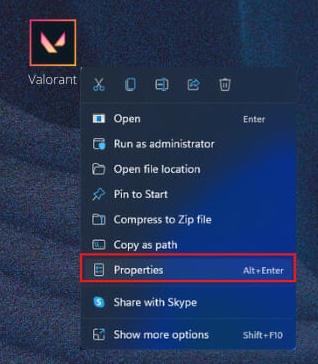
- Cliquez avec le bouton droit sur l'icône valorante et cliquez surPropriétés.
- Dans lePropriétésfenêtre, sélectionnez leCompatibilitélanguette.
- Dans le cadre de la section Mode de compatibilité, cochez la case disant "Exécuter ce programme en mode compatibilité pour. " Vous pouvez sélectionner n'importe quelle version de Windows ancienne, comme Windows 7 ou Windows 8.
- Une fois terminé, cliquezAppliqueretD'ACCORDpour enregistrer les modifications.
- Maintenant, exécutez l'application et vous ne devriez plus faire face au problème.
2. Exécutez le vaillor comme administrateur
Vous pouvez également essayer d'exécuter un valorant en tant qu'administrateur et voir si le jeu s'ouvre. Vous pouvez le faire en suivant les étapes ci-dessous
- Cliquez avec le bouton droit sur l'icône valorante sur le bureau et cliquez surExécuter en tant qu'administrateur.Note-Si cela fonctionne, vous pouvez le définir pour toujours exécuter le jeu en tant qu'administrateur.
- Encore une fois, cliquez avec le bouton droit sur l'icône valorante et choisissezPropriétés.
- SousOnglet de compatibilité, cochez la case pourExécutez ce programme en tant qu'administrateur.
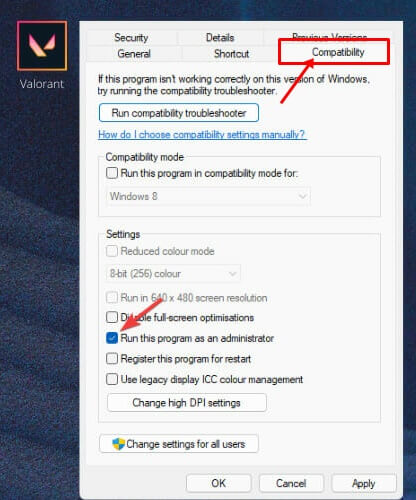
- Maintenant cliquez sur leAppliquerbouton etD'ACCORDpour enregistrer vos modifications.
Vous pouvez également faire face à ce problème avec un vaillor si le processus d'émeute ne fonctionne pas correctement. Dans ce cas, vous pouvez fermer tous les processus d'émeute et exécuter le jeu.
- PresseWindows + xcombo clé, puis cliquez surManager des tâches.
- Ensuite, sous leProcessusonglet, recherchez des processus liés à l'émeute.
- Sélectionnez le processus puis cliquez surTâche finale.
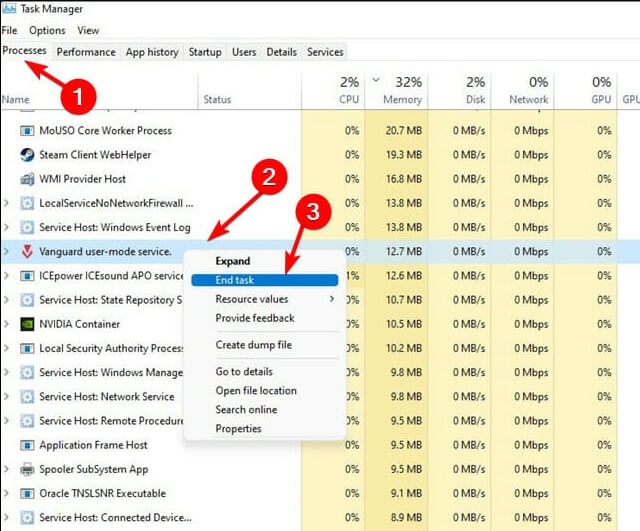
- Une fois terminé, relâchez le jeu et vérifiez s'il ouvre.
4. Mettez à jour le pilote de carte graphique
Vous pouvez également faire face à ce problème si votre pilote de carte graphique est obsolète. Pour le réparer, vous devrez mettre à jour le pilote de carte graphique en suivant les étapes ci-dessous-
- Cliquez avec le bouton droit sur leIcône de démarragepuis cliquez surGestionnaire de périphériques.
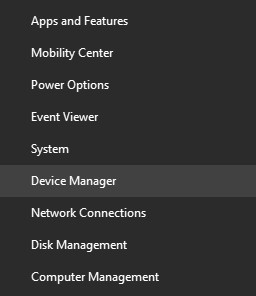
- Ici, développez leAfficher AdaptateursSection en double-cliquez dessus.
- Maintenant, cliquez avec le bouton droit sur votre lecteur, puis cliquez surMettre à jour le pilote.
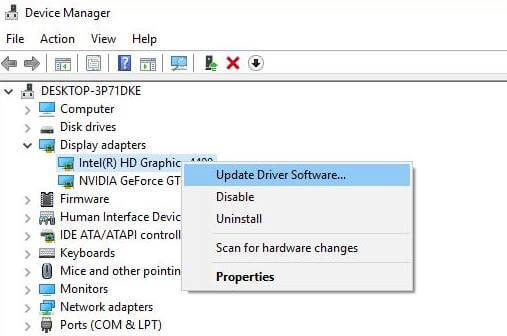
- Cliquer surRecherchez automatiquement les conducteursPour mettre à jour le pilote de carte graphique sur votre PC.
- Une fois terminé, redémarrez votre PC et essayez à nouveau d'exécuter un vaillor.
5. Reinstall Valorant
Dans le cas où le valorant ne s'ouvre toujours pas sur votre Windows 11 après toutes les étapes ci-dessus, la dernière étape que vous pouvez faire est de la réinstaller. Pour ce faire, suivez les étapes ci-dessous
- Dans leMenu de démarrage, RechercherPanneau de contrôleet l'ouvrez.

- SousProgrammesSection, cliquez surDésinstaller un programmesous des programmes et des fonctionnalités.
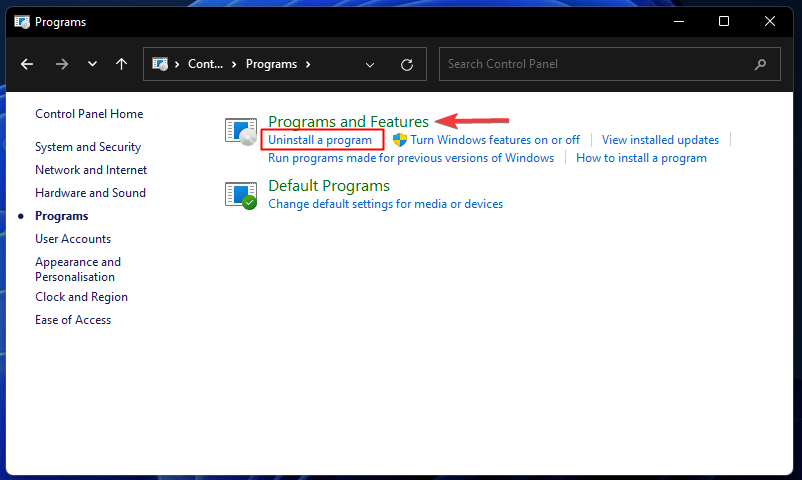
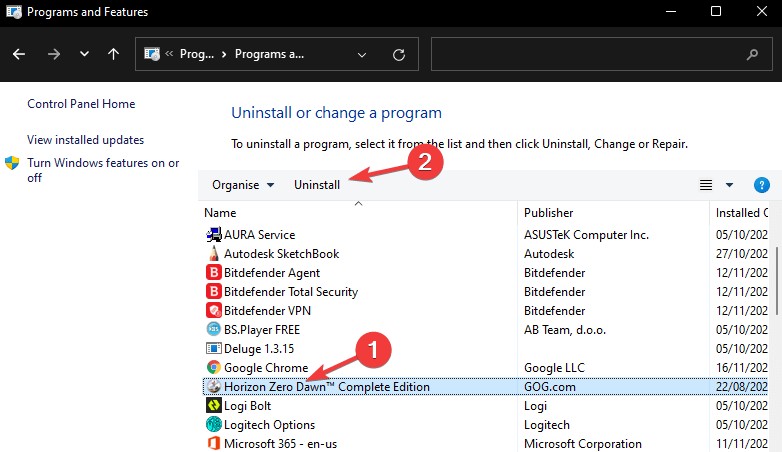
- Maintenant, sélectionnez le jeu valorant et cliquezDésinstallerbouton.
- Maintenant, visitez le site officiel deValorisation et télécharger la dernière version de Valorant.
- Réinstallez le jeu sur votre PC et configurez-le.
- Une fois terminé, vous devriez pouvoir y jouer sans aucun problème.
Conclusion
Il s'agissait de quelques étapes de dépannage pour aider à corriger le valorant à ne pas s'ouvrir dans Windows 11. Si vous avez été confronté à des problèmes avec le jeu, puis en suivant les étapes mentionnées dans cet article, vous serez en mesure de résoudre le problème auquel vous avez été confronté.