Avez-vous déjà ouvert votre Mac et réalisé que toutes vos notes importantes avaient disparu ? De nombreux utilisateurs signalent que leurs notes ont disparu de Mac soudainement et sans avertissement. C'est frustrant, surtout si vous comptez sur l'application Notes pour gérer vos listes de tâches, vos idées de travail ou vos notes scolaires.
Si vous vous dites : « Mes notes ont disparu sur mon Mac, et maintenant ? », ne vous inquiétez pas. Dans la plupart des cas, vos notes ne disparaissent pas pour toujours ; ils sont simplement masqués, non synchronisés ou supprimés accidentellement. Ce guide vous expliquera pourquoi vos notes Mac ont disparu et comment les récupérer rapidement et facilement.
Pourquoi mes notes ont-elles disparu de Mac ?
Il existe de nombreuses raisons pour lesquelles les notes sur Mac ont disparu. Voici les plus courants :
- Problèmes de synchronisation iCloud – La plupart des individus utilisent iCloud pour synchroniser des notes entre appareils. Si la synchronisation échoue en raison d'une mauvaise connexion Internet, de paramètres désactivés ou d'un stockage iCloud faible, vos notes risquent de ne pas apparaître.
- Mise à jour des conditions générales iCloud – Parfois, après qu'Apple ait mis à jour ses conditions iCloud, votre accès à Notes peut être restreint jusqu'à ce que vous acceptiez les nouvelles conditions. Pendant ce temps, vos notes peuvent sembler disparaître.
- Suppression accidentelle – Vous avez peut-être accidentellement supprimé une note sur un appareil et, en raison de la synchronisation iCloud, elle a été supprimée partout.
- Bugs de mise à jour macOS – Si les notes de votre MacBook ont disparu après l'installation d'une mise à jour macOS (comme Sequoia, Sonoma ou Tahoe Beta), la mise à jour a peut-être corrompu votre base de données Notes. Résultat, vos notes sur Mac disparaissaient ou devenaient illisibles.
- Vous êtes connecté au mauvais compte iCloud – Les notes enregistrées dans un compte iCloud n'apparaîtront pas si vous êtes connecté à un autre compte.
- Dossiers masqués dans l'application Notes – Si la barre latérale de l'application Notes est masquée, vous ne verrez peut-être pas tous les dossiers contenant vos notes.
- Stockage plein – Si le stockage de votre Mac ou iCloud est plein, vos notes risquent de ne pas être enregistrées ou synchronisées correctement.
- Erreurs temporaires ou système – Les notes peuvent parfois disparaître en raison de pannes du système ou de problèmes d'application, surtout si l'application plante pendant que vous tapez.
Maintenant que nous savons pourquoi les notes Mac ont disparu, corrigeons-le étape par étape.
Meilleures façons de corriger les notes qui ne s'affichent pas sur Mac
Vous trouverez ci-dessous quelques-uns des moyens les plus efficaces de récupérer vos notes manquantes. Si vous avez récemment constaté que vos notes ont disparu de Mac après un problème de mise à jour ou de synchronisation, essayez ces méthodes simples une par une jusqu'à ce que vos notes réapparaissent.
1. Désactivez et réactivez iCloud Sync
L'une des solutions les plus simples si vos notes disparaissent de Mac après une mise à jour ou une connexion consiste à redémarrer la synchronisation iCloud. Suivez ces étapes :
- Accédez aux paramètres système.
- Cliquez sur votre identifiant Apple, puis sur iCloud.
- Recherchez Notes et désactivez-le.
- Attendez quelques secondes, puis rallumez-le.
- Ouvrez l'application Notes et vérifiez si vos notes sont de retour.
Cela fonctionne dans la plupart des cas lorsque la synchronisation échoue ou est interrompue.
2. Assurez-vous que vous utilisez le bon compte iCloud
Si vous possédez plusieurs comptes iCloud, vos notes peuvent se trouver dans un autre compte. Pour vérifier :
- Ouvrez Notes.
- Accédez au menu Notes > Comptes.
- Assurez-vous que vous êtes connecté avec le bon identifiant Apple.
Après vous être connecté au bon compte, vos notes devraient se synchroniser automatiquement.
3. Vérifiez le dossier récemment supprimé
Si vous avez accidentellement supprimé une note, vous pourrez peut-être la récupérer à partir du dossier Récemment supprimé. Voici comment procéder :
- Ouvrez l'application Notes.
- Dans la barre latérale, cliquez sur Supprimé récemment.
- Parcourez les notes ; si vous trouvez votre fichier manquant, déplacez-le vers un dossier principal ou votre compte iCloud.
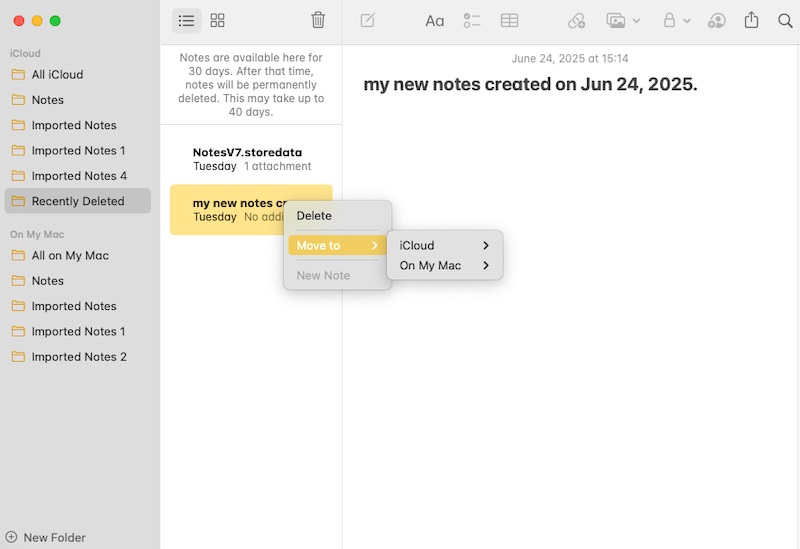
Les notes restent ici pendant 30 jours avant d'être définitivement supprimées.
4. Afficher tous les dossiers de notes
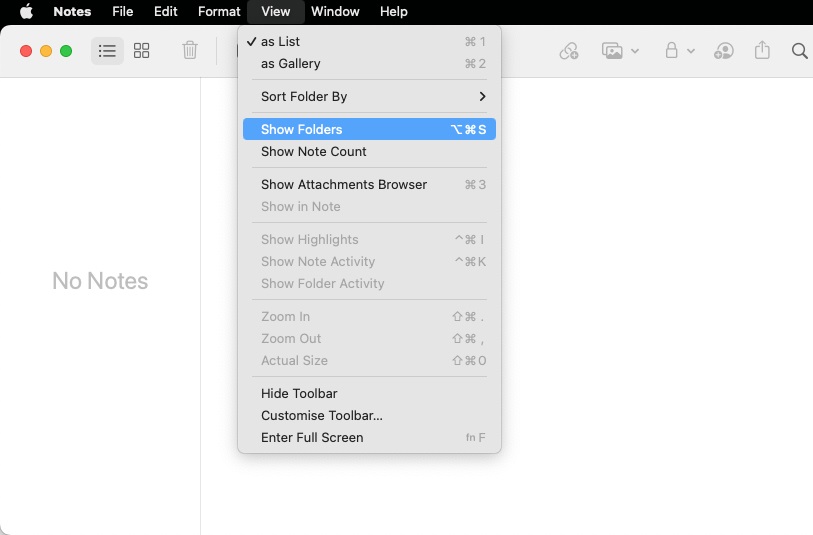
Parfois, l'application Notes n'affiche pas tous les dossiers si la barre latérale est masquée.
- Ouvrez Notes.
- Cliquez sur Afficher dans le menu supérieur.
- Sélectionnez Afficher les dossiers.
- Parcourez chaque dossier pour voir si vos notes y sont stockées.
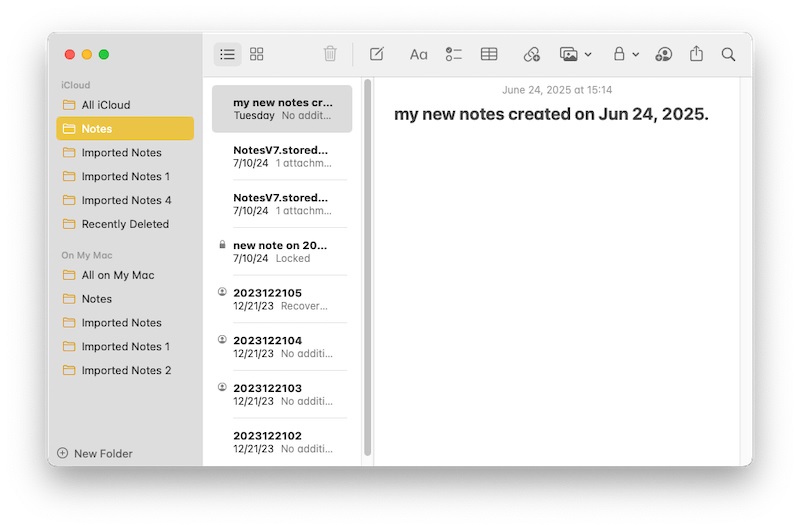
Si vous utilisez à la fois les comptes « Sur mon Mac » et « iCloud », cochez les deux.
5. Récupérer les notes du site Web iCloud
Si les notes de votre MacBook ont disparu, essayez de les vérifier sur le site Web iCloud :
- Visitez iCloud.com.
- Connectez-vous avec votre identifiant Apple.
- Cliquez sur Notes.
- Vérifiez le dossier récemment supprimé.
- Si votre note s'y trouve, cliquez sur Récupérer.
Vous pouvez également accéder à : Paramètres du compte > Récupération de données pour rechercher les notes manquantes qui ne se trouvent pas dans le dossier supprimé.
6. Utilisez Commande + O Astuce
Parfois, appuyer sur Commande + O dans Notes peut aider à rouvrir une note masquée ou récemment consultée. Essayons :
- Quittez l'application Notes.
- Rouvrez-le, puis appuyez sur Commande + O.
- Vérifiez si la note réapparaît.
Redémarrez votre Mac et réessayez si cela ne fonctionne pas immédiatement.
7. Récupérer les notes du dossier temporaire de Mac
Si vos notes sur Mac ont disparu lors d'un crash ou d'une mise à jour, elles peuvent être stockées dans un dossier temporaire. Suivez ces étapes pour les récupérer :
- Ouvrez l'application Terminal.
- Tapez cette commande : ouvrez $TMPDIR et appuyez sur Entrée.
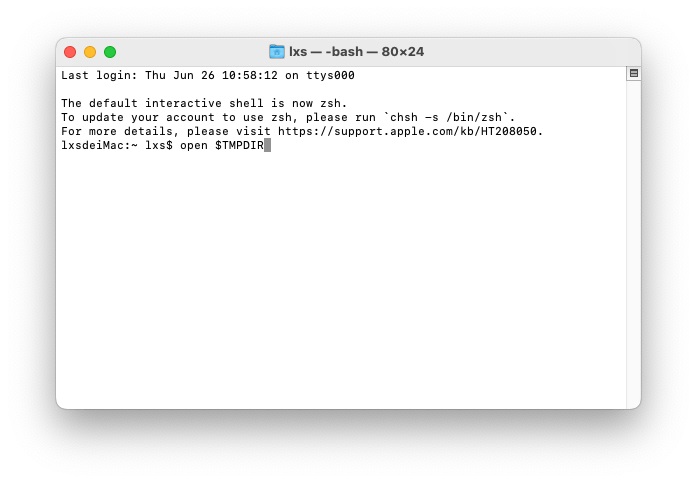
- Accédez à : com.apple.Notes > TemporaryItems.
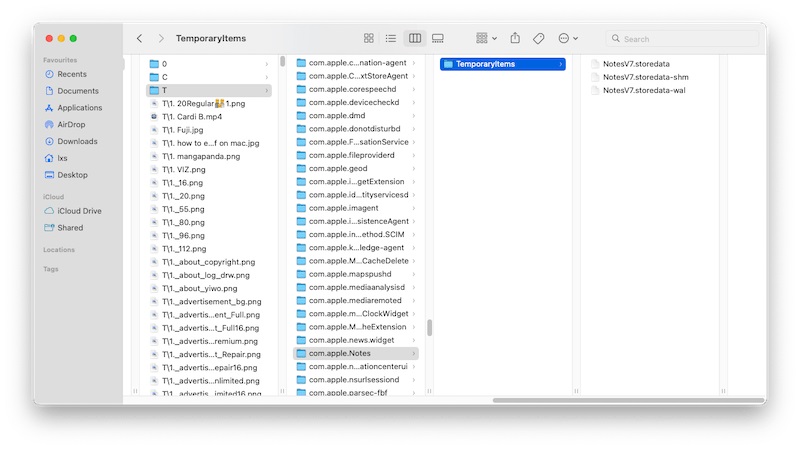
- Si vous trouvez vos notes, copiez-les dans :
~/Bibliothèque/Containers/com.apple.Notes/Data/Library/Notes/.
Ensuite, rouvrez l'application Notes et voyez si vos notes Mac ont disparu.
8. Libérez de l'espace de stockage
Si votre Mac ou iCloud manque de stockage, la synchronisation peut s'arrêter et les notes ne s'afficheront pas. Pour vérifier :
- Pour iCloud : accédez à Paramètres système > Identifiant Apple > iCloud > Gérer le stockage.
- Pour Mac : ouvrez À propos de ce Mac > Stockage.
- Supprimez les fichiers inutiles ou mettez à niveau votre plan de stockage si nécessaire.
Si vos notes ont disparu de Mac, libérer de l'espace peut restaurer la synchronisation et les faire réapparaître.
9. Supprimer et reconstruire la bibliothèque de notes
Il s'agit d'un correctif plus avancé pour les bases de données Notes corrompues.
- Allez dans ce dossier :
~/Bibliothèque/Containers/com.apple.Notes/Data/Library/Notes/
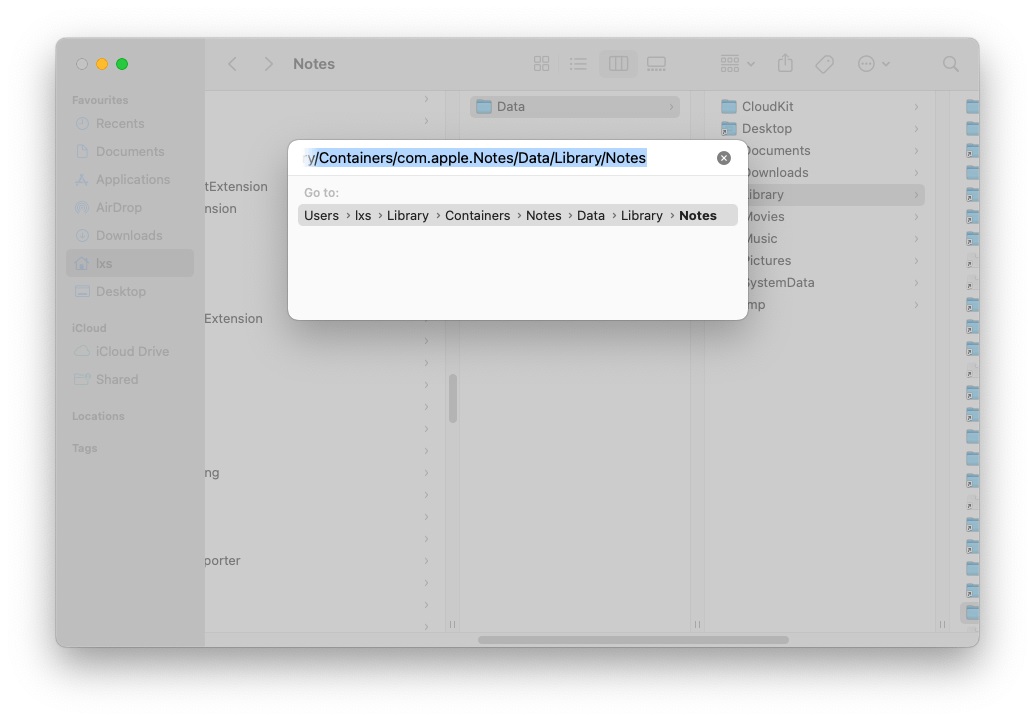
- Copiez tous les fichiers dans un dossier de sauvegarde sécurisé.
- Déplacez les fichiers originaux vers la corbeille.
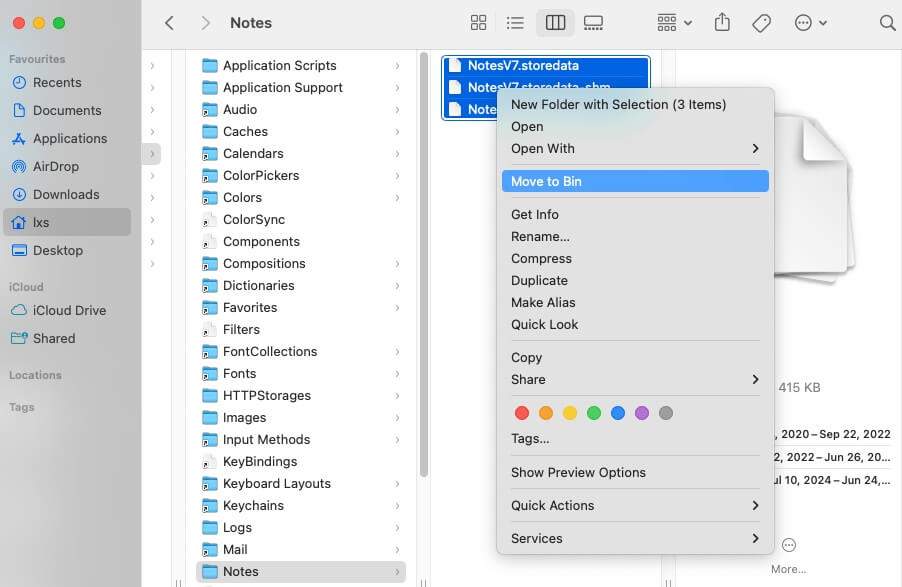
- Rouvrez l'application Notes.
- L'application reconstruira la bibliothèque de notes, ce qui pourra restaurer les notes manquantes.
Si vos notes ont disparu de Mac, cette méthode peut vous aider à les récupérer en forçant l'application à reconstruire une nouvelle bibliothèque de notes.
EN RAPPORT:
Conclusion
Perdre vos notes peut être stressant, surtout si elles contiennent des informations personnelles ou professionnelles importantes. Mais dans la plupart des cas, si les notes de votre Mac disparaissent, il existe une solution. Qu'il s'agisse d'un problème de synchronisation, d'un dossier caché ou d'un mauvais compte iCloud, les étapes ci-dessus peuvent vous aider à récupérer vos données.