Apple TV est l'une des applications célèbres disponibles exclusivement pour les utilisateurs Apple. Seuls ceux qui disposent d’un abonnement et d’un appareil Apple peuvent diffuser l’Apple TV. Sur l'Apple TV, les utilisateurs pourront voir les originaux Apple exclusifs qu'ils développent. Ils peuvent également diffuser de la musique, des vidéos, des émissions, etc. sur l'application. L'Apple TV a changé la façon de diffuser pour les utilisateurs Apple.
Certaines des meilleures émissions disponibles sur Apple TV sont Black Bird, Echo 3, See, Tehran, etc. Certains utilisateurs Apple ont un abonnement à Apple TV mais n'ont aucun appareil Apple à regarder. Cependant, ces utilisateurs disposent de Windows et recherchent désormais un moyen de téléchargerApplication Apple TV sur Windows 11. Si vous souhaitez également télécharger l'application Apple TV sur Windows 11, continuez à lire ce guide jusqu'à la fin pour savoir comment procéder.
Téléchargez Apple TV et l'application Apple Music sur Windows 11
Ceux qui veulenttéléchargez l'application Apple TV sur Windows 11 doit suivre certaines procédures. C'est parce que l'Apple TV n'est pas disponible directement pour Windows 11. Les utilisateurs devront donc le parcourir sur le Web ou le télécharger à l'aide d'applications tierces.
Au cas où vous ne voudriez pas téléchargerApplication Apple TV sur Windows 11et que vous souhaitez uniquement diffuser les émissions, alors voici un moyen d'y parvenir. Vous pouvez facilement diffuser des émissions, des films ou d'autres vidéos Apple TV à l'aide de votre navigateur Web. Pour ce faire, vous devrez suivre quelques étapes répertoriées ci-dessous.
Méthode 1 : diffuser Apple TV via le site Web
Les utilisateurs peuvent facilement diffuser des films, des émissions ou d'autres vidéos à l'aide du site officiel d'Apple TV. Vous devez suivre les étapes ci-dessous pour diffuser l'Apple TV sur votre Windows 11.
Étape 1 :Tout d’abord, vous devez ouvrir n’importe quel navigateur Web. Vous pouvez ouvrir Google Chrome, Edge ou Opera.
Étape 2 :Après cela, tapez "Apple TV» dans la barre de recherche.
Étape 3 :Maintenant, cliquez sur le résultat de recherche le plus pertinent.

Étape 4 :Cliquez sur le texte pour l'ouvrir.
Étape 5 :Après cela, le site officiel de l'Apple TV s'ouvrira à l'écran.
Étape 6 :Choisissez votre région pour charger le contenu en fonction de celle-ci.
Étape 7 :Après avoir confirmé la région, le contenu sera chargé en fonction de celle-ci.

Étape 8 :Maintenant, sur le côté droit de l'écran, vous verrez l'option de"Se connecter".
Étape 9 :Cliquez sur le bouton et une nouvelle page apparaîtra sur votre écran.
Étape 10 :Remplissez les détails du compte Apple pour commencer à diffuser l'Apple TV.
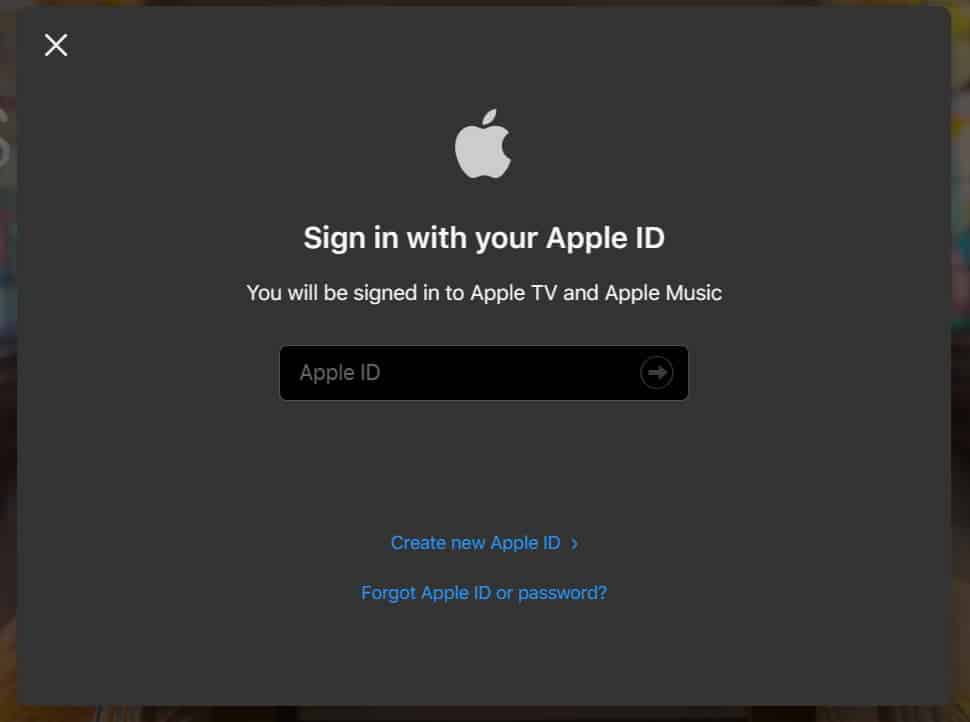
Étape 11 :Une fois que vous avez correctement saisi les détails du compte Apple et connecté à votre compte, vous pouvez facilement diffuser Apple TV sans aucun problème.
Étape 12 :C'est ça; vous êtes prêt à regarder Apple TV en frénésie sur votre Windows 11.
Méthode 2 : télécharger Apple TV à partir d’une application tierce
Si vous ne souhaitez pas utiliser le navigateur Web et souhaitez diffuser directement à l'aide duApplication Apple TV sur Windows 11, vous devrez alors suivre les étapes répertoriées ci-dessous. Dans cette méthode, nous installerons leApplication Apple TV sur Windows 11qui est disponible sur le Google Play Store, avec l'aide de l'application Bluestack.
Étape 1 :Premièrement, ceux qui souhaitent installer leApplication Apple TV sur Windows 11devront installer l’application Bluestack sur leur PC.
Étape 2 :Vous pouvez facilement installer l'application Bluestack en visitant leur site officiel.
Étape 3 :Maintenant que vous avez installé l'application Bluestack sur votre PC, vous devez installer l'Apple TV.
Étape 4 : Pour installerl'Apple TV sur l'application Bluestack, les utilisateurs devront ouvrir l'application Bluestack.
Étape 5 :Une fois que vous avez ouvert l'application Bluestack, ouvrez l'application Google Play Store.
Étape 6 :Maintenant, tapez "Apple TV" dans la barre de recherche d'applications Play Store dans le Bluestack.
Étape 7 :Après la recherche, vous verrez les résultats de la recherche de l'application Apple TV sur le Play Store.
Étape 8 :Cliquez sur le résultat de recherche le plus pertinent.
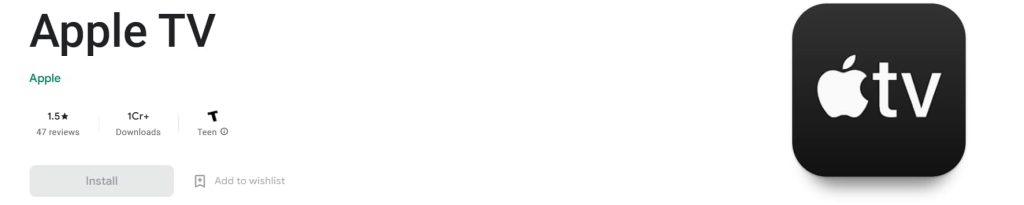
Étape 9 :Après cela, cliquez sur le bouton Installer.
Étape 10 :Attendez que l'application soit installée sur votre PC.
Étape 11 :Une fois l'application installée, vous pouvez diffuser les émissions sur votre Windows 11.
Étape 12 :Une fois l'application installée, ouvrez-la et connectez-vous avec votre compte Apple pour récupérer à nouveau toutes vos émissions préférées sur l'application.
Étape 13 :Ça y est, vous êtes maintenant prêt à regarder les émissions de l'Apple TV sur votre Windows 11.
Conclusion
De nombreux utilisateurs Apple ne possèdent pas d’appareil Apple mais disposent uniquement d’un abonnement à Apple TV. Comme Apple TV propose d'excellentes émissions et films, de nombreux utilisateurs s'abonnent à leurs services.
Mais il est triste de dire que, pour l’instant, aucune application officielle n’est disponible pour l’Apple TV sur Windows 11. Les utilisateurs peuvent diffuser soit à l’aide du site Web, soit via l’application tierce qui suit un processus complexe à installer et à exécuter.
Dans ce guide, nous avons répertorié les méthodes par lesquelles vous pouvez diffuser directement à l'aide d'un site Web ou en installant l'application à l'aide de Bluestack. Nous espérons que cela vous aidera à diffuser les émissions Apple TV.
En savoir plus:
De plus, si vous ne le savez pas, Microsoft a annoncé que l’Apple TV sera bientôt disponible sur le Microsoft Store en 2024. Nous espérons donc que vous n’aurez pas trop à attendre l’application officielle. Voilà, rendez-vous au prochain.
A LIRE AUSSI :
- Comment télécharger l'application Spotify sur Windows 11
- Comment télécharger des films Netflix sur MacBook
- Téléchargez gratuitement la dernière version de WhatsApp pour Windows 11 PC
- Comment réparer le téléchargement de Valorant bloqué à 0,1 Ko
- Téléchargez la dernière version de Rufus pour Windows 11