De nombreux utilisateurs ignorent que Windows 11 dispose également d'une fonctionnalité de sécurité appelée Windows SmartScreen. Le rôle d'un écran intelligent Windows est d'empêcher les applications non reconnues de démarrer et d'exécuter sur votre système Windows 11.
Qu'est-ce que Windows SmartScreen?
Lisez également:
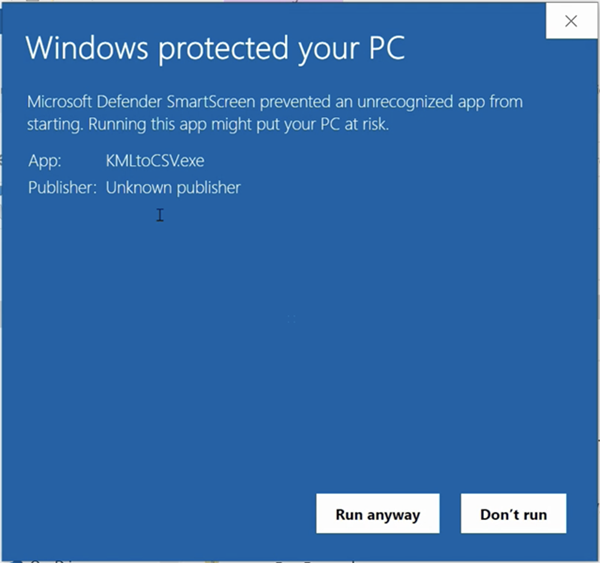
SmartScreen est une fonctionnalité de sécurité qui agit comme un filtre qui vérifie les fichiers téléchargés dans une base de données Microsoft. Lorsque vous téléchargez quelque chose de malveillant sur Internet et que vous essayez de l'exécuter, le filtre SmartScreen vérifie et le bloque. Lorsqu'il empêche un programme d'exécuter ou de modifier votre système, vous verrez une invite comme celle-ci.
Bien que la fonctionnalité soit excellente, elle bloque parfois l'utilisation de l'application sûre. La seule façon d'exécuter les applications bloquées est de cliquer sur lePlus d'informations> Exécutez quand mêmeoption.
Vous devez le faire chaque fois que vous souhaitez exécuter une application que Windows Defender SmartScreen Blocks. Vous pouvez désactiver la fonctionnalité SmartScreen Windows Defender si vous ne voulez pas le faire pour les applications en qui vous avez confiance.
1. Désactiver le défenseur SmartScreen via Windows Security
Nous utiliserons l'application Windows Security pour désactiver la fonction SmartScreen Windows Defender dans cette méthode.
1. Ouvrez leSécurité WindowsApp à partir de la recherche Windows.
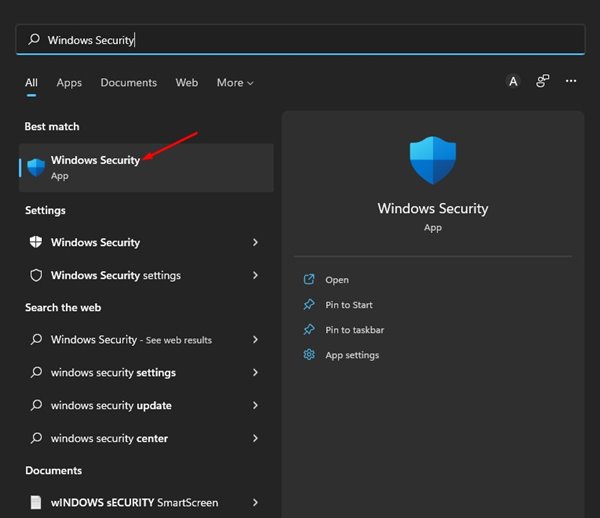
2. Cliquez sur leContrôle des applications et du navigateur.
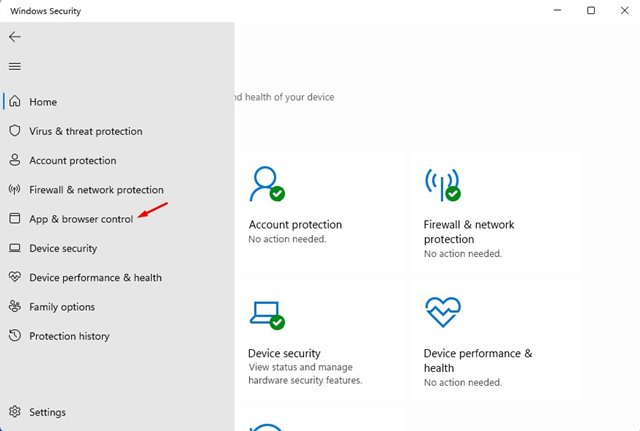
3. Faites défiler vers le bas et cliquez sur leParamètres de protection basés sur la réputationlien.
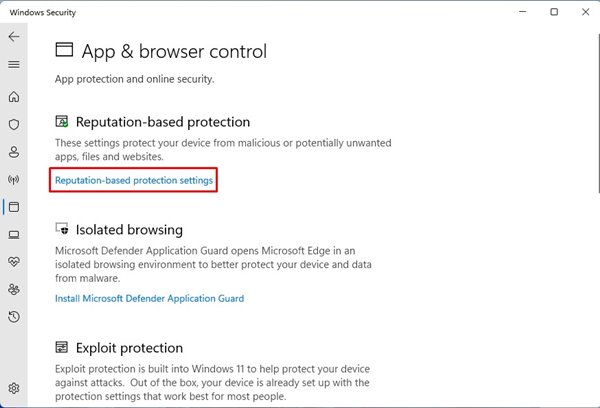
4Turnela bascule pourVérifiez les applications et les fichiers
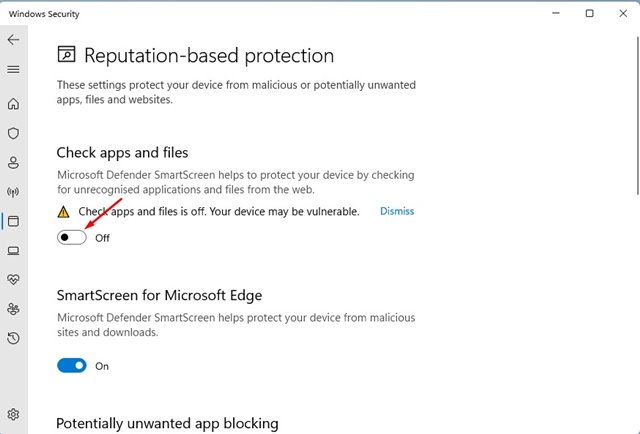
5. Vous verrez maintenant unInvite UAC; Cliquez surOuibouton pour appliquer les modifications.
2. Comment désactiver SmartScreen pour Microsoft Edge
Windows 11 vous permet de gérer séparément l'écran intelligent pour le navigateur Edge. Par conséquent, vous devez désactiver l'écran Smart pour le navigateur Microsoft Edge.
1. Ouvrez l'application Windows Security et cliquez sur leContrôle des applications et du navigateur.
2. Cliquez sur leParamètres de protection basés sur la réputationlien.
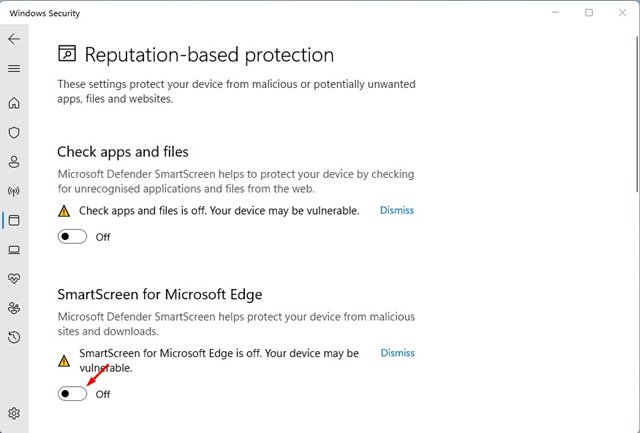
3. Faites défiler vers le bas etdésactiverla bascule pourSmartScreen pour Microsoft Edge sur l'écran suivant.
3. Désactiver Windows Defender SmartScreen via le registre
Si, pour une raison quelconque, vous ne pouvez pas accéder à l'application Windows Security, vous pouvez utiliser l'éditeur Registry pour désactiver la fonction SmartScreen.
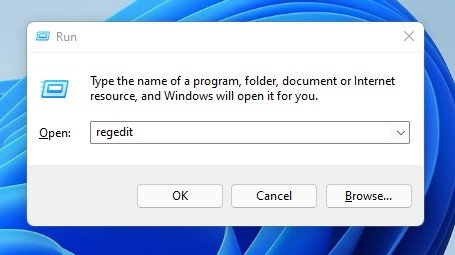
1. Appuyez sur leClé Windows + Rbouton pour ouvrir la boîte de dialogue Exécuter. Dans la boîte de dialogue Exécuter, entrezregeditet frappe leEntrerbouton.
2. Dans l'éditeur de registre, accédez au chemin:
HKEY_LOCAL_MACHINESOFTWAREPoliciesMicrosoftWindowsSystem
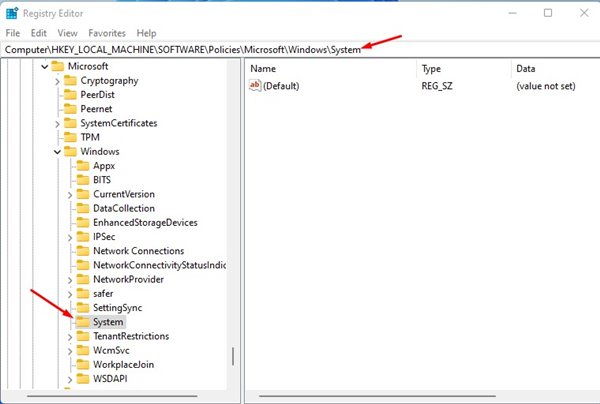
3. Cliquez avec le bouton droit sur le dossier système et sélectionnezNouveau> DWORD (32 bits)Valeur.
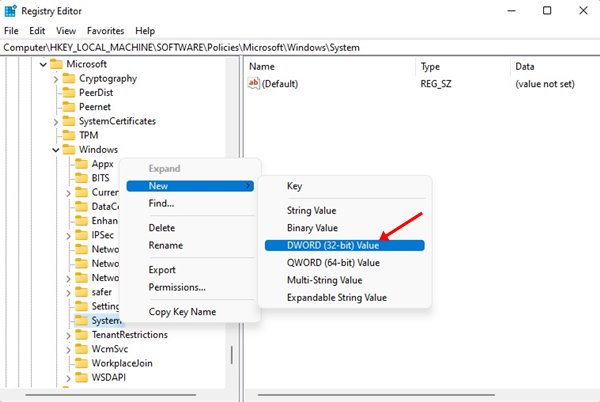
4. Nommez la valeur Reg_dword nouvellement créée commeActive ScartScreen.
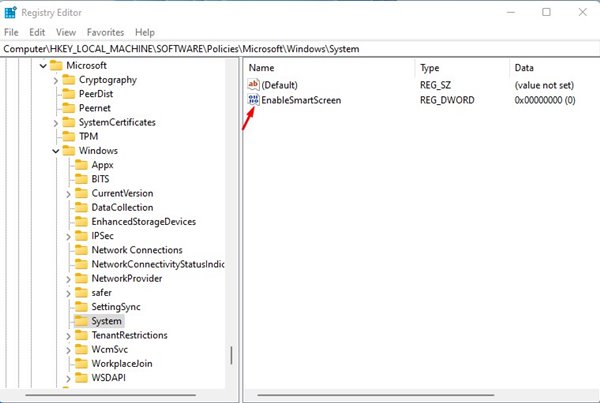
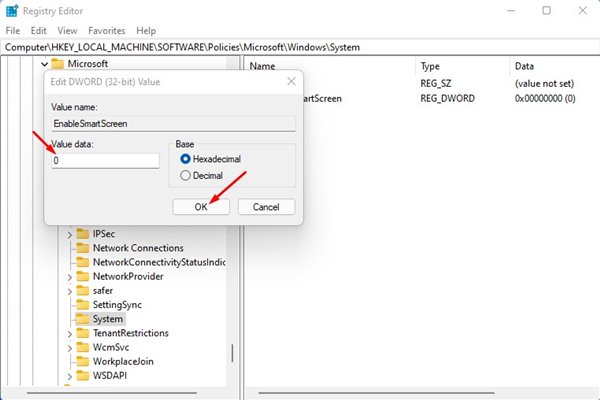
5. Double-cliquez sur les actifs de STCIEUX, définissez les données de valeur sur0, et cliquez sur leD'ACCORDbouton.
Après avoir apporté les modifications, redémarrez votre PC Windows 11. Cela désactivera le défenseur SmartScreen sur votre Windows 11. Si vous souhaitez activer à nouveau la fonction SmartScreen,Supprimer la valeur de STCITEMARTSCREENVous avez créé dansÉtape 4.
4. Désactiver Windows Defender SmartScreen via l'éditeur de politique de groupe
Vous pouvez même utiliser l'éditeur de stratégie de groupe local pour désactiver le Windows Defender SmartScreen sur votre ordinateur Windows 11.
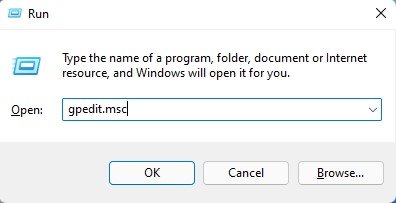
1. Appuyez sur leClé Windows + Rbouton pour ouvrir la boîte de dialogue Exécuter. Dans la boîte de dialogue Run, tapezGpedit.mscet frappe leEntrerbouton.
2. Cela ouvrira l'éditeur de politique de groupe local. Accédez au chemin suivant:
Computer Configuration > Administrative templates > Windows Components > File Explorer
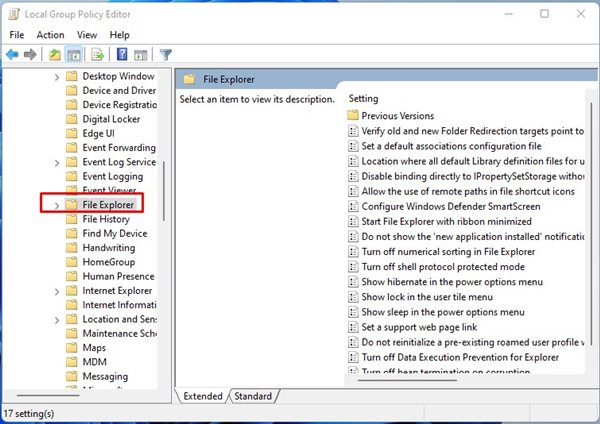
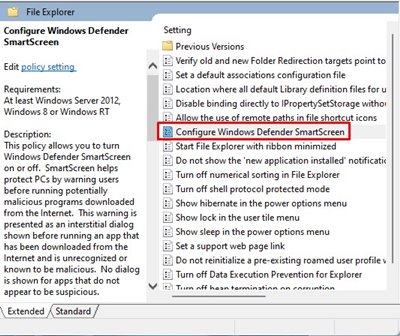
3. Sur le volet droit, trouvez et double-cliquez sur leConfigurer Windows Defender SmartScreenPolitique.
4. SélectionnerDésactivéet cliquerAppliquer.
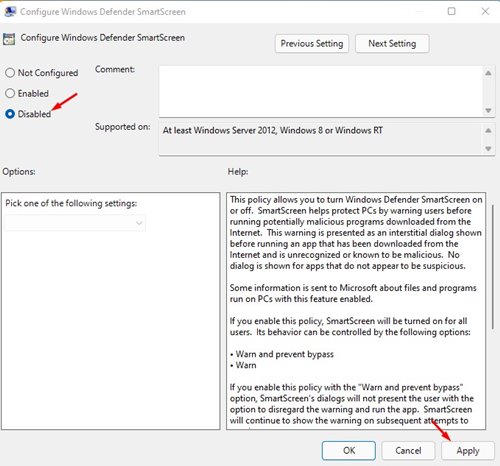
Après avoir apporté les modifications ci-dessus, redémarrez votre ordinateur. Après le redémarrage, le Windows Defender SmartScreen sera désactivé.
5. Éteignez Windows Defender SmartScreen via les propriétés Internet
Si vous n'utilisez pas les dernières versions de Windows 11, vous pouvez désactiver le SmartScreen de Windows Defender à l'aide de propriétés Internet. Voici comment.
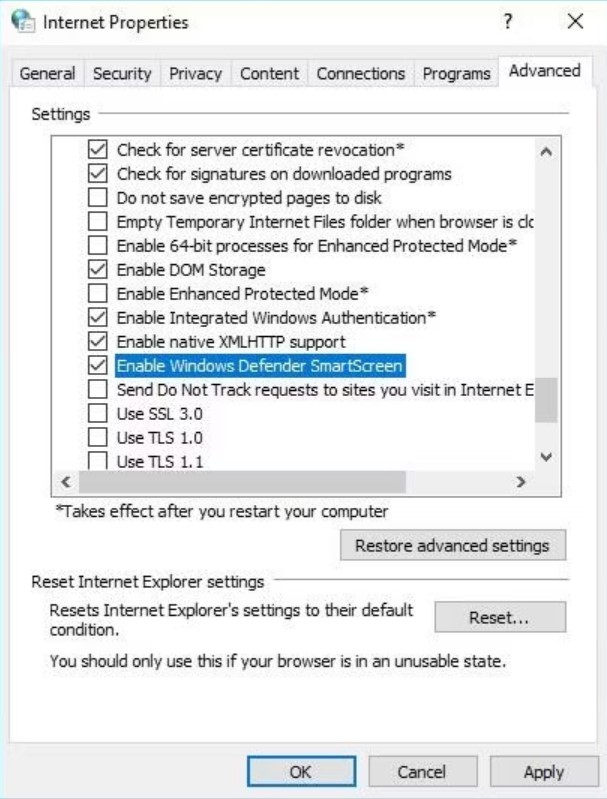
- Ouvrez la boîte de dialogue Exécuter (Windows + R)
- Tapez le panneau de commande et appuyez sur Entrée.
- Accédez à laRéseau et Internet> Options Internet.
- Ouvrez les propriétés Internet et passez à laAvancélanguette.
- Faites défiler jusqu'à la section de sécurité et décochez le «Activer Windows Defender SmartScreen»
- Cliquez sur Appliquer puis OK.
Existe-t-il un moyen de désactiver le filtre SmartScreen pour certains sites Web?
Il n'y a aucun moyen deDésactiver sélectivement le filtre SmartScreenpour certains sites Web ou applications. Il s'agit d'un paramètre à l'échelle du système dans Windows et ne peut pas être désactivé pour des sites Web ou des applications spécifiques.
Cependant, vous pouvez désactiver le filtre SmartScreen pour autoriser certaines applications ou sites Web en suivant nos méthodes, puis l'activer à nouveau. Assurez-vous que votre programme antimalware est prêt lorsque vous éteignez le filtre SmartScreen.
Windows Defender SmartScreen est une excellente fonctionnalité de sécurité que vous ne devriez pas désactiver. Si vous souhaitez toujours le désactiver, assurez-vous d'utiliser d'autres programmes de sécurité sur votre ordinateur. Ou bien, vous pouvez activer le SmartScreen après avoir installé l'application bloquée.