Google Colab, également connu sous le nom de Colaboratory, est un outil en ligne gratuit de Google qui vous permet d'écrire et d'exécuter du code Python directement dans votre navigateur. Cela fonctionne comme Jupyter Notebook mais sans les tracas d'installation, puisque tout fonctionne dans le cloud. Colab est particulièrement utile pour l'apprentissage automatique et la science des données, car il est livré avec une configuration prête à l'emploi et vous donne même un accès gratuit aux GPU pour un traitement plus rapide. Voyons comment vous pouvez utiliser Google Colab pour vos projets.
Table des matières
- Qui devrait utiliser Google Colab ?
- Accéder à Google Colab
- Exécutez votre code Python dans Google Colab
- Organisez et gérez vos blocs-notes
- Gérer et afficher la hiérarchie des fichiers
- Télécharger des fichiers sur Google Colab
- Partager des blocs-notes avec d'autres
- Activer le GPU/TPU pour accélérer les tâches
- Importer des bibliothèques dans Google Colab
- Travailler avec les référentiels GitHub
Qui devrait utiliser Google Colab ?
Google Colab est utile à toute personne explorant Python, la science des données ou l'apprentissage automatique sans ordinateur puissant.
- Les étudiants et les débutants peuvent utiliser Colab pour explorer Python et la science des données directement dans le navigateur, sans aucune installation ni configuration.
- Les passionnés de science des données et d’apprentissage automatique peuvent accélérer la formation des modèles grâce aux bibliothèques préinstallées de Colab et à l’accès gratuit aux GPU et TPU.
- Avec Google Colab, les chercheurs et les professionnels peuvent tester rapidement des idées et collaborer via des blocs-notes basés sur le cloud sans se soucier de la configuration locale.
- Les utilisateurs disposant d'un matériel limité peuvent exécuter des tâches gourmandes en ressources sans avoir besoin d'un ordinateur haut de gamme.
Accéder à Google Colab
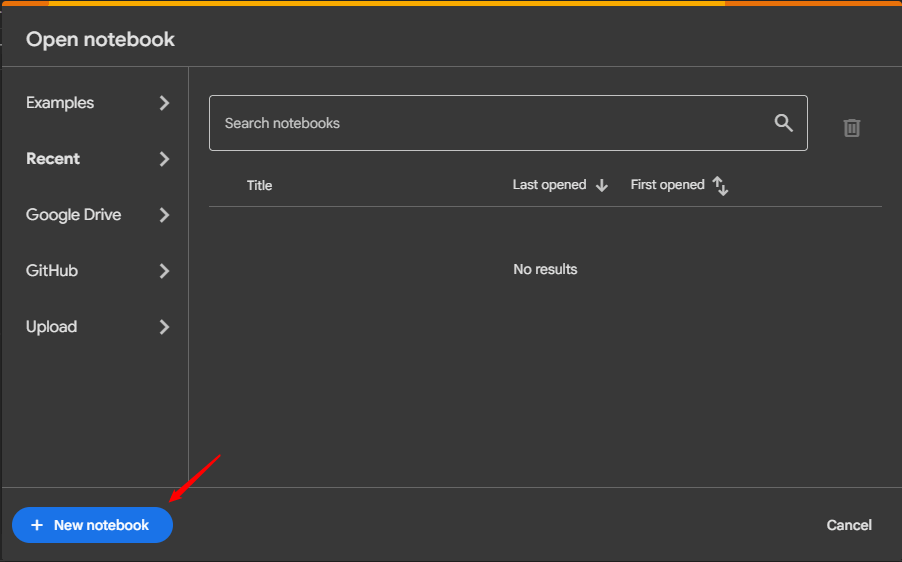
Pour utiliser Google Colab, visitez leSite Web de la collaboration Google, puis connectez-vous avec votre compte Google. Une fois la page ouverte, vous verrez une fenêtre contextuelle avec différentes options.
- LeExemplesL'onglet fournit des blocs-notes Jupyter prêts à l'emploi que vous pouvez explorer.
- LeOnglet Récentaffiche les blocs-notes sur lesquels vous avez travaillé le plus récemment.
- Si vous avez enregistré des blocs-notes dans votre Google Drive, vous pouvez y accéder via leGoogle Drivelanguette.
- Vous pouvez également connecter Colab à votreGitHubcompte pour ouvrir les cahiers qui y sont stockés.
- Enfin, leTéléchargerL'option vous permet d'ajouter un bloc-notes directement depuis votre ordinateur.
Cliquez sur leNouveau cahieren bas à droite de la fenêtre contextuelle pour créer un nouveau bloc-notes.
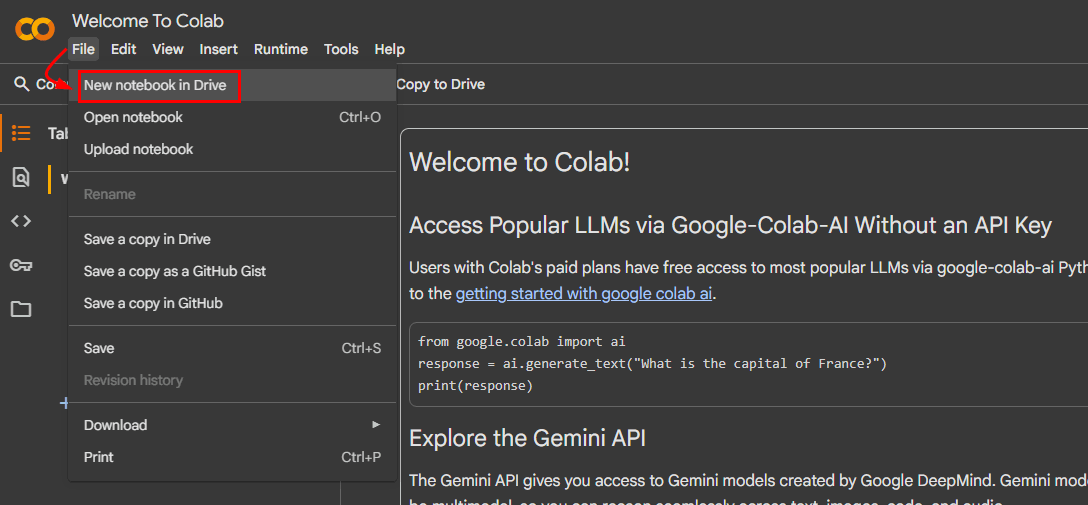
Alternativement, vous pouvez accéder à la page principale et sélectionnerDéposer->Nouveau bloc-notes dans Drivedepuis la barre de menu.
Par défaut, le bloc-notes sera nommé « Untitled.ipynb » et enregistré sur votre Google Drive. Vous pouvez cliquer sur le titre en haut à gauche pourrebaptiserpuis commencez à écrire votre code Python.
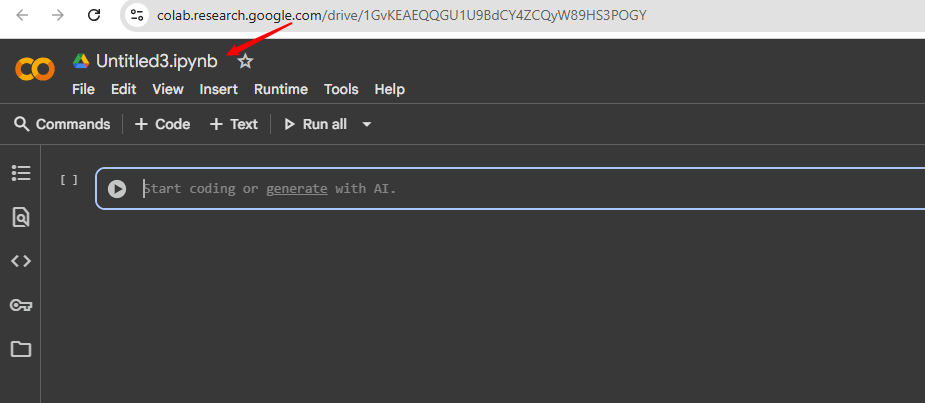
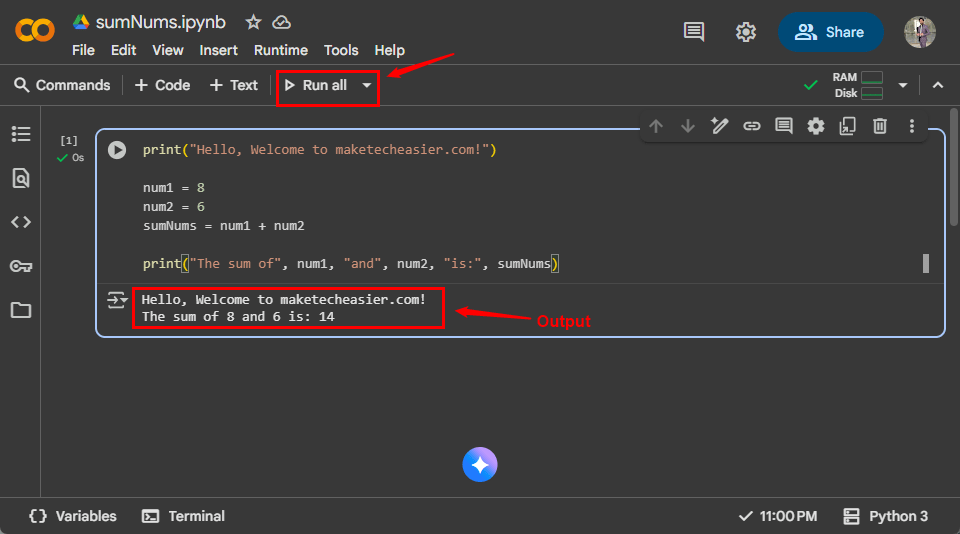
Une fois que vous avez fini d'écrire le code Python, appuyez sur Shift + Enter ou cliquez sur le boutonExécutez toutbouton pour exécuter votre bloc-notes.
Une fonctionnalité utile de Google Colab est son assistant de codage AI. Au lieu d'écrire votre code à partir de zéro, vous pouvez demander à l'IA de suggérer des fonctions, de corriger des erreurs ou de créer des exemples de programmes.
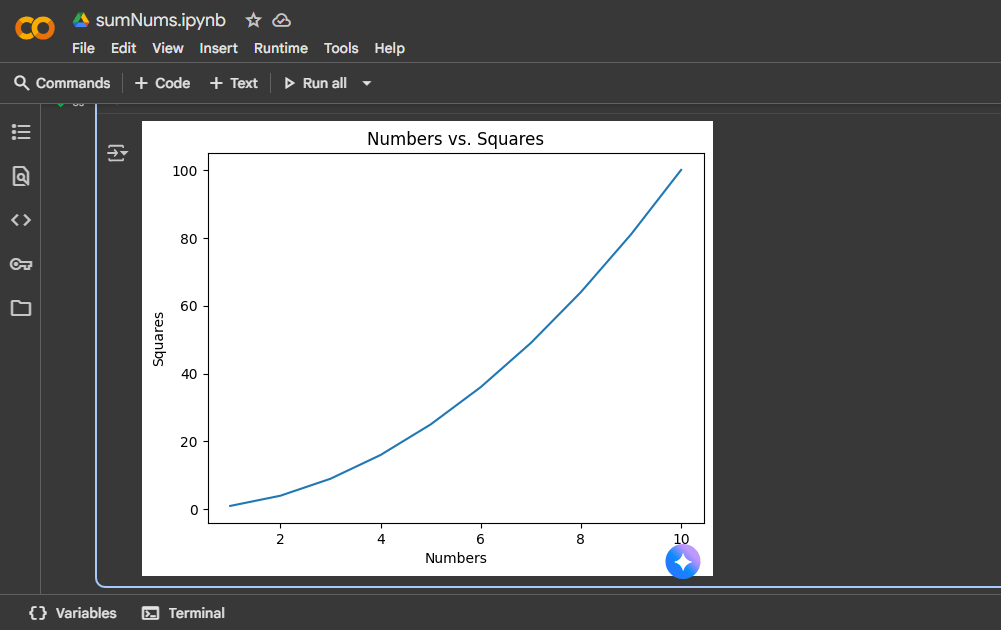
Par exemple, j'ai demandé à la fonctionnalité d'IA de Colab : « Écrivez du code Python pour tracer les nombres 1 à 10 et leurs carrés », et elle a généré le code instantanément.
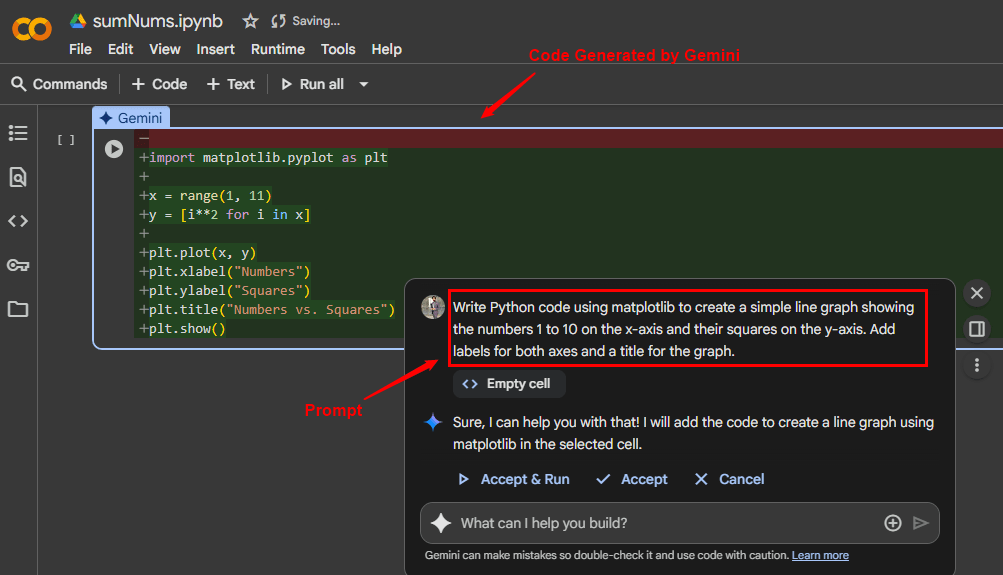
Cependant, vous devez parcourir attentivement le code généré par l’IA avant de l’exécuter dans votre ordinateur portable. L’IA peut introduire des erreurs, manquer des détails importants ou utiliser des commandes qui ne correspondent pas exactement à vos besoins.
Organisez et gérez vos blocs-notes
Dans Google Colab, organiser votre travail est simple puisque tous les blocs-notes sont stockés dans votre Google Drive. Vous pouvez déplacer un bloc-notes vers n'importe quel dossier de Drive, tout comme les fichiers ordinaires. Il est ainsi plus facile de séparer les projets et de tout garder en ordre.
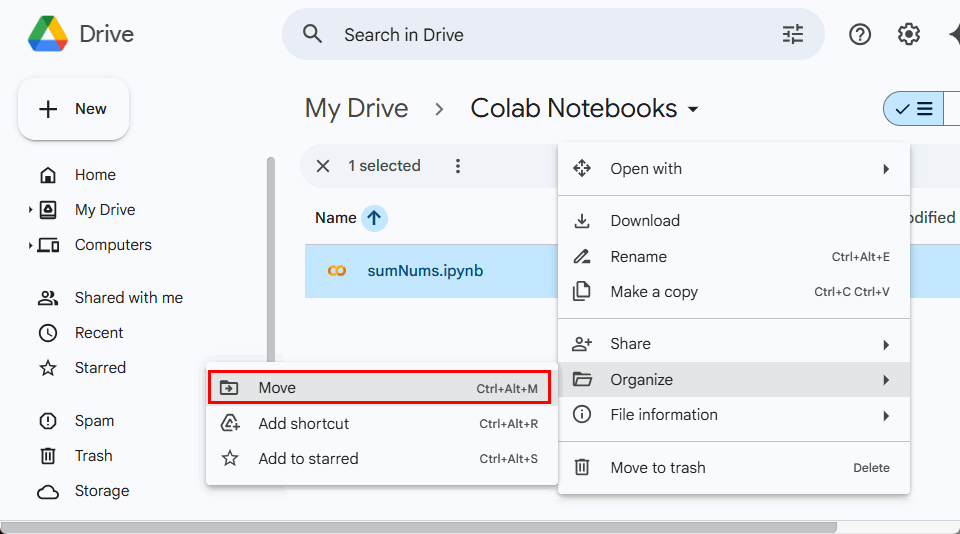
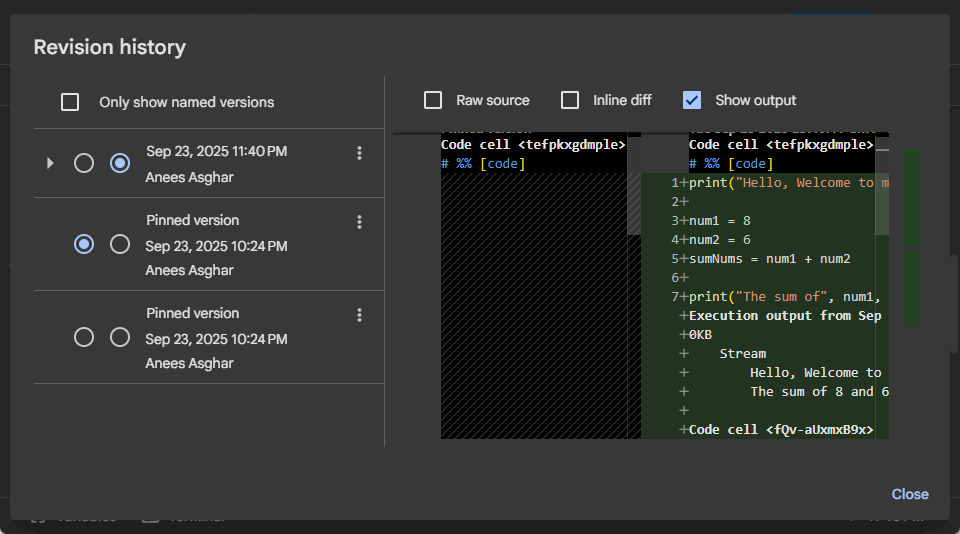
Une autre fonctionnalité utile est l’historique des versions. Colab enregistre automatiquement votre progression et vous pouvez utiliser l'historique des versions pour revenir en arrière et restaurer les versions précédentes de votre bloc-notes en cas de problème. Pour ce faire, cliquez simplementDéposerpuis sélectionnezHistorique des révisionsdans la liste déroulante.
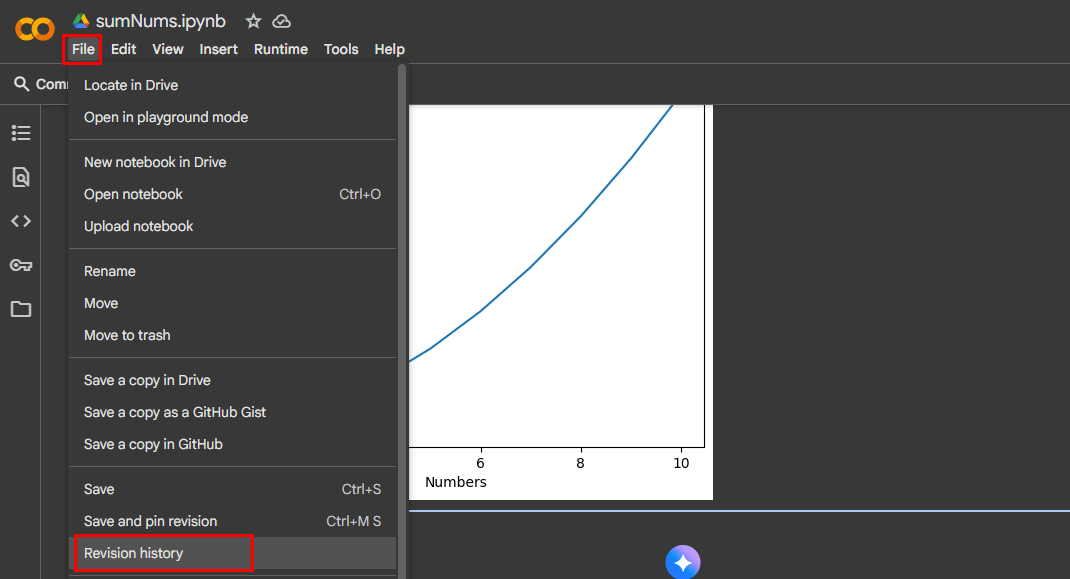
Vous pouvez revoir votre travail antérieur et le restaurer si nécessaire.
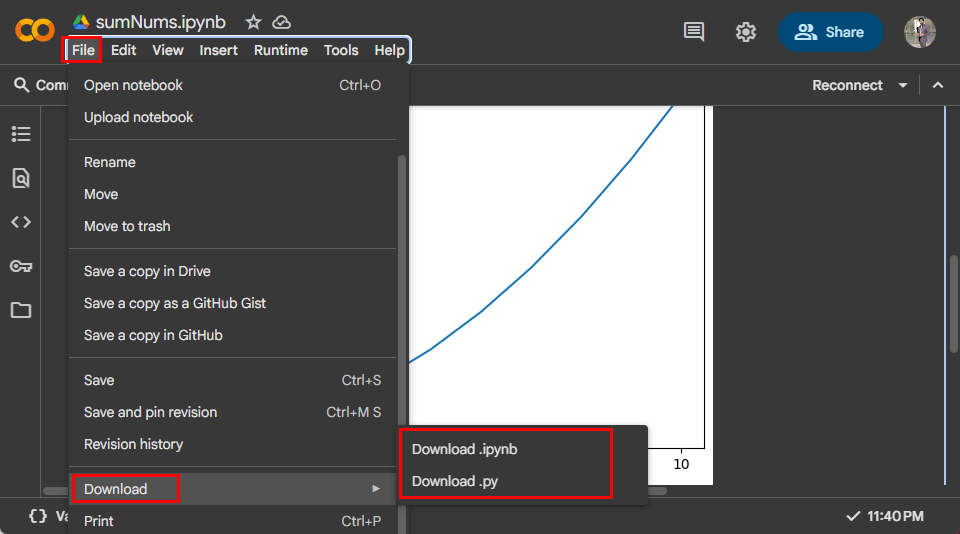
De plus, Colab vous offre la possibilité de télécharger vos blocs-notes dans différents formats. Par exemple, vous pouvez les enregistrer sous forme de fichiers « .ipynb » pour les ouvrir ultérieurement dans Jupyter Notebook, ou les exporter sous forme de fichiers « .py » si vous souhaitez exécuter le code directement dans un environnement Python en dehors de Colab. Pour ce faire, accédez àDéposer, survolez leTéléchargerpossibilité, etsélectionnez le format de téléchargementde votre choix :
Gérer et afficher la hiérarchie des fichiers
Colab fournit également un gestionnaire de fichiers intégré. Sur le côté gauche du bloc-notes, juste en dessous de la barre d'outils, vous pouvez cliquer sur le boutonDossiericône pour afficher la hiérarchie des fichiers.
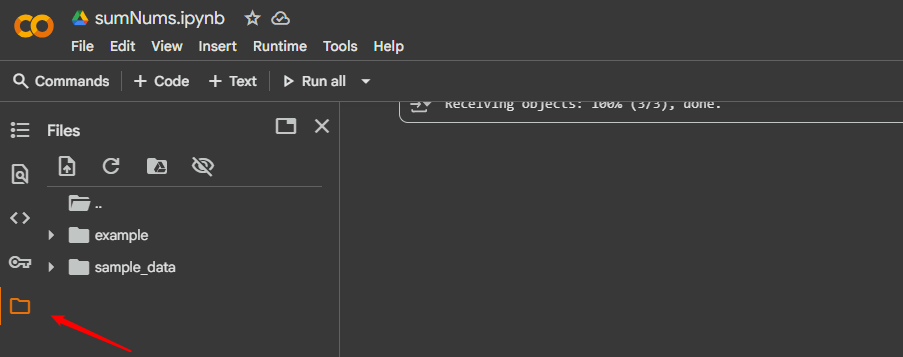
À partir de là, vous pouvez voir les fichiers téléchargés, les répertoires montés sur Drive et même créer ou supprimer des dossiers.
Télécharger des fichiers sur Google Colab
Vous pouvez télécharger des fichiers sur Colab via l'explorateur de fichiers ou avec du code Python. Pour utiliser l'explorateur de fichiers, cliquez sur le boutondossiericône dans la barre latérale gauche, appuyez sur le boutonTélécharger(flèche vers le haut) et sélectionnez undéposerde votre système.
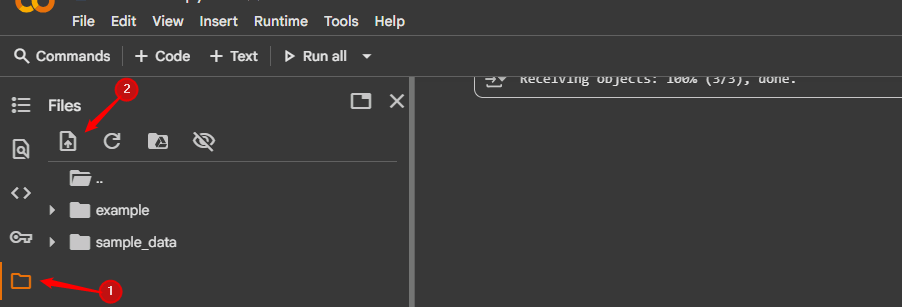
Alternativement, vous pouvez utiliser du code Python avec lefiles.upload()fonction de Google Colab, qui ouvre une boîte de dialogue vous permettant de choisir et de télécharger des fichiers directement dans Colab.
from google.colab import files
uploaded = files.upload()
Lorsque vous exécutez ce bloc-notes, il vous invite à télécharger un fichier. Cliquez sur leChoisir un fichierbouton pour sélectionner et télécharger n’importe quel fichier dont vous avez besoin.
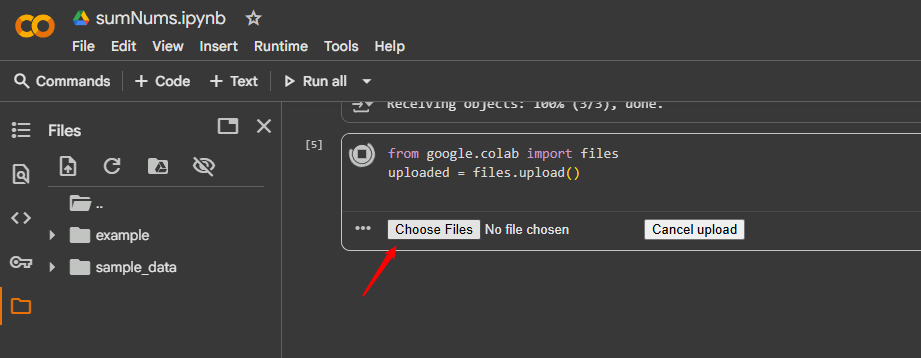
Une fois téléchargé, vous pouvez lire et traiter le fichier dans votre bloc-notes. De plus, vous pouvezmonter Google Drivedans Colab en exécutant le code suivant.
from google.colab import drive
drive.mount('/mntDrive')
Bien entendu, vous devez lui accorder l’autorisation d’accéder à votre Google Drive.
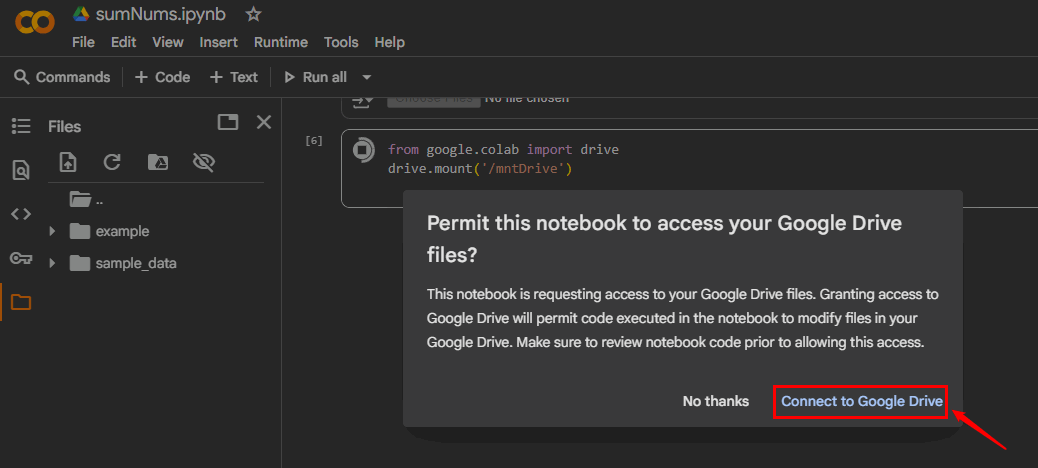
Une fois monté, vous pouvez accéder à vos fichiers Drive tout comme aux fichiers locaux.
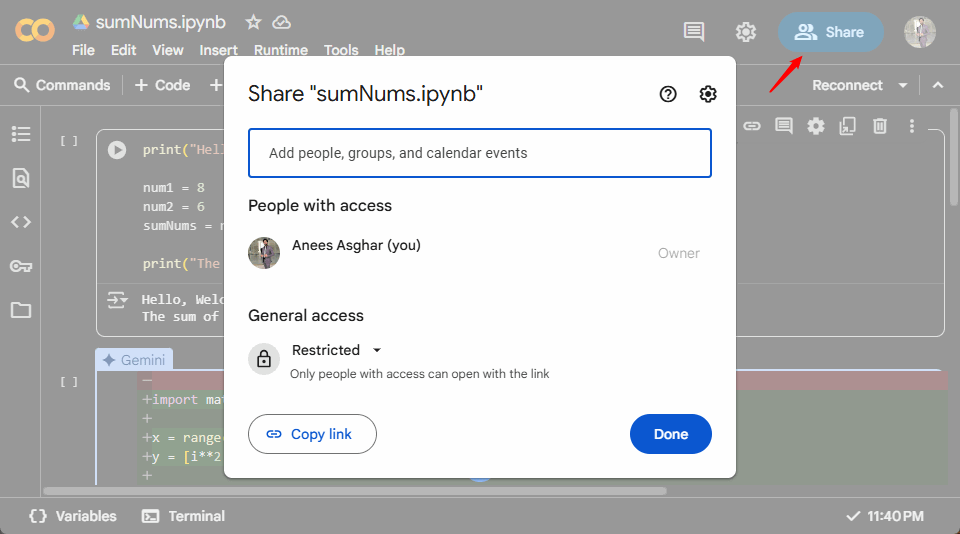
Tout comme le partage d'un fichier dans Google Drive, Google Colab vous permet de partager votre bloc-notes en saisissantadresses e-mailou pargénérer un lien partageableque d'autres peuvent utiliser pour afficher ou modifier, en fonction des autorisations que vous choisissez.
Activer le GPU/TPU pour accélérer les tâches
L'un des plus grands avantages de Google Colab est qu'il offre un accès gratuit à du matériel puissant comme les GPU (Graphics Processing Units) et les TPU (Tensor Processing Units). Ces accélérateurs réduisent le temps nécessaire à la formation des modèles d'apprentissage automatique par rapport à leur exécution uniquement sur un processeur.
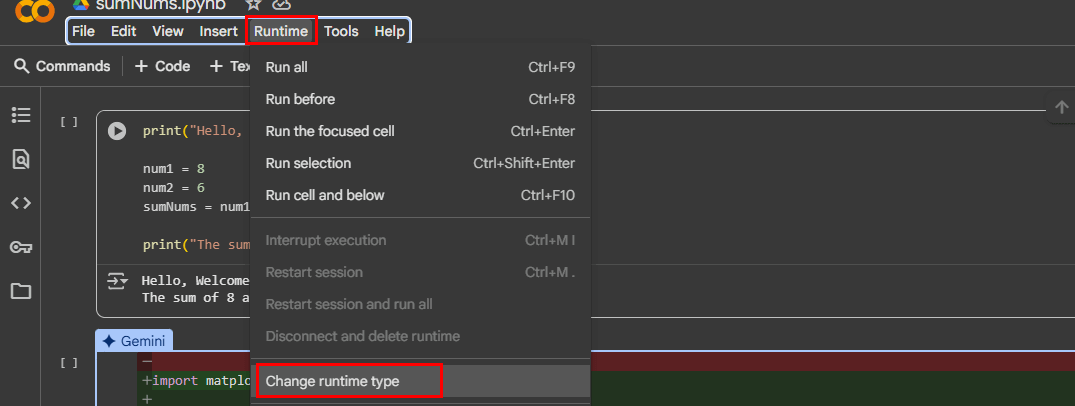
Pour les activer, accédez auDurée d'exécutionmenu et choisissezChanger le type d'exécution.
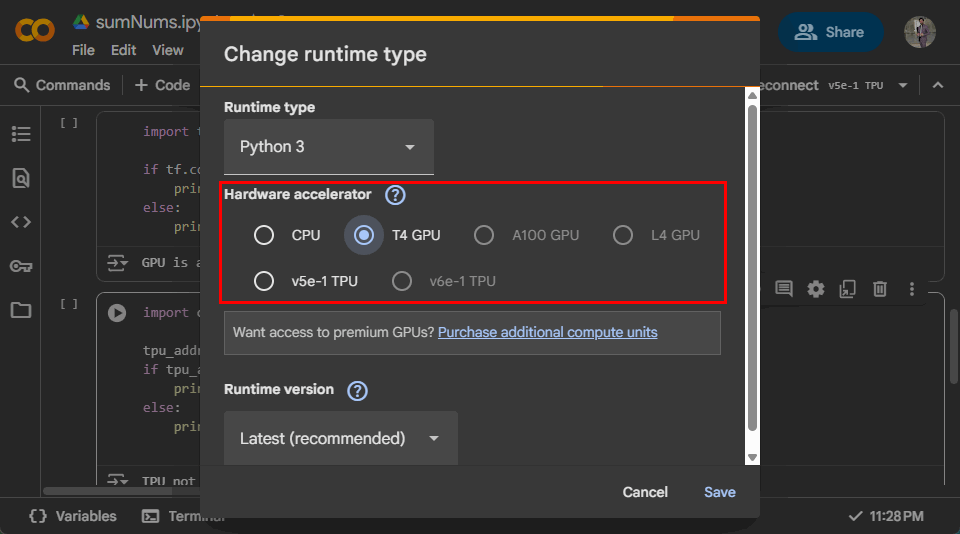
Sous leAccélérateur matérielliste déroulante, sélectionnez leAccélérateur matérielde votre choix.
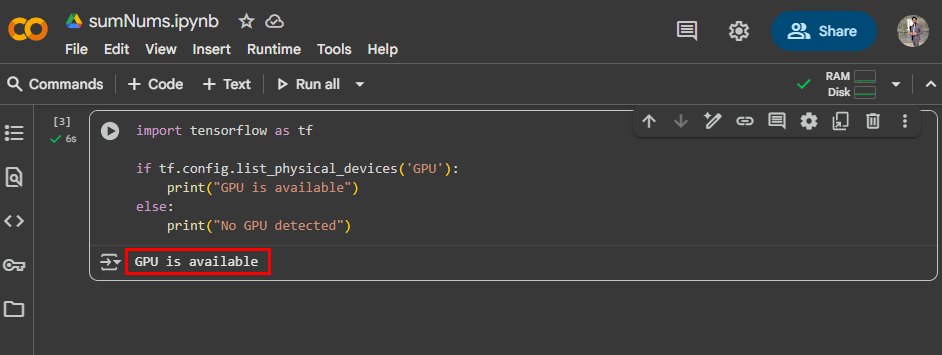
Une fois que vous avez activé le GPU ou le TPU dans Google Colab, c'est une bonne idée de vérifier que votre ordinateur portable est réellement connecté au matériel sélectionné. Par exemple, pour vérifier les GPU, vous pouvez exécuter un test simple avec TensorFlow :
import tensorflow as tf
if tf.config.list_physical_devices('GPU'):
    print("GPU is available")
else:
    print("No GPU detected")
Si un GPU est actif, il confirmera la disponibilité ; sinon, vous verrez un message indiquant qu'aucun GPU n'est trouvé.
Importer des bibliothèques dans Google Colab
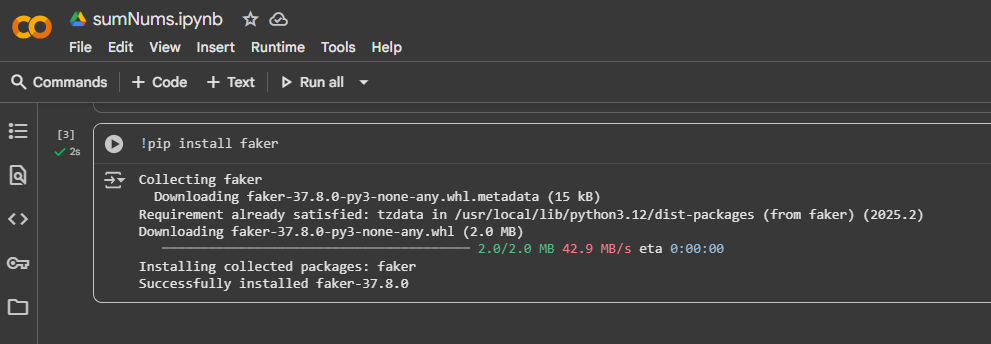
Une autre fonctionnalité pratique de Colab est que vous pouvez installer des packages Python avec pip, comme vous le feriez sur votre ordinateur local. Cela facilite l’intégration de n’importe quelle bibliothèque dont vous avez besoin. Par exemple, si vous souhaitez utiliser Faker, exécutez simplement :
!pip install fakerLa bibliothèque souhaitée sera installée dans votre environnement Colab et prête à être utilisée immédiatement.
Travailler avec les référentiels GitHub
Vous pouvez directement cloner les référentiels GitHub dans votre environnement Colab. Cela vous aide à intégrer des projets existants, à les tester et même à apporter des modifications sans avoir à télécharger et télécharger manuellement des fichiers. Par exemple, si vous souhaitez utiliser un projet existant depuis GitHub, vous pouvez le cloner en exécutant la commande suivante dans une cellule Colab :
!git clone https://github.com/Anees1214/mte.git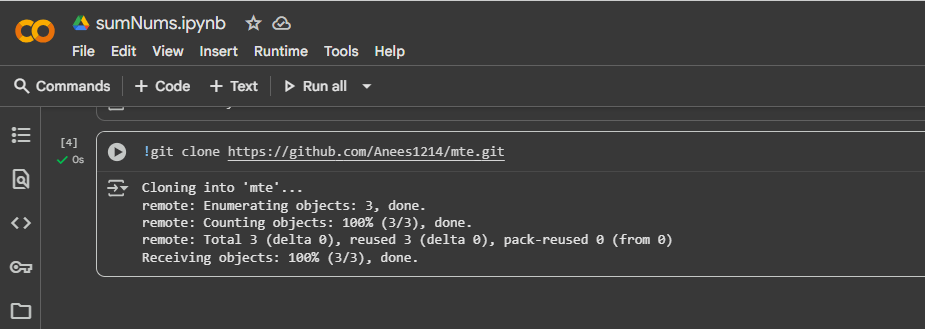
Plus de lecture :
Une fois le clonage terminé, vous verrez un nouveau dossier nommé « mte » dans votre espace de travail.
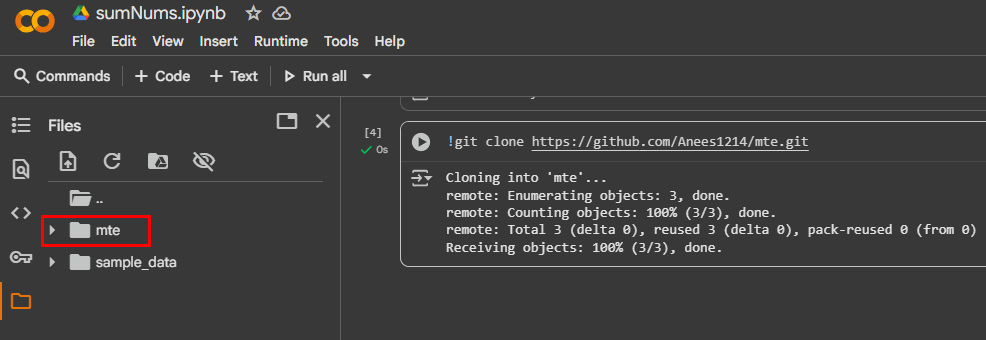
De cette façon, vous pouvez accéder directement au code, aux notebooks et à d'autres ressources depuis le référentiel dans Colab.
Conclusion
Dans l'ensemble, Google Colab donne accès à Python dans le cloud, ainsi qu'à des outils pour exécuter du code, gérer des fichiers et même utiliser des GPU et des TPU. Les configurations locales ont toujours leur place, mais Colab supprime le gros du travail et simplifie les choses. C’est une excellente option lorsque vous souhaitez démarrer rapidement ou partager votre travail de manière transparente.