Si vous êtes un utilisateur de Google Chrome, vous savez peut-être que le navigateur affiche l'adresse complète d'un lien dans le coin inférieur gauche. Il suffit de survenir sur n'importe quel lien, et son adresse Web complète sera affichée dans le coin inférieur gauche.
Récemment, quelques utilisateurs se sont avérés faire face à des problèmes lors de son utilisation. Un utilisateur a déclaré que lorsqu'il souris sur un lien, l'URL est affichée, mais elle est interrompue et se termine par une ellipse.
De nombreux utilisateurs ont également signalé que le survol d'un lien ne montre pas l'adresse URL dans le coin inférieur gauche lors de l'utilisation de Chrome. Donc, si vous avez été confronté au même problème récemment, voici ce que vous pouvez faire.
1. Relaquez le navigateur Google Chrome
En raison d'un bogue ou d'un problème mineur, la fonction URL Reveal with Mouse Hover peut ne pas fonctionner dans Chrome. Si cela se produit avec tous les sites, vous devez relancer le navigateur Web Google Chrome.
Vous devez également vous assurer que vous planez votre souris sur un lien actif; Parfois, les utilisateurs confondent le texte brut avec une URL.
2. Force Fermer le navigateur Web
Même après le redémarrage, plusieurs processus liés au navigateur Google Chrome peuvent toujours fonctionner en arrière-plan. Pour éliminer tous les processus, vous devez forcer la fermeture du navigateur Chrome du gestionnaire de tâches. Cela démarrera également le navigateur Chrome à partir de zéro et aidera à charger tous les éléments nécessaires.
1. Lancez leResponsable des tâchessur votre ordinateur.
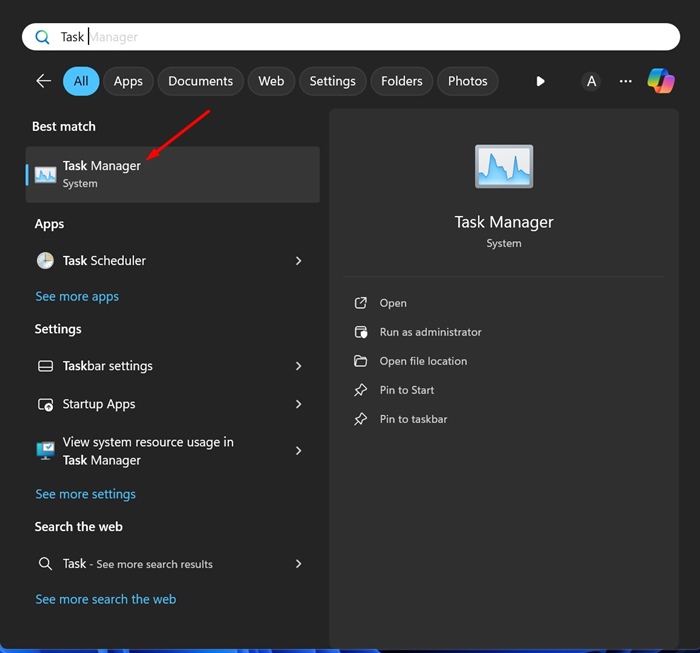
2. Lorsque le gestionnaire de tâches s'ouvre, trouvezChrome.
3. Cliquez avec le bouton droit sur le navigateur Chrome et sélectionnezTâche finale.
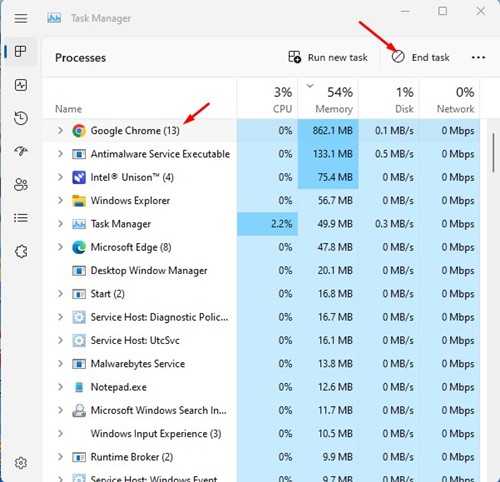
Après avoir fermé le navigateur Chrome, ouvrez-le à nouveau. Cela devrait corriger le chrome n'affichera pas l'adresse d'URL avec le problème de survol de la souris.
3. Désactiver ou supprimer toutes les extensions du navigateur
Les extensions AdBlocker peuvent supprimer les publicités et les trackers des pages Web, mais ils contiennent également des scripts qui entrent parfois en conflit avec les fonctionnalités du navigateur Web.
Les extensions Adblocker bloquent le canonificateur de l'URL, que Chrome fonctionne dès que vous survolez votre curseur de souris sur un lien.
Si vous utilisez une extension AdBlocker, désactivez-la et vérifiez si elle aide. Pour gérer les extensions de chrome, cliquez sur leExtensionicône et sélectionnerGérer les extensions.
Apprendre encore plus:
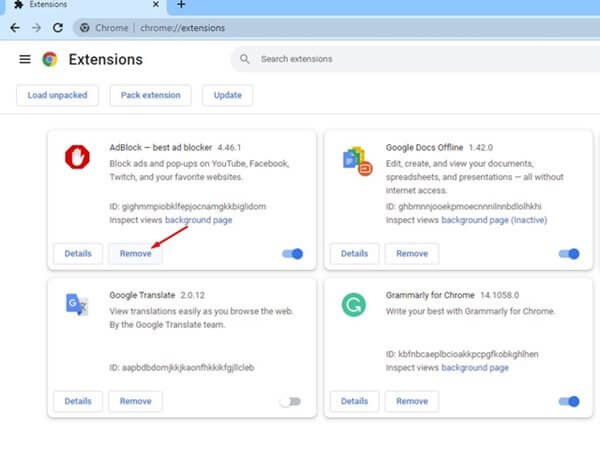
Sur l'écran Gérer les extensions, éteignez ou supprimez l'extension du bloqueur d'annonces.
4. Mettez à jour votre navigateur Chrome
Ce type de problème apparaît principalement sur les versions obsolètes des navigateurs Chrome. C'est également une bonne pratique de sécurité de garder le navigateur Web à jour afin qu'il puisse profiter des nouvelles fonctionnalités et avoir une meilleure stabilité.
La version de Chrome installée sur votre PC peut avoir un bogue empêchant l'URL complète de s'afficher. Par conséquent, il est préférable de mettre à jour Chrome vers la dernière version.
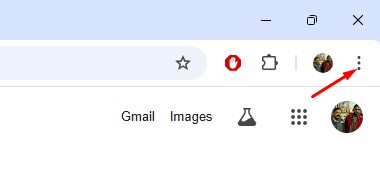
1. Cliquez sur letrois pointsdans le coin supérieur droit.
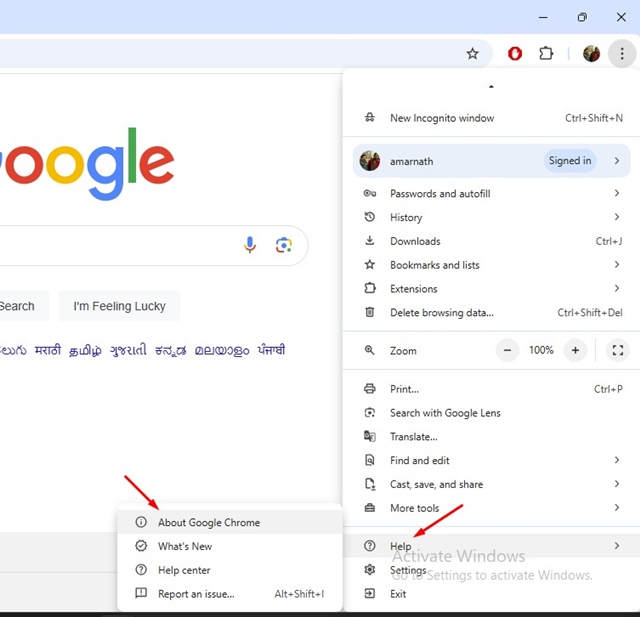
2. SélectionnerAide> sur Google Chrome.
3. Google Chrome vérifiera automatiquement les mises à jour disponibles. S'il trouve une mise à jour, il le téléchargera et l'installera automatiquement.
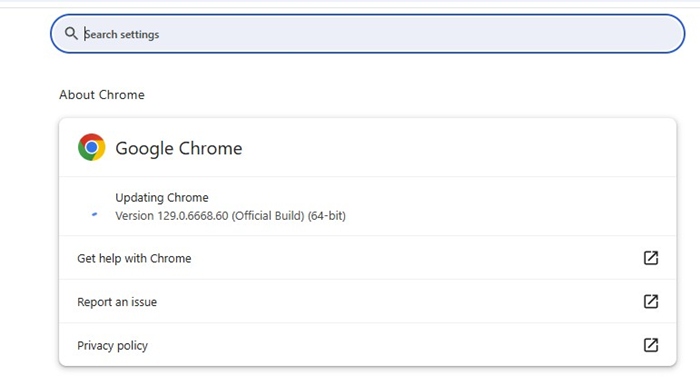
4. Après la mise à jour, cliquez sur le bouton de relance.
5. Réinitialisez les paramètres chromés
Si Google Chrome n'affiche toujours pas l'adresse URL avec la souris, réinitialisez tous les paramètres Chrome à leurs valeurs par défaut. Voici comment vous pouvez réinitialiser le navigateur Chrome.
1. Cliquez sur letrois pointsen haut à droite et sélectionnezParamètres.
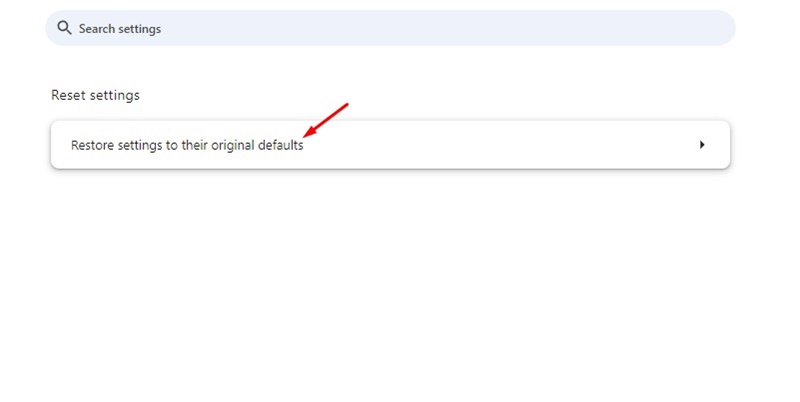
2. Cliquez surRéinitialiser les paramètres.
3. CliquezRestaurer les paramètres de leurs valeurs par défaut d'origine.
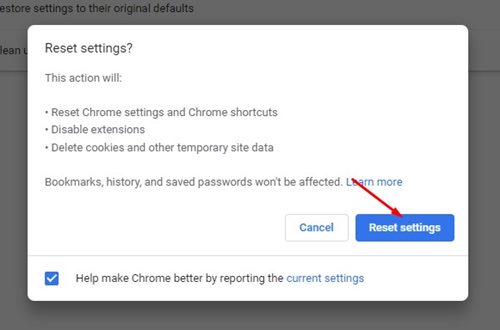
4. Sur l'invite de confirmation, cliquezRéinitialiser les paramètres.
6. Utilisez des liens d'extension pour prévisualiser
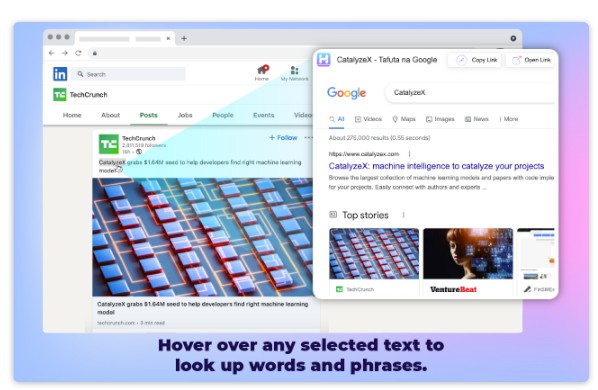
Une extension chromée nommée 'Flotter«Vous donne un moyen pratique de naviguer des URL sans quitter votre onglet actuel.
Avec cette extension installée, chaque fois que vous survolez un lien pendant 2 secondes, l'extension vous montrera le contenu URL dans une boîte contextuelle.
Vous avez également la possibilité de survoler un texte pour la recherche.
Ce sont les meilleures façons d'afficher les adresses URL avec un plan de souris dans le navigateur Chrome. Faites-nous savoir si vous avez besoin de plus d'aide sur ce sujet dans les commentaires. De plus, si vous trouvez ce guide utile, n'oubliez pas de le partager avec vos amis.