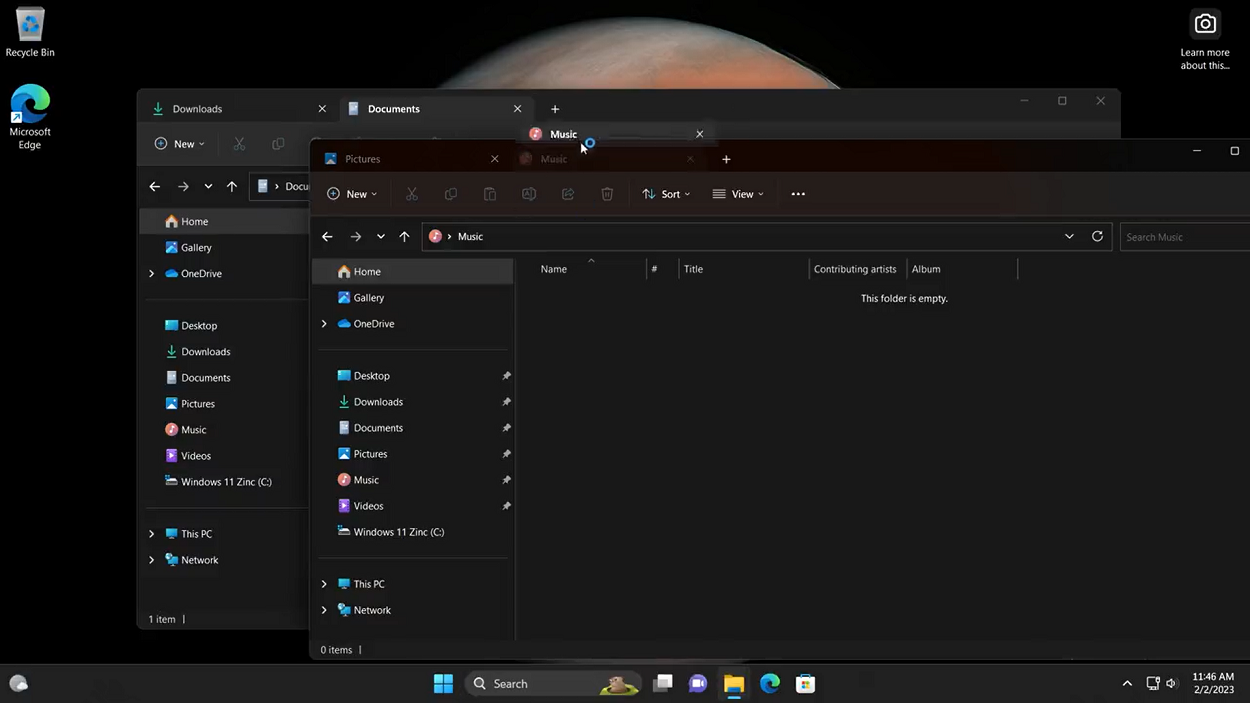
Être incapable de déplacer un dossier d'un endroit à un autre peut être ennuyeux. Récemment, les utilisateurs ont déclaré faire facele problème«Je ne peux pas déplacer le dossier car il y a un dossier au même endroit»sur un PC Windows 11. Un tel problème, surtout un jour où vous avezBeaucoup de travail à faire, c'est ce à quoi on ne s'attendrait pas.
Eh bien, cette erreur est courante sur Windows 11.Il est principalement rencontré lorsque les utilisateursEssayez de copier ou de déplacer un dossier personnel sur OneDrive. Faire face à ce problème vous empêchera de copier le dossier à l'emplacement.Si vous ne pouvez pas déplacer le dossier et obtenir ce message d'erreur, cet article vous aidera à le réparer.
LIRE AUSSI - Comment corriger l'accès refusé le code d'erreur 16 sur Windows 11
Supposons que vous ne puissiez pas déplacer le dossier d'un endroit à un autre. Dans ce cas, cela peut se produire en raison de fichiers système corrompus, de restrictions sur les éléments ou lorsque vous n'avez pas l'autorisation administratrice de transférer les données. Vous trouverez ci-dessous quelques étapes de dépannage pour corriger le dossier Impossible de déplacer car il y a un dossier dans la même erreur de localisation sur Windows 11-
1. Relink OneDrive
Premièrement, vous devriez essayer de relâcher le OneDrive. Si vous avez été confronté à ce problème, vous pouvez le résoudre en relâchant OneDrive. Voici les étapes à faire
- Cliquez sur leOnedriveicône dans la barre des tâches
- Maintenant, cliquez sur leEngrenageicône en haut et cliquez surparamètres.
- Dirigez-vous vers leCompteonglet, et cliquez sur leDésabillez ce PCoption.
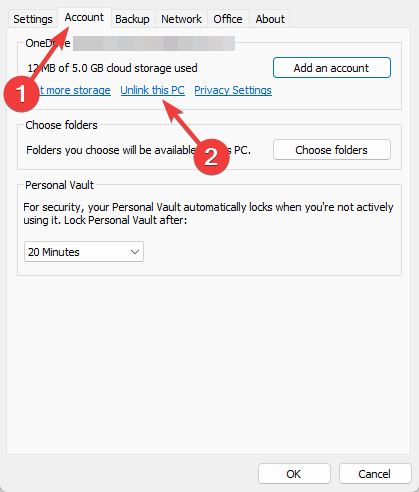
- Suivez les instructions à l'écran pour non lier votre compte, puis redémarrez votre PC.
- OuvrirOnedrivepuis connectez-vous à votre compte à nouveau.
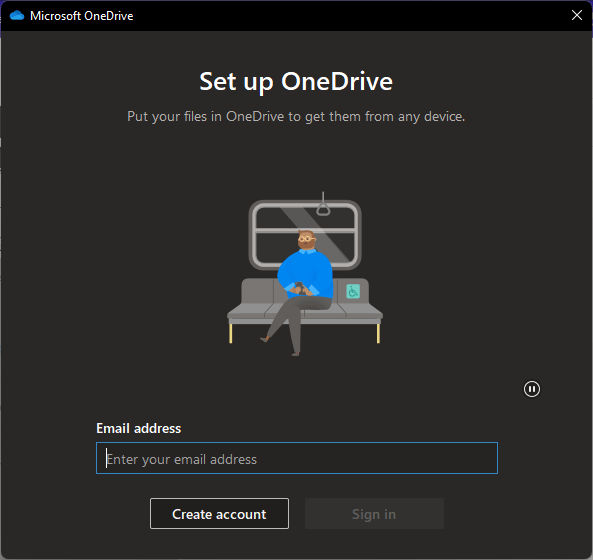
Une fois ce processus terminé, vous pourrez déplacer vos dossiers.
2. Définissez le chemin par défaut
La définition du chemin par défaut du dossier avec lequel vous êtes confronté peut également être confrontée à résoudre le problème. Suivez les étapes ci-dessous pour ce faire.
- OuvrirFile Explorer,Cliquez avec le bouton droit sur le dossier avec le problème et cliquez surPropriétés.
- Dirigez-vous vers leEmplacementOnglet et cliquez surRestaurer par défaut.
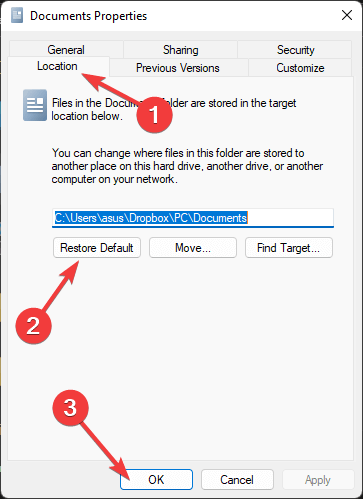
- Cliquer surAppliquerpuis surD'ACCORDpour enregistrer les modifications.
3. Exécuter le scan SFC
Les fichiers corrompus sur votre système peuvent également être responsables de ce problème. SFC scanne les fichiers corrompus et répare tout dommage causé en raison. Pour ce faire, suivez les étapes ci-dessous
- OuvrirMenu de démarrage, RechercherCMDet l'exécutez en tant qu'administrateur.
- Ici, tapez et exécutez la commandesfc / scanne
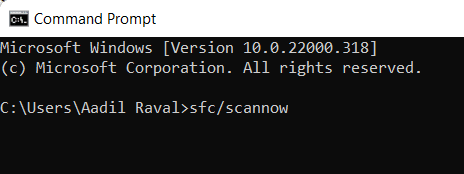
- Une fois le processus terminé, redémarrez votre PC et le problème sera résolu.
4. Exécuter le scan de DISM
Si vous ne pouvez pas modifier l'emplacement du dossier de document, ce problème peut également se produire en raison d'une image système corrompue. Si une image système corrompue est la raison de la rencontre de cette erreur, vous devez exécuter le scan SAM.
- Courir leInvite de commandeen tant qu'administrateur.
- Ici, exécutez les commandes suivantes une par une
- Dism / en ligne / Cleanup-Image / CheckHealth
- DISM / en ligne / Cleanup-Image / ScanHealth
- DISM / en ligne / nettoyage-image / restauration
- Une fois terminé,Redémarragevotre appareil.
5. Ajuster le registre
Même après avoir essayé toutes les étapes ci-dessus, peaufiner le registre est le dernier recours si vous êtes toujours confronté au problème.
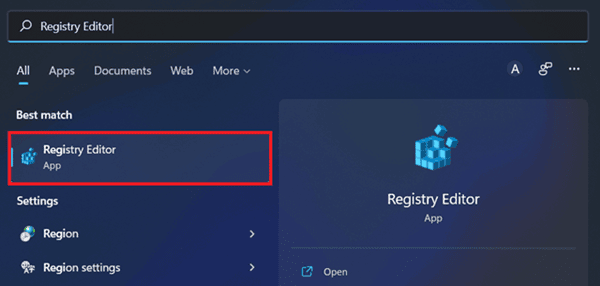
- Dans le menu Démarrer, recherchez et ouvrezÉditeur de registre.
- Dirigez-vous vers l'adresse suivante-
- Hkey_current_usersoftwaremicrosoftwindowscurrentSionExploreRusers dossiers shell
- Maintenant, remplacez toutes les données de valeur actuelles présentes par les données de valeur par défaut par la liste suivante.
- Bureau -% Userprofile% Desktop
- Favoris -% userprofile% favoris
- Musique -% userprofile% musique
- Images -% Userprofile% images
- Vidéos -% userprofile% vidéos
- Documents -% UserProfile% documents
- Téléchargements -% UserProfile% téléchargements
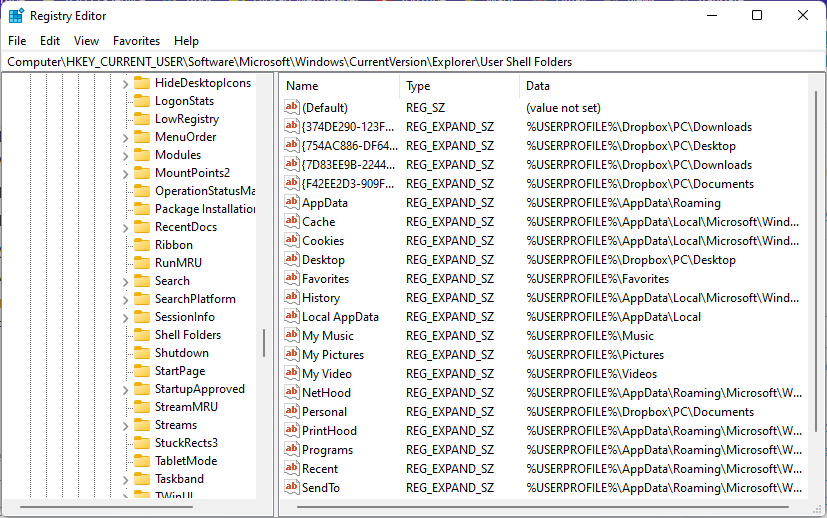
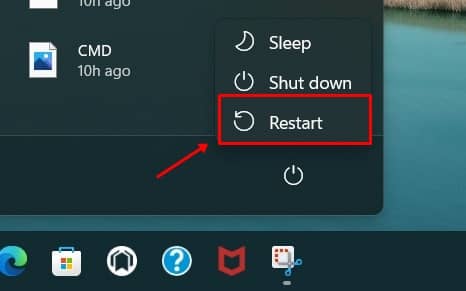
- Après cela, fermez l'éditeur de registre et redémarrez votre PC. Cela devrait très probablement résoudre le problème auquel vous avez été confronté.
Conclusion
Ce sont les méthodes de dépannage pour réparer le dossier «Impossible de déplacer le dossier d'un emplacement à une autre». Si vous rencontrez cette erreur tout en essayant de déplacer un dossier ou des fichiers d'un emplacement à un autre, les étapes de cet article vous aideront à le réparer.
Apprendre encore plus: