L'automatisation des tâches dans Windows 11 s'appuie fortement sur le planificateur de tâches, un utilitaire intégré qui exécute des programmes ou des scripts à des moments spécifiés ou en réponse à certains événements système. Par défaut, la journalisation de l'historique détaillée de Task Scheduler est désactivée, affichant uniquement le «dernier temps d'exécution» pour chaque tâche. Cela limite la possibilité de diagnostiquer les défaillances des tâches ou de vérifier l'exécution réussie. L'activation de l'historique des tâches fournit un journal complet de chaque exécution, ce qui facilite les problèmes et confirmer les opérations planifiées.
Activer l'historique des planificateurs de tâches à l'aide de l'interface du planificateur de tâches
Étape 1:Lancez le planificateur de tâches en recherchantTask SchedulerDans la barre de recherche Windows et sélectionner l'application dans les résultats. Cela ouvre la fenêtre principale du planificateur de tâches, affichant la bibliothèque du planificateur de tâches et un résumé de l'activité récente.
Étape 2:Dans le volet des actions de droite, localisez et cliquezEnable All Tasks History. Cela active la journalisation des événements pour toutes les tâches, vous permettant de capturer des informations et des erreurs d'exécution détaillées pour chaque tâche planifiée. Si vous souhaitez arrêter la journalisation, revenez au même emplacement et sélectionnezDisable All Tasks History.
Voir aussi:

L'activation de l'histoire est un paramètre tout ou rien; Windows 11 ne prend pas en charge l'activation de l'historique des tâches individuelles uniquement.
Activer ou désactiver l'historique du planificateur de tâches à l'aide de l'invite de commande ou de PowerShell
Étape 1:Ouvrez le terminal Windows en tant qu'administrateur. Vous pouvez le faire en recherchantWindows TerminalouCMDDans le menu de démarrage, cliquez avec le bouton droit sur le résultat et choisissantRun as administrator.

Étape 2:Pour activer la journalisation de l'historique, entrez la commande suivante et appuyez surEnter:
wevtutil set-log Microsoft-Windows-TaskScheduler/Operational /enabled:true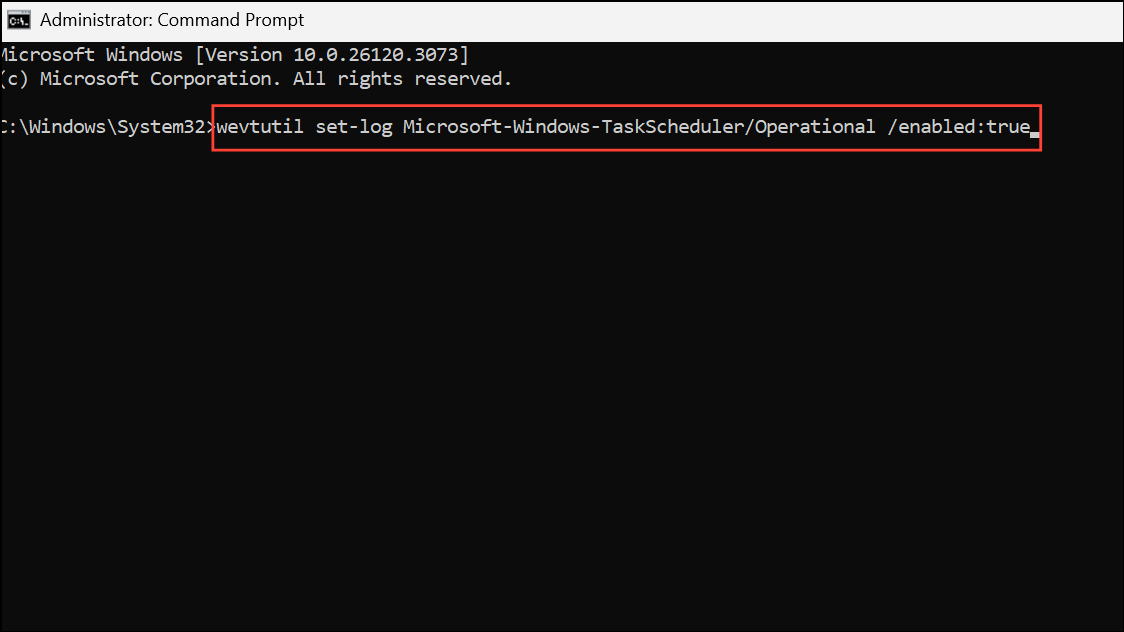
Cette commande active la journalisation des événements pour toutes les tâches planifiées. Pour désactiver l'histoire, utilisez:
wevtutil set-log Microsoft-Windows-TaskScheduler/Operational /enabled:false
Vous pouvez vérifier l'état de la connexion avec:
wevtutil get-log Microsoft-Windows-TaskScheduler/Operational
Ces commandes fournissent un moyen rapide de basculer l'historique des tâches sans naviguer dans l'interface graphique, qui peut être particulièrement utile pour les scripts ou l'administration à distance.
Étape 1:Après avoir activé l'historique, revenez à la fenêtre du planificateur de tâches. Dans le volet gauche, cliquezTask Scheduler LibraryPour voir une liste de toutes les tâches prévues.

Étape 2:Sélectionnez une tâche spécifique dans le panneau central. Dans le panneau inférieur, cliquez sur leHistorylanguette. Cet onglet affiche une liste chronologique de tous les événements liés à cette tâche, y compris les heures de début, l'achèvement, les erreurs et les codes opérationnels. Le journal fournit des données précieuses pour le dépannage défaillant ou manqué, ainsi que pour confirmer une exécution réussie des tâches.

Si leHistoryL'onglet est vide, vérifiez que l'historique est activé comme décrit ci-dessus - les données d'événements n'apparaîtront qu'après que la journalisation est active.
Effacer l'historique des planificateurs de tâches
La compensation de l'historique des tâches supprime tous les événements enregistrés, ce qui peut libérer l'espace disque et réinitialiser les journaux pour une nouvelle session de dépannage. Ce processus est effectué via la visionneuse d'événements, car l'interface du planificateur de tâches ne fournit pas une option directe pour effacer l'historique.
Étape 1:Visionneuse d'ouvre-événement en tapantEvent Viewerdans la zone de recherche Windows et sélection de l'application.

Étape 2:Dans le volet gauche, accédez àApplications and Services Logs > Microsoft > Windows > TaskScheduler > Operational. Ce journal contient tout l'historique des événements du planificateur de tâches.

Étape 3:Cliquez avec le bouton droit surOperationalet sélectionnerClear Log. Vous pouvez choisir de sauvegarder le journal avant de compenser si vous souhaitez archiver les événements précédents pour une analyse ultérieure. Une fois effacés, tous les enregistrements d'exécution des tâches précédents sont supprimés en permanence.

Conseils et dépannage supplémentaires
Les journaux d'historique du planificateur de tâches sont stockés comme.evtxfichiersC:WindowsSystem32WinevtLogs. Si vous avez besoin d'exporter ou de sauvegarder des journaux, vous pouvez les copier à partir de ce répertoire.
Si vous remarquez qu'aucun événement n'est enregistré même après l'activation de l'historique, assurez-vous d'avoir des privilèges administratifs, car l'activation ou la désactivation de l'historique nécessite des droits d'administration. N'oubliez pas non plus que l'activation de l'historique affecte toutes les tâches - il n'y a aucun moyen de enregistrer les événements pour une seule tâche.
Pour les utilisateurs avancés, PowerShell et l'invite de commande offrent d'autres options pour interroger, exporter ou filtrer les données de tâche planifiées. Par exemple, utiliserschtasks /querydans l'invite de commande ouGet-ScheduledTaskdans PowerShell pour répertorier toutes les tâches et leurs statuts.
L'activation, l'examen et la compensation de l'historique des planificateurs de tâches dans Windows 11 vous donne une visibilité complète dans l'activité des tâches automatisées, ce qui facilite l'identification des problèmes et confirme que les travaux programmés sont en cours d'exécution comme prévu. Les examens de journaux réguliers et la maintenance peuvent empêcher le dépannage des maux de tête.