Que savoir
- InvalidiePlanification GPU accélérée par le matérielArrête les plantages pour beaucoup.
- Retourner vers unPrécédent NVIDIA Driverrestaure la stabilité.
- Clearing Cache ShaderEt la vérification des fichiers de jeu aide à résoudre les problèmes de corruption.
- Éteindresuperpositions(Steam, Discord, GeForce Experience) Empêche les conflits de GPU.
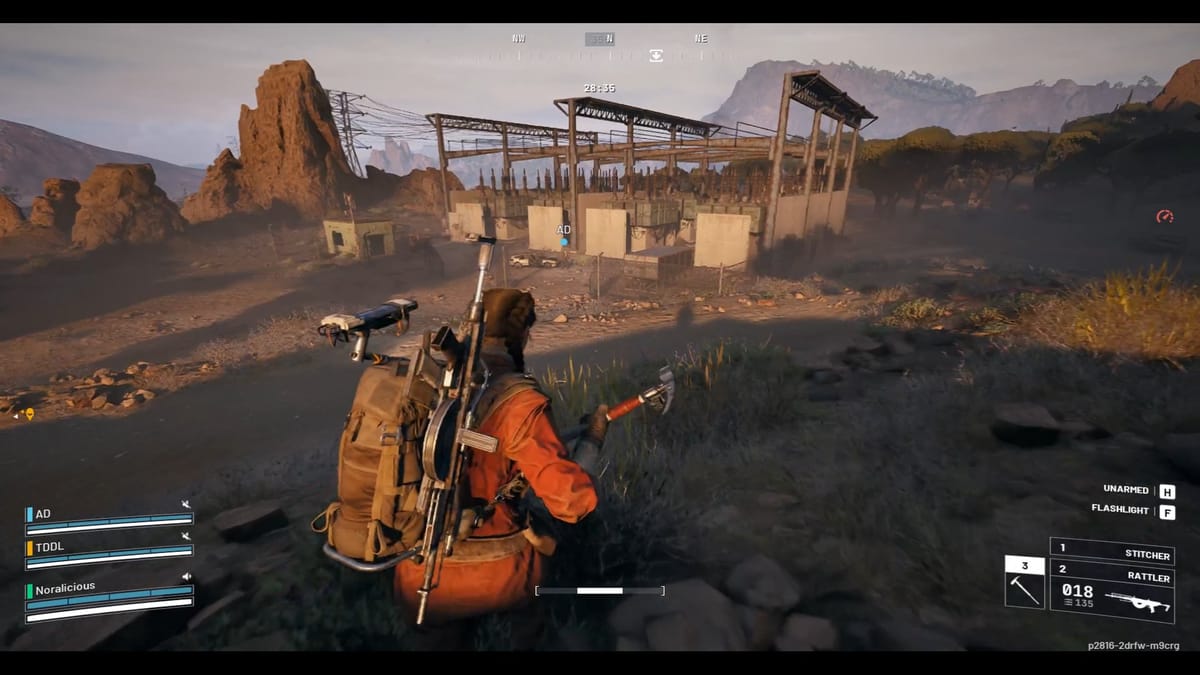
Les joueurs ont signalé que Borderlands 4 se bloque fréquemment sur PC, souvent avec des erreurs «GPU Crash Dump déclenchées» ou mortelles liées aux GPU NVIDIA. Certaines solutions de contournement proviennent de développeurs (Gearbox), d'autres des utilisateurs, en particulier sur Reddit. Les threads communs sont les problèmes de pilote, l'accélération matérielle, les superpositions et les versions récentes du pilote sont problématiques.
Corrections confirmées comme indiqué par les utilisateurs
Voici des correctifs qui ont été publiés récemment, qui semblent aider. Je les répertorie à peu près par ordre de facilité + combien de personnes disent que cela a fonctionné.
Correction 1: Désactiver la planification GPU accélérée en matériel
- Accédez à Paramètres → Système → Affichage → Graphiques → Paramètres graphiques par défaut / avancés.
- Désactivez la planification et le redémarrage du GPU accéléré par le matériel.
- Rapporté par plusieurs joueurs comme la solution de contournement la plus efficace des 24 heures suivant le lancement du jeu.
Correction 2: Rouler le pilote Nvidia
- Si vous avez installé le dernier pilote Nvidia (libéré cette semaine), désinstallez-le.
- Installez plutôt la version stable précédente.
- Les utilisateurs disent que cela a complètement arrêté des accidents.
Correction 3: Vérifiez les fichiers de jeu
- Dans Steam ou Epic, cliquez avec le bouton droit sur Borderlands 4 → Propriétés → Vérifiez l'intégrité des fichiers de jeu.
- Cela refera les fichiers manquants ou corrompus.
Correction 4: Désactiver toutes les superpositions
Lire suggérée:
- Éteignez les superpositions dans Steam, Discord, GeForce Experience et Windows Game Bar.
- Les superpositions peuvent interférer avec les processus GPU et déclencher des vidages de crash.
Correction 5: Mettez à jour les fenêtres et les pilotes (ou utilisez des versions stables)
- Assurez-vous que votre système d'exploitation est entièrement corrigé.
- Utilisez les derniers pilotes GPU uniquement s'ils sont confirmés stables; Sinon, respectez la dernière bonne version connue.
Correction 6: cache de shader clairement
- Pour nvidia: supprimer
%LOCALAPPDATA%NVIDIADXCache. - Pour AMD: Clear Shader Cache via le logiciel Radeon Adrenalin.
- Cela oblige les shaders à reconstruire et supprime d'éventuels fichiers de cache corrompus.
Correction 7: Exécutez en mode administrateur / compatibilité
- Cliquez avec le bouton droit sur l'exécutable BL4 → Exécuter en tant qu'administrateur.
- Facultativement, définissez la compatibilité à Windows 10 si vous êtes sous Windows 11.
Ce que certaines personnes ont trouvé fonctionnaient le mieux jusqu'à présent
De Reddit (en quelques heures) et d'autres fils de rapport:
- Un utilisateur a déclaré que la désactivation de l'accélération matérielle a fixé ses plantages. (Reddit)
- Un autre a déclaré que le retour au pilote Nvidia précédent (c'est-à-dire pas celui qui a libéré «hier») a complètement supprimé les accidents et les performances se sont améliorées. (Reddit)
- Un combo des deux ci-dessus (Rollback Driver + Disable Accélération matérielle) est essayé par plusieurs personnes, avec de bons résultats. (Reddit)
Étapes à essayer (commande suggérée pour les correctifs ci-dessus)
Voici un plan recommandé pour essayer le retrait de l'accident, par ordre de moindre perturbation:
- Désactiver la planification GPU accélérée en matériel→ Redémarrer et tester.
- Éteindre les superpositions(Steam / Discord / etc) → Testez à nouveau.
- Mettre à jour Windows / assurer tous les correctifs→ Test.
- Si vous avez récemment mis à jour un pilote GPU, essayez de revenir à une version que les gens rapportent est plus stable.
- Caches de shaders clairescomme décrit ci-dessus.
- Vérifiez les fichiers de jeu.
- Exécuter le jeu en mode administrateur / compatibilité.
Choses à surveiller
- Assurez-vous que votre modèle GPU est pris en charge et que la version du pilote est stable. Les nouvelles versions ont souvent des bogues.
- Vérifier les températures / santé matérielle; Parfois, ce qui ressemble à un bug de pilote est exacerbé par un mauvais refroidissement.
- Si vous avez Overclocké les paramètres de l'horloge CORE GPU / GPU, essayez de les réinitialiser par défaut. (Pas encore beaucoup de rapports spécifiquement pour l'overclocking dans BL4, mais c'est une source d'instabilité commune.)
- Soyez prudent avec les «derniers» pilotes - le plus récent a peut-être présenté le bug. Gardez toujours une sauvegarde.