Plusieurs joueurs ont signalé que leurs contrôleurs Xbox ont cessé de fonctionner ou ne sont plus reconnus. En raison de pilotes ou de réglementations défectueux ou de gestion de l'alimentation, Windows 11 peut ne pas reconnaître les lecteurs USB. L'installation de la version la plus récente des pilotes de contrôleur est une option pour résoudre le problème.
Certains utilisateurs ont des problèmes et des problèmes régulièrement depuis l'installation de Windows 11. Cependant, de nombreux joueurs ont signalé un problème grave avec la connexion du contrôleur Xbox au PC.
Le message d'erreur semble dire que leLe contrôleur Xbox n'est pas reconnu. Dans ce cas, la mise à jour la plus récente du pilote est requise.
Quels contrôleurs Xbox fonctionnent avec Windows 11 PC?
Si vous préférez une manette de jeu à une souris et un clavier lors du jeu sur votre ordinateur, vous pouvez également utiliser un contrôleur Xbox One pour jouer à des jeux sur votre ordinateur.
Windows 11 (ainsi que Windows 10) prend en charge le contrôleur Xbox One, ce qui rend le processus de configuration un jeu d'enfant.
En ce qui concerne la connexion de votre contrôleur Xbox One à votre PC, la méthode que vous utilisez variera en fonction du type de contrôleur que vous avez et de la méthode que vous choisissez d'utiliser.
Lisez également:
Pour ceux qui ne sont pas à l'origine de créer une connexion câblée, la connexion de n'importe quel contrôleur Xbox One à un PC avec un câble USB sera la méthode la plus simple pour commencer.
Tous les contrôleurs Xbox One ont un port micro USB. Vous pouvez utiliser un adaptateur Micro USB vers USB Type-A pour les connecter directement à un PC sans avoir besoin d'un concentrateur (vendu séparément).
Il n'y a rien d'autre non plus, car Windows peut détecter et reconnaître les contrôleurs Xbox One connectés sans aucun effort supplémentaire.
En fait, vous savez déjà pourquoi vous êtes ici. Par conséquent, sans prendre plus de temps, commençons à résoudre le problème du contrôleur Xbox non reconnu dans Windows 11.
De plus, nous avons expliqué différents correctifs pour résoudre le problème ici. Donc, si une méthode n'aide pas, consultez la prochaine correction et vous reviendrez à Normal.
1. Débranchez et replurez le contrôleur Xbox
Le meilleur moyen et le plus simple de résoudre le problème du contrôleur Xbox est de simplement débrancher et de remplacer l'appareil à partir de votre PC Windows 11.
Plusieurs fois, débrancher et replugager le contrôleur dans l'ordinateur devrait suffire. Cette stratégie simple est recommandée comme votre première méthode d'essai et d'erreur car elle donne systématiquement des résultats positifs.
Cependant, nous suggérons également de redémarrer votre PC, puis d'essayer la procédure ci-dessus. Dans le cas où cela n'aide pas, suivez avec la prochaine correction.
2. Mettre à jour les pilotes USB
Étant donné que le contrôleur Xbox est généralement connecté à l'aide du port USB, il pourrait avoir quelques défauts. Par conséquent, la mise à jour des pilotes USB peut résoudre ce problème. Suivez les étapes ci-dessous pour mettre à jour vos pilotes USB facilement.
- PresseClé Windows + xpuis cliquez surGestionnaire de périphériques.
- Dans la fenêtre du gestionnaire de périphériques, développezContrôleurs de bus de série universels.

- Après cela, double-cliquez sur celui qui a enfin écrit (Microsoft) et passer à laConducteurslanguette.
- Maintenant cliquez surMettre à jour le pilote > Recherchez automatiquement les conducteurs en ligne.

Maintenant, Windows recherchera les meilleurs pilotes pour votre PC, les téléchargera et les installera sur votre PC (si vous n'êtes pas trouvé, vous pouvez essayer le meilleur logiciel de mise à jour Driver). Un redémarrage peut être requis pour un bon fonctionnement.
Après cela, connectez votre contrôleur Xbox et vérifiez s'il fonctionne correctement ou non. Sinon, le problème n'était pas avec votre chauffeur, alors suivez avec le correctif suivant.
3. Désactiver l'antivirus tiers (le cas échéant)
Si vous avez installé un antivirus tiers sur votre PC, il peut interférer avec le logiciel du contrôleur Xbox et provoquer des problèmes qui peuvent entraîner la non-reconnaissance. Donc,Désactivation du logiciel antivirus tiers si vous l'avez installé sur votre PC est conseillé. D'un autre côté, s'il est désactivé, cela n'aide pas. Suivi avec la prochaine correction.
4. Réinstallez le pilote du contrôleur Xbox
Comme nous l'avons fait dans notre méthode de mise à jour du pilote USB, la réinstallation du pilote de contrôleur Xbox n'est pas différente. De plus, il garantit qu'il résoudra le problème Xbox. Suivez donc ces étapes simples pour réinstaller le pilote du contrôleur Xbox.
- PresseClé Windows + xpuis cliquez surGestionnaire de périphériques.
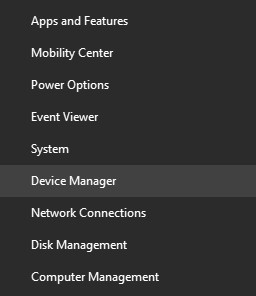
- Dans leGestionnaire de périphériquesfenêtre, développerMicrosoft Xbox One Controller
- Maintenant cliquez avec le bouton droit dessus et cliquez dessusDésinstallation de l'appareil.

- Redémarrez votre PCEt gardez votre contrôleur Xbox connecté.
- Une fois que votre PC redémarre, votre PC détectera automatiquement le contrôleur et chargera les pilotes nécessaires.
Maintenant, allez-y et essayez de jouer à vos jeux préférés, car votre problème est maintenant résolu avec succès. S'il ne résout toujours pas le problème du contrôleur Xbox, essayez-le à la suivante.
5. Réinitialiser les fenêtres
La réinitialisation de Windows résoudra le problème du contrôleur Xbox et plusieurs autres problèmes vous dérangent plus tôt. Par exemple, supposons que vous fassiez face à une utilisation élevée du processeur. Une réinitialisation peut également résoudre ce problème.
Suivez ces étapes simples pour réinitialiser les fenêtres:
- Tout d'abord, cliquez sur leCommencerBouton et aller àparamètres.

- Après cela,sélectionnerRécupération> Réinitialisez ce PC.Windows demandera alorsque vous vouliezGardez vos fichiersouSupprimer tout. Choisissez l'une ou l'autre des options et cliquez sur Confirmer.


Si vous choisissez leGardez mes fichiersOption, vos fichiers et dossiers présentsC conducteurne sera pas supprimé. Cependant, si vous choisissez de tout supprimer, il agira comme une installation Windows appropriée et nous le recommandons.
Une fois que votre PC redémarre après la réinitialisation, vous verrez que tout fonctionne comme avant et complètement bien.
6. Exécuter le dépannage du matériel et des appareils
Comme vous le voyez, ce problème est directement lié au matériel, nous pouvons donc utiliser l'outil intégré de Windows pour dépanner. Suivez les étapes ci-dessous:
- Ouvrez la boîte de dialogue Exécuter en appuyant sur leWindows + Rbouton.
- Après le typemsdt.exe -id devicedInagnosticet appuyez sur Entrée.

- Sur l'écran suivant, vous verrez une fenêtre de dépannage matériel et périphériques.
- Suivez les instructions à l'écran pour résoudre ce problème matériel.
Conclusion
Eh bien, c'est tout ce que nous avons ici sur la façon de réparer un contrôleur Xbox qui n'est pas reconnu dans Windows 11. Nous espérons que vous avez trouvé ce guide utile. Si vous avez une autre solution qui fonctionne pour vous, faites-le moi savoir.